28Estadísticas · 6 min de lectura
Visitantes
En la appCustomers → Visitors
Un contador de visitantes es un objeto pequeño que colocas en tu tienda. Anota el nombre de cada avatar que pasa. Es opcional, pero alimenta las cifras de conversión de tu Dashboard y hace cumplir los bans de nivel 3. Lo encontrarás en tu carpeta Plurion [Starter Pack] (tus objetos de Plurion).
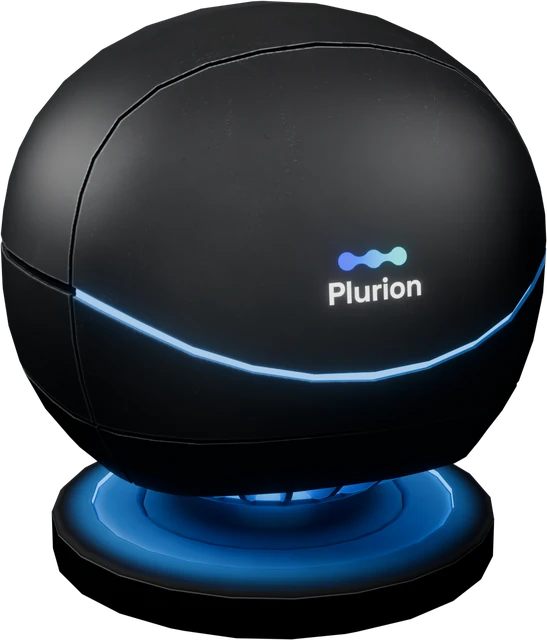
En tu inventario — colócalo en tu tiendaPlurion [Visitors]
Configura tu contador
- En Second LifeColócalo donde están tus clientesArrastra
Plurion [Visitors]desde tu inventario al suelo de tu tienda, cerca de la entrada. No hace falta que esté a la vista. Después de unos segundos, aparece encima un texto rojo: “NOT LINKED - touch me for your link”. - En Second LifeTócalo y haz clic en Go to pageHaz clic en Go to page en la ventana que se abre (el enlace también está en tu chat). Si no se abre nada, vuelve a tocarlo unos segundos después.
- En la webConéctalo a tu tiendaInicia sesión si te lo piden. Con una sola tienda, se conecta solo. Con varias, elige la tienda y haz clic en Connect to …. Llegas a la página propia del contador (conectar un objeto).
- En la webElige cómo cuentaUn contador nuevo empieza en modo Radius (los avatares a 30 m o menos de él). Si tu tienda ocupa su propia parcela, haz clic en Edit settings, elige Parcel y luego Save changes. El contador lo aplica en 5 minutos, o de inmediato si lo tocas y eliges Sync now.
- En Second LifeComprueba que cuentaQuédate cerca un minuto y luego mira la página del contador. Tu propio nombre aparece bajo
Right now. Cuentas como cualquier visitante.
Si algo no cuadra
- No pasa nada cuando lo tocas → solo el propietario recibe respuesta. Comprueba que el contador es tuyo (clic derecho → Edit, pestaña General).
- “ALREADY LINKED - delete on dashboard, then touch” → este objeto ya estuvo conectado a una tienda y perdió su memoria. En
Visitors, abre ese contador, haz clic en Delete y vuelve a tocar el objeto. - Las cifras parecen bajas para una tienda con mucho movimiento → probablemente sigue en modo Radius (30 m, 16 avatares como máximo por escaneo). Cámbialo a Parcel (paso 4).
Elegir cómo cuenta
Puedes cambiarlo cuando quieras en la página del contador con Edit settings. El conteo continúa y no hay nada que rehacer en Second Life.
| Modo | Adecuado para |
|---|---|
Parcel | La mayoría de las tiendas: una tienda en su propia parcela, comprada o alquilada. |
Radius | Un puesto en un mall, una sola sala, un rincón de un sim muy concurrido. Cuenta de menos en un lugar abarrotado. |
Region | Una tienda o un evento que llena toda la región. |
No necesitas ser propietario del terreno para contar visitantes.
Cómo leer las cifras
En la parte superior de Visitors, cuatro cifras cubren los últimos 30 días para todos tus contadores: Unique visitors, Conversion · 30d, Returning rate y Spend / visitor. Debajo está Monthly visitors, un gráfico que puedes cambiar a hoy, 7, 30 o 90 días. Luego viene una línea por contador, con sus visitas de hoy, de 7 días y de 30 días.
Unique visitors cuenta cada avatar una vez, y los gráficos cuentan un avatar una vez por día. Las columnas Today, 7d y 30d cuentan una visita por cada hora que un avatar se queda. Alguien que pasa la tarde en tu tienda es un visitante pero cuatro visitas.
La conversión es la parte de los visitantes que compraron. Es verde por encima de 5%, neutra entre 1 y 5%, y de un ámbar suave por debajo de 1%. Un guion significa que no hubo ningún visitante en los últimos 30 días. Con visitantes pero sin ventas, muestra 0%.
Un contador en detalle
Haz clic en un contador para abrir su página. Right now lista los avatares que detectó en los últimos 5 minutos; los clientes que ya te compraron algo aparecen resaltados en verde. Debajo vienen su propio gráfico de visitantes, Peak hours (horas pico; alterna entre UTC / SLT) y tres vistas de las personas que pasaron:
| Vista | Para qué sirve |
|---|---|
| Swarm | Una nube de puntos: la forma de tu tráfico de un vistazo |
| Funnel | Primera visita → Recurrente → Cliente → Mejor cliente, con la caída entre cada etapa |
| Table | Una línea por persona: filtra por categoría, busca, ordena por visitas o por gasto |
Toca un contador conectado (como su propietario) para abrir su menú. Sync now envía de inmediato su nombre, su región y sus últimas visitas. Úsalo después de cambiar el nombre del objeto o sus ajustes. Print Info escribe sus datos en tu chat. Reset identity lo hace empezar de cero como un contador nuevo (mira más abajo).
Copiar, mover o quitar un contador
- Otro contador: arrastra con la tecla Shift un contador conectado, o haz Take Copy y colócalo. La copia se une a la misma tienda con el mismo modo y radio.
- En otra región: coloca allí la copia de la misma forma. Tarda unos minutos en convertirse en su propio contador. Mientras tanto, el panel puede mostrar el original en la región de la copia.
- Moverlo: tómalo a tu inventario y vuelve a colocarlo. Sigue siendo el mismo contador, sin nada que rehacer.
- Tienda equivocada, o el objeto ya no existe: en la página del contador, haz clic en Delete (Owner o Admin) y luego en Delete it. Sus visitas se quedan en tus estadísticas. Si el objeto todavía existe, empieza de nuevo como un contador nuevo en su próxima sincronización. Tócalo para obtener un enlace nuevo. En Second Life, Reset identity en su menú hace lo mismo.