Cada parte del producto, por escrito: desde el primer inicio de sesión hasta repartir ingresos, moderar a un cliente y traer un catálogo ya establecido.
01Primeros pasos · 2 min de lectura
Te damos la bienvenida a Plurion
Qué es Plurion y por dónde empezar.
Plurion es un sistema de ventas para Second Life. Gestiona tus productos, precios, ventas y clientes desde un solo panel. Tus vendors y tu DropBox se quedan en tu terreno. Cuando cambias un producto o un precio en el panel, todos los vendors conectados se actualizan solos. La interfaz de Plurion está en inglés, y el manual mantiene sus etiquetas en inglés.
¿Cuánto cuesta?Cada tienda empieza con el plan Free: 5% por venta, pagado automáticamente en L$. Plurion nunca guarda tu dinero. Pro cuesta L$3900 por 30 días, sin comisión.
¿Qué necesito?Un avatar y un terreno donde puedas colocar objetos y ejecutar scripts (no una sandbox). Los objetos de Plurion son gratis y llegan con tu cuenta. ¿Solo quieres observar tu tienda actual? Con tu avatar basta.
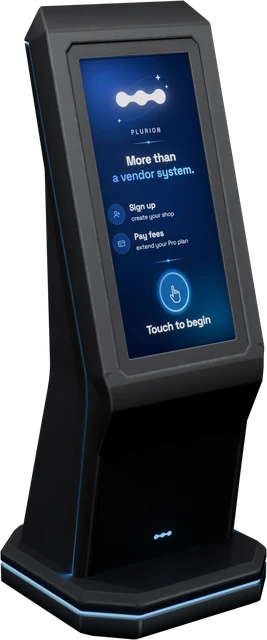
¿Cómo creo mi cuenta?Tu avatar es tu cuenta, así que no hay formulario, correo ni contraseña. En Plurion HQ, toca el Merchants Terminal, elige Sign up y luego Go to page → Create my account.
NecesitasUn avatar de Second LifeUn terreno donde puedas colocar objetos y ejecutar scripts (no una sandbox)Nada por adelantado. El plan Free cobra el 5% de las ventas que hacen los objetos de Plurion
NecesitasUn avatar de Second LifeUn terreno donde puedas colocar objetos y ejecutar scripts (no una sandbox)Nada por adelantado. El plan Free cobra el 5% de las ventas que hacen los objetos de Plurion
NecesitasUn avatar de Second LifeNo hace falta terrenoGratis: sin comisión en las ventas importadas o recibidas en directo
01
El registro, paso a paso
Sign up
Elige Sign up. Pay fees sirve para pagar el plan Pro, más adelante.
Go to page
Tu enlace de registro personal se abre en tu navegador.
Create my account
Comprueba el nombre del avatar y haz un clic.
¿El enlace caducó? Dura 15 minutos. Toca el terminal otra vez para recibir uno nuevo. ¿Ya tienes una cuenta? Entonces el terminal abre la página de inicio de sesión.
Regístrate en Plurion HQ
Tu avatar es tu acceso. No hay correo ni contraseña.
Aparece una carpeta Plurion [Starter Pack] en tu inventario. Puedes recuperar la caja.
Go to page
Espera a ver “[Plurion DropBox] registered. Touch me for your link.” en tu chat y luego tócala.
Linked
En menos de medio minuto, tu chat lo confirma y el texto rojo desaparece.
¿“OFFLINE - URL denied” en su lugar? La parcela no tiene más URLs de script libres: coloca la caja en otra parcela. ¿No encuentras el pack? Busca Starter Pack en tu inventario. ¿No está? En tu Hub, Settings → Resend Starter Pack.
Conecta tu DropBox
La DropBox guarda lo que vendes y entrega una copia a cada comprador.
En Second LifeColoca Plurion [Starter Pack] → clic izquierdo → Copy to Inventory.
En Second LifeDesde la carpeta nueva, coloca Plurion [Dropbox] donde pueda quedarse; tócala → Go to page.
En la webLa página la conecta sola a tu tienda.
¿Llegaste a una página de inicio de sesión? Escribe el nombre de tu avatar y haz clic en Login code. El código aparece al instante en tu chat local.
Sabrás que funcionó cuandoel texto rojo encima de la caja desaparece.
No toques los dos scripts de Plurion. El contador de la caja sube en uno.
Make it a product
Aquí solo se muestran objetos. ¿Aún no hay fila? Espera unos segundos y vuelve a la página, o recárgala.
Create product
Tu precio en L$ enteros (1) y luego Create product (2). La foto puede esperar.
Agrega tu objeto y conviértelo en un producto
Un producto es tu objeto con un precio.
En Second LifeHaz clic derecho en la DropBox → Edit → Content y arrastra dentro tu objeto (solo objetos: primero mete la ropa, las texturas o las notecards en una caja).
En la webAbre Products, o vuelve a ella si ya está abierta. En el Inbox, haz clic en Make it a product.
En la webEscribe un precio en L$ → Create product.
Tú debes poder transferir el objeto; si no, la DropBox no puede entregarlo.
Sabrás que funcionó cuandotu objeto está en Products, marcado como Active.
Muestra “Ready to connect” hasta que se conecta. Solo tú, su propietario, recibes el enlace.
Pick a product to sync
La página muestra tus productos Active.
Allow access
Una vez por vendor. El texto es el propio de Second Life.
¿“Paused: accept DEBIT” en ámbar? Hiciste clic en Deny o no viste el cuadro. Haz clic en el vendor → Sync now → Allow access. ¿Vendes desde tus propios paneles de vendor? Consulta “¿Puedo conservar mis propios prims de vendor?” debajo de esta guía.
Instala tu vendor
El vendor es el objeto en el que tus clientes hacen clic para pagar.
En Second LifeDesde la misma carpeta, coloca Plurion [Vendor] donde tus clientes puedan verlo; tócalo → Go to page.
En la webHaz clic en tu producto.
En Second LifeHaz clic en Allow access cuando Second Life te lo pida.
Plurion solo usa este permiso para reembolsar a los compradores y pagar partes (como su 5% en el plan Free). Sin él, no hay botón Pay. Por qué DEBIT
Sabrás que funcionó cuandoel póster muestra “SYNC OK” (o la imagen de tu producto).
El objeto llega de tu DropBox, con su nombre, y el vendor te da las gracias en tu chat local.
Sales
La venta nueva arriba, con origen Plurion.
¿No llegó nada? En Sales, abre la venta (ⓘ). Te dice qué falló, o que Plurion todavía está reintentando y qué revisar. Una venta fallida también aparece en Undelivered, y una que sigue sin entregarse después de 15 minutos, en Late.
Cómpralo tú
Una compra real pone a prueba toda la configuración.
En Second LifeHaz clic izquierdo en tu vendor y paga con tu propio avatar, un alt o un amigo.
En Second LifeAcepta el objeto que envía tu DropBox.
En la webAbre Sales.
Es una venta real. En el plan Free se aplica el 5% de Plurion (L$5 de L$100).
Sabrás que funcionó cuandola venta aparece arriba de todo en Sales.
Tus ventas pasadas y tus clientes llegan, y tu tienda sigue vendiendo.
En la webAbre Migrate (en Admin, al final del menú) y responde sus tres preguntas. Como objetivo, elige Full migration.
En la webAbre Import your history, elige el CSV de tus ventas y haz clic en Import <n> sales.
En la webEn CasperVend: abre Connect CasperVend, pega su URL en My Casper → Overview → Webhooks, marca las dos compras y luego pega de vuelta el Webhook Salt.
Sabrás que funcionó cuandola página muestra Import complete y cuenta las ventas Imported.
Marca la casilla (1), Create config (2) y luego Copy (3). Tu configuración sirve solo para esta tienda. Mantenla en privado.
Plurion [Config]
Pega tu configuración debajo del texto de la notecard y luego Save. ¿Tiene más de 7 días? Crea una nueva.
Drop the folder
Brilla en azul mientras trabaja y luego Second Life pide el permiso DEBIT.
¿Sigue brillando en azul después de un minuto? Suelta la carpeta otra vez. ¿Un vendor marcado Needs setup? Tócalo y elige su producto.
Convierte un vendor poco visitado
El vendor conserva su prim, su lugar y su imagen. Solo se reemplaza el sistema antiguo que lleva dentro.
No se puede deshacer: el kit borra todos los scripts, notecards y texturas del vendor cuyo nombre no sea Plurion. Los objetos se quedan, pero antes saca la única copia de cualquier objeto sin copia (no-copy).
En la webMigrate → Convert your vendors: marca la casilla → Create config → Copy (válido 7 días).
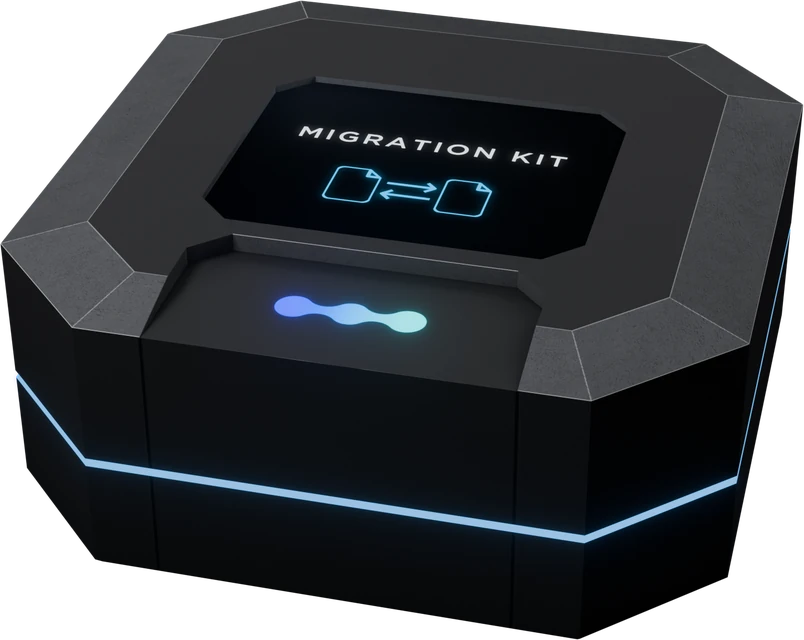
En Second LifeColoca Plurion [Migration Kit] y haz clic izquierdo en él → Copy to Inventory. Pega tu configuración en la notecard Plurion [Config] de la carpeta y haz clic en Save.
En Second LifeArrastra la carpeta entera sobre UN vendor poco visitado y luego haz clic en Allow access.
Sabrás que funcionó cuandoaparece en el Live conversion feed como Matched.
Un clic izquierdo en el vendor convertido abre Pay, con el precio de tu producto.
Sales
La venta de prueba arriba, con origen Plurion.
Live conversion feed
Matched: ya vende. Needs setup: tócalo y elige su producto.
¿No llegó nada de la venta de prueba? En Sales, ábrela (ⓘ). Te dice qué falló, o que Plurion todavía está reintentando y qué revisar. Una venta fallida también aparece en Undelivered, y una que sigue sin entregarse después de 15 minutos, en Late.
Pruébalo y luego convierte los demás
Comprueba que uno funciona antes de tocar los otros.
En Second LifeHaz clic izquierdo en el vendor que convertiste y paga con tu propio avatar, un alt o un amigo.
En la webRevisa la venta arriba de todo en Sales.
En Second LifeSuelta la misma carpeta en cada uno de los otros vendors, unos diez seguidos, y haz clic en Allow access en cada uno.
Cuenta unos 30 s por vendor y quédate en la región. Los que aún no has convertido siguen vendiendo.
Sabrás que funcionó cuandotodos los vendors del Live conversion feed están Matched o configurados.
El bloque A contiene tu dirección privada. Deja esta página abierta. Volverás a ella para el bloque B.
Automatic Notifications (ANS)
Haz clic en Edit y anota la dirección antigua, pega la de Plurion (1), guarda (2) y luego copia el Notification salt que muestra LL (3). Es un esquema, no la página real de LL.
Paste back the salt LL gives you
Una vez guardado, Plurion comprueba el salt con la primera notificación que envía LL.
En la webMarketplace: agrega su flujo
Sáltate este paso si tu tienda del Marketplace está enlazada a CasperVend, ya que sus ventas llegan con las de Casper. En Connect Marketplace, elige Keep it on Casper.
En la webEn tu plan, abre Connect Marketplace y copia la URL del bloque A.
En la webEn el Marketplace: My merchant home → Automatic Notifications (ANS) → Edit. Anota la dirección que ya está ahí (volver a pegarla deshace este cambio), pega la de Plurion y guarda.
En la webPega en el bloque B el salt que muestra LL → Save.
En la webDe vuelta en la página del Marketplace, haz clic en Test.
Sabrás que funcionó cuandoLL confirma la prueba. Una prueba no es una venta, así que no aparece en Sales.
¿Por qué Second Life me pide permitir que mi vendor tome dinero?
Es el permiso DEBIT. La advertencia es la propia de Second Life. Plurion lo usa solo para tres cosas: reembolsar a un comprador que pagó una cantidad equivocada o usó un código promocional o un descuento de fidelidad, pagar a tus socios del split y enviar el 5% de Plurion en el plan Free. Consulta El permiso DEBIT.
¿Puedo conservar mis propios prims de vendor?
Sí. Saca el script Plurion [Vendor] del objeto Plurion [Vendor] (clic derecho → Edit → Content, arrástralo a tu inventario) y suéltalo en tu propio prim, sin cambiarle el nombre. No hace falta ninguna notecard. Muestra la imagen de tu producto en la cara 1 de ese prim, en lugar de lo que haya ahí. ¿Vienes de CasperVend, MD o Allomancy? El kit de migración convierte tus vendors existentes donde están.
Abrí el enlace de un objeto y llegué a una página de inicio de sesión
Ese navegador aún no ha iniciado sesión en Plurion. Escribe el nombre de tu avatar → Login code (el código aparece al instante en tu chat local), escríbelo y haz clic en Sign in. Llegarás a la página que el objeto quería abrir. Usa el avatar que es propietario del objeto. Consulta Iniciar sesión con un código de acceso.
¿Puedo probar Plurion sin alterar mi tienda?
Sí. Elige Sigo con mi sistema actual en la pregunta de arriba. Plurion solo lee tus ventas. Tu sistema actual sigue vendiendo, entregando y cobrando, y no se toca ningún vendor. Consulta Migrar a Plurion.
03Primeros pasos · 5 min de lectura
Tu cuenta y tus tiendas
En la appTu Hub (app.plurion.io/hub) · inicia sesión en app.plurion.io/login
Tu avatar de Second Life es tu cuenta de Plurion, sin correo ni nombre de usuario extra.
Plurion nunca te pide tu contraseña de Second Life.
Tocar el terminal en Second Life demuestra que el avatar es tuyo.
Teletranspórtate a Atlantic Coast 128, 129, 23 y toca el Merchants Terminal de Plurion HQ. (app.plurion.io/signup tiene el mismo botón de teletransporte.)
Elige Sign up y luego Go to page.
Haz clic en Create my account (Crear mi cuenta). En Second Life, acepta la caja Plurion [Starter Pack] (qué contiene).
Haz clic en Open your hub, luego en Create shop, y ponle nombre a tu tienda (puedes cambiarlo después).
Haz clic en la fila de tu tienda bajo My shops para abrirla.
Si el enlace de registro no funciona
Si ves
Haz esto
This sign-up link no longer works
Un enlace dura 15 minutos y sirve una sola vez. Toca otra vez el Merchants Terminal para recibir uno nuevo.
“You already have a Plurion account. Click to log in.”
Este avatar ya está registrado. Abre el enlace e inicia sesión (mira más abajo).
Tu Hub, app.plurion.io/hub, se abre al iniciar sesión. Muestra todas tus tiendas y los ingresos de hoy. Mientras no tengas una tienda, no muestra cifras de ventas, solo Create shop.
Tu Hub, la primera página después de iniciar sesiónPara qué sirve cada parte del Hub
En el Hub
Para qué sirve
Bloque del perfil
Edit profile, Settings (contraseña y Security), Billing (el plan de cada tienda) y Sign out.
Today · across all shops
Lo que te quedas hoy en tus tiendas (qué cuenta), más las partes de ingresos que te pagaron, con las ventas y los clientes nuevos del día.
Achievements
Los logros de tu cuenta y tu progreso hacia el siguiente. Nunca un importe de dinero.
My shops
Una fila por tienda, con su plan y sus ventas de hoy. Haz clic en una fila para entrar en la tienda.
My earnings
Las partes de ingresos que otras tiendas te pagaron hoy, y las pendientes o fallidas. My Earnings
Para cambiar de tienda, haz clic en el nombre de la tienda, arriba del menú de la izquierda. Back to Hub te trae de vuelta aquí. Cada tienda tiene su propio plan (Free o Pro), sus productos, objetos, clientes y equipo. Pasar una a Pro no cambia las demás.
Escribe tu nombre de usuario, elige Login code y luego escribe los 8 dígitosLas reglas del código
Un código sirve una sola vez, durante 10 minutos, y uno nuevo lo reemplaza. Cinco intentos fallidos lo cancelan. Puedes pedir uno por minuto, hasta diez al día. Una sesión dura 7 días.
Una contraseña te permite iniciar sesión desde tu teléfono o desde cualquier computadora, sin tener Second Life abierto. Sirve en todas las tiendas que tienes o ayudas a gestionar.
En tu Hub, haz clic en Settings, junto a Edit profile. La página Settings de una tienda es otra cosa.
Escribe una contraseña dos veces (al menos 10 caracteres) y haz clic en Set password. La próxima vez, elige Password en la página de inicio de sesión.
Cambiar o restablecer tu contraseña
Para cambiarla después, escribe tu Current password (contraseña actual) en la misma ventana y luego haz clic en Update password. Definir o cambiar una contraseña cierra la sesión en tus otros dispositivos y detiene sus notificaciones.
¿La olvidaste? Inicia sesión con un código y abre Settings en tu Hub. Durante 15 minutos, no te pedirá tu contraseña actual. ¿Llegaste tarde? Cierra sesión y usa un código nuevo.
Plurion te avisa de un inicio de sesión desde un dispositivo nuevo, de un cambio de contraseña y de un cambio en los pagos o en el equipo de una tienda tuya. Cada alerta llega como notificación en tus dispositivos y como mensaje en tu chat local de Second Life. No puedes desactivarlas.
Para verlas todas, abre Settings en tu Hub y luego Security.
Qué alertas y quién las recibe
Alerta
Cuándo
Quién la recibe
New sign-in
Un inicio de sesión desde un navegador que Plurion aún no conoce.
Tú
Password changed
Tu contraseña se define o se cambia.
Tú
Split changed, Gacha payout changed, Collab payout changed…
Cambia un split, el socio de una máquina gacha o el pago de una collab.
El propietario de la tienda (en una collab, los dos)
Team invite, Team change
Alguien es invitado, se une, cambia de rol o es retirado.
El propietario de la tienda
Cada notificación dice qué cambió y quién lo hizo. Un nombre llega con los 8 primeros caracteres de su UUID, para que sepas exactamente quién cobra. Las alertas del mismo tipo con menos de 10 minutos de diferencia se agrupan, y tocar una abre Security.
El mensaje del chat local es una frase corta, sin enlace. Plurion los espacía (como mucho uno por minuto, y ninguno a menos de 10 minutos de otro para pagos y equipo). Tus dispositivos y la página Security reciben igualmente cada alerta.
La página Security
En Security
Para qué sirve
Where your alerts go
Cuántos de tus dispositivos reciben notificaciones, y el avatar que recibe tus mensajes en el chat local. Desde aquí las activas (Activar las notificaciones).
Your devices
Los navegadores desde los que iniciaste sesión, con su ciudad, su país y su última visita. Sign out everywhere else cierra todas las demás sesiones.
Recent activity
Los últimos 12 meses, con lo que cambió (antes → después), quién y cuándo.
Solo ves las alertas dirigidas a ti. Plurion las guarda 12 meses, con un nombre de navegador y una ciudad y un país aproximados, nunca tu dirección IP.
¿No fuiste tú?
Recent activity indica quién hizo cada cambio de pagos o de equipo. Si es alguien de tu equipo, habla con esa persona, o quítala de tu equipo. Si es tu propio nombre, o un inicio de sesión que no reconoces, alguien más tiene acceso a tu cuenta:
En Security, haz clic en Sign out everywhere else.
Cambia tu contraseña en Settings, en tu Hub.
En tus otros dispositivos, vuelve a iniciar sesión y haz clic en Enable on this device (Activar las notificaciones).
¿Alguien cerró tu sesión antes? Inicia sesión con un código, que solo recibe tu avatar. Durante 15 minutos, Settings te deja definir una contraseña nueva sin la anterior.
Escribe el nombre de usuario de tu avatar, no su nombre para mostrar. A un nombre equivocado no le llega ningún código, y la página no te lo dice. Ten la sesión iniciada en Second Life con ese avatar, porque el código llega a tu chat local. ¿Sigue sin llegar? Usa tu contraseña, o consulta Solución de problemas.
¿Y si pierdo el acceso a mi avatar?
No hay recuperación por correo, porque tu avatar es tu cuenta. Una contraseña de Plurion igual te deja entrar, así que define una ahora. E invita a alguien de confianza al equipo de cada tienda, para que ninguna tienda dependa de un solo inicio de sesión.
¿Puede otra persona gestionar mi tienda sin mi contraseña?
Sí. Invítala a tu equipo con un rol: inicia sesión con su propio avatar, y puedes quitarla sin tocar tu propio acceso. Consulta Equipo, roles y permisos.
¿Qué pasa con una tienda que creo y nunca uso?
Nada. Se queda en Free y no cuesta nada. Puedes borrarla desde su propia página Settings, con 30 días para cambiar de opinión. Consulta Cerrar una tienda.
Recibí una alerta “New sign-in”, pero fui yo.
Plurion reconoce un navegador por una cookie. Una ventana privada, datos de navegación borrados, otro navegador, o uno sin usar en 13 meses no la tienen. Iniciar sesión allí envía una alerta. Algunos navegadores, como Safari, también la borran tras una semana sin visitas. Ese navegador ya queda reconocido, así que no hay nada que hacer. Una ventana privada lo olvida al cerrarse.
¿Puedo desactivar las alertas de seguridad?
No. Son poco frecuentes, y son la forma en que te enterarías de que otra persona entró. Para detener las notificaciones en un dispositivo, quítalo de la sección Notifications. El mensaje en el chat local se sigue enviando.
04Primeros pasos · 2 min de lectura
Tus objetos de Plurion
¿Solo observas tu sistema actual? Este capítulo puede esperar.
Plurion te envía esta caja, Plurion [Starter Pack], cuando creas tu cuenta. Acepta la oferta de inventario. ¿La rechazaste o la perdiste? En tu Hub, Settings → Resend Starter Pack te envía la caja más reciente.
Se envía cuando creas tu cuentaPlurion [Starter Pack]
Arrastra la caja desde tu inventario hasta tu terreno.
Haz clic izquierdo en ella y luego en Copy to Inventory (Copiar en el inventario).
Abre la nueva carpeta Plurion [Starter Pack] de tu inventario. Contiene siete objetos y una notecard, PLURION - START HERE.
Qué contiene el Starter Pack
En tu inventario
Qué hace
¿Necesario?
Plurion [Dropbox]
Guarda los objetos que vendes y los entrega a los compradores. DropBox
Crea primero tu tienda en tu Hub. Después, todos los objetos salvo el Migration Kit se conectan igual, sin escribir nada. Para el kit, mira Convierte tus vendors.
Ejemplo: una DropBox
Colócalo donde se quedará, en un terreno donde se ejecuten scripts. Un vendor muestra un póster “Ready to connect” en lugar del texto rojo. El enlace es solo para ti y dura 24 horas. Con varias tiendas, elige una en Link it to (conectarlo a). Si queda algo por configurar, la página te lleva allí (un vendor te pregunta qué producto vender).
El menú del propietario
Toca un objeto como propietario para abrir su menú. Cuando un vendor o una máquina gacha ya está en venta, un clic izquierdo abre Pay, incluso para ti, así que haz clic derecho y elige Promo (vendor) o Touch (máquina gacha). Cada menú se explica con su objeto: vendor, DropBox, contador Visitors, máquina gacha, Plurion Terminal, caja de demo.
Copias, traslados y volver a empezar
Si el original sigue colocado, lo que colocas es una copia. Si ya no está, es el mismo objeto, movido.
Lo que haces
Lo que pasa
Lo copias (arrástralo con Shift, o coloca una copia mientras el original se queda)
Un segundo objeto en la misma tienda, con los mismos ajustes y el mismo contenido, sin nada que conectar. A partir de ahí, llena cada DropBox por separado.
Lo tomas y lo colocas de nuevo, donde sea
Es el mismo objeto: la misma tienda, los mismos ajustes.
Se lo das o se lo vendes a otro avatar
Olvida tu tienda y su nuevo propietario lo conecta a la suya.
Quieres empezar de cero, o elegiste la tienda equivocada
Elige Reset identity en su menú del propietario, o bórralo en Settings → Devices. Vuelve a quedar sin conectar. Tócalo para obtener un enlace nuevo. Su historial de ventas se conserva.
Tras una copia o una nueva colocación, un vendor, una máquina gacha o un Plurion Terminal vuelve a pedir DEBIT. Quédate en la región y haz clic en Allow access.
Un vendor sin producto todavía no tiene menú, así que bórralo para empezar de cero.
Después de borrarlo, un vendor empieza de cero al momento, y los demás objetos en menos de 10 minutos.
Una máquina gacha que empieza de cero pierde sus premios y su precio.
Las copias funcionan en cualquier región. Una copia colocada en otra región también se convierte en un segundo objeto de la misma tienda. Allí, un Plurion Terminal, una máquina gacha o un contador Visitors tarda unos minutos en lograrlo y necesita un script actualizado (gacha 0.17, Terminal 1.8, Visitors 0.9.9 o posterior, del HUD Fleet Updater). Hasta entonces, el panel puede mostrar el original en la región de la copia.
Los vendors, las máquinas gacha y el Plurion Terminal piden el permiso DEBIT, porque Second Life lo exige antes de que un objeto pueda enviar L$. Plurion lo usa para reembolsar a los compradores, pagar a tus socios del split y enviar el 5% del plan Free.
Sin él, el objeto no muestra el botón Pay, así que nunca cobra dinero que no pueda reembolsar.
05Configura tu tienda · 4 min de lectura
DropBoxes: dónde viven tus objetos
En la appStore → DropBoxes
Una DropBox guarda los objetos que vendes. Funciona mientras su región esté activa, aunque no estés conectado.
Necesitas la caja de tu Starter Pack (dónde conseguirla), los objetos que vendes (transferibles para ti, o la caja no puede entregarlos) y un terreno donde se ejecuten scripts y los objetos se queden (sin sandbox ni auto-return).
Coloca Plurion [Dropbox] en tu terreno. Después de unos segundos aparece encima un texto rojo “NOT LINKED”.
Haz clic en ella (solo su propietario puede) y elige Go to page. Tu panel la conecta a tu tienda. Si tienes varias tiendas, elige una primero (cómo funciona).
Haz clic derecho en la caja → Edit → Content, y arrastra dentro tus objetos. Revisa antes sus permisos de next owner, porque son los que recibe el comprador. Deja en su sitio los dos scripts de Plurion.
Si el enlace no funciona
Se abre una página de inicio de sesión. Inicia sesión (con un código de acceso) y la caja se conecta.
“This link has expired”. Un enlace dura 24 horas. Haz clic otra vez en la caja.
No pasa nada. Solo el propietario recibe un enlace, y justo después de colocarla la caja necesita unos segundos.
La caja envía a Plurion su lista de objetos unos cinco segundos después de cada cambio. Eliges en ella cuando creas un producto, así que no hay nada que escribir.
Dentro de tu DropBox: lo que Plurion lista y lo que ignora
Se listan: objetos, notecards, texturas, sonidos, animaciones, ropa, partes del cuerpo y gestos. Un producto necesita un objeto, así que mete primero una notecard o una textura suelta en una caja.
Nunca se listan: scripts, landmarks y los nombres que empiezan con un punto (útil para una copia de repuesto que no vendes).
Los nombres deben coincidir exactamente. Si cambias el nombre de un objeto en la caja, su producto no puede entregarlo (aparece en No inventory dentro de Products). Para una versión nueva, usa el Inbox.
Los objetos no-copy salen de la caja. Después de una venta, el producto ya no tiene nada que entregar. Deja dentro un original con copia, y los compradores siguen recibiendo los permisos de próximo propietario que configuraste.
No hay límite, pero una sola caja con todo tu catálogo hace esperar cada venta cuando su región se reinicia. Desde 100 objetos, su tarjeta se pone ámbar (Filling up, luego Crowded a los 150 y Overflowing a los 200) y su contador muestra un triángulo. Es hora de agregar una segunda caja, idealmente en otra región, como respaldo.
DropBoxes muestra tus cajas en el orden en que Plurion las prueba. Entrega la primera caja activa que contiene el objeto, y si falla, toma el relevo la siguiente.
La cadena de failover: entrega la primera caja activa que contiene el objetoCambiar el orden
Número más bajo = se prueba primero. Toda caja empieza en P100 (Default). Una copia conserva el número de su original.
Para cambiarlo, haz clic en el valor P de una tarjeta, elige Primary · P1 o Fallback · P50 y luego Save priority.
Mismo número: va primero la caja que se comunicó más recientemente. Cada caja avisa que sigue activa cada 10 minutos.
Para comprobarlo, elige un producto en Simulate y la página indica qué caja lo entregaría.
Mover, copiar o quitar una caja
Quieres…
Haz esto
Moverla
Tómala y colócala en otro sitio. Sigue siendo la misma caja y actualiza su región por sí sola.
Agregar una segunda caja
Cópiala (Shift + arrastrar, o toma una copia y colócala). La copia se une a la misma tienda como una caja aparte, con los mismos objetos y la misma prioridad. A partir de ahí, pon los objetos en cada caja por separado. Más sobre las copias
Sobrevivir a un reinicio de región
No tienes que hacer nada. La caja obtiene una dirección nueva por sí sola.
Conectarla a otra tienda, o empezar de cero
Haz clic en la caja → Reset identity, o borra su tarjeta en DropBoxes (la caja lo nota en 10 minutos, de inmediato con Sync now). Luego haz clic en ella y elige la tienda. Sus objetos y su historial de ventas se quedan.
Quitarla para siempre
Toma o borra el objeto en Second Life y luego borra su tarjeta en DropBoxes, para que las entregas dejen de intentar usarla.
¿Dónde debo ponerla? ¿Los clientes necesitan poder llegar hasta ella?
En un terreno que controles, en una región que rara vez se cae, como tu tienda principal o una trastienda. Los clientes no necesitan verla ni llegar hasta ella. Entrega estén donde estén en Second Life.
¿Alguien puede sacar objetos de mi caja? ¿Pasan por Plurion?
No en ambos casos. Solo tú puedes editar la caja, y el clic de un cliente no hace nada. Los objetos salen solo con una petición de entrega firmada por Plurion, y van directo al comprador, en Second Life. Plurion solo dice qué entregar y a quién.
06Configura tu tienda · 7 min de lectura
Productos: tu catálogo
En la appStore → Products
Un objeto es lo que está en tu DropBox. Un producto es ese objeto en tu catálogo, con un nombre y un precio. Tus vendors lo venden, y la DropBox lo entrega. Cambia un producto una vez y todos los vendors que lo venden se actualizan.
Necesitas un objeto en una DropBox conectada. Luego, en el panel:
Quick setup: solo el objeto y el precio son obligatorios
Abre Products. Tu objeto nuevo espera en el Inbox, arriba (si no está, recarga la página).
Haz clic en Make it a product. Quick setup se abre con el objeto elegido (1). O haz clic en New product y elige el objeto.
Revisa el nombre (2) y escribe el precio en L$ enteros (3), el único campo obligatorio.
Para venderlo enseguida, elige un vendor en espera en Or link a waiting vendor (4). Si no, conecta un vendor más tarde.
Haz clic en Create product (5).
Si algo no cuadra
El objeto no aparece. Vuelve a la página, o recárgala. Solo aparecen objetos (mete primero una notecard o una textura suelta en una caja), y un objeto que ya pertenece a un producto se oculta.
Un precio de L$0 significa “no está a la venta” en un vendor, que muestra el producto sin botón de pago. Quick setup te avisa cuando lo escribes.
Todo lo demás recibe un valor por defecto (un SKU automático, estado Active, reenvío y tienda en línea activados). Cámbialo en la página del producto, o en Advanced dentro de Quick setup.
Un producto puede tener dos imágenes, ambas opcionales. No se muestran en los mismos lugares:
Vendors en Second Life
Tu panel y tu tienda en línea
Textura de SL (su UUID)
✓ Se muestra en el vendor
✓ Se muestra, salvo que haya una imagen subida
Imagen subida (PNG o JPG)
✗ Nunca
✓ Se muestra primero
Obtener el UUID de una textura y usar las dos imágenes
Para obtener el UUID de una textura, haz clic derecho en ella en tu inventario → Copy Asset UUID (solo texturas con todos los permisos). ¿No tienes textura de SL? El vendor conserva su propia imagen, y si el producto aún no tiene, al conectar un vendor se toma la textura de su cara.
¿Quieres las dos imágenes? Quick setup acepta una u otra. Pega ahí el UUID y luego sube la imagen en la página del producto (sección Product).
Los objetos de una DropBox que aún no son productos esperan en el Inbox, arriba de Products. La página vuelve a leer tus DropBoxes cada vez que la abres o vuelves a ella.
El Inbox: un objeto nuevo y una versión nueva de un producto que vendes
El Inbox muestra
Qué puedes hacer
Un objeto nuevo
Make it a product abre Quick setup con el objeto elegido.
Update? (un objeto que parece una versión más reciente de un producto)
Review update abre ese producto con el objeto nuevo en su lugar, y luego Save changes. Si es otro producto, haz clic en New product.
Un objeto que no vendes (un repuesto, una copia de seguridad)
Ignore lo oculta (se queda en la caja). 1 ignored lo vuelve a mostrar, con Restore. Se guarda solo en este navegador.
Las versiones nuevas, en detalle
Plurion compara los nombres de los objetos e ignora las mayúsculas, un marcador de versión (v2, _v3) y un boxed al final. Así, Aurora_Jacket_v3 se ofrece como actualización de Aurora_Jacket_v2, pero no Aurora Jacket v3 (con espacios) ni una versión más antigua. Si hay duda, no sugiere nada, y nada cambia hasta que hagas clic.
Para hacer el cambio a mano, pon la versión nueva en tu DropBox primero, luego elígela en Delivery → Item to deliver y haz clic en Save changes. El SKU y el historial de ventas se conservan, y las ventas y los reenvíos futuros entregan el objeto nuevo. Para avisar a los compradores anteriores, mira Actualizaciones de producto.
Haz clic en un producto (o en su botón Edit) para abrir su página. Cambia lo que necesites y luego haz clic en Save changes, arriba, y tus vendors conectados se actualizan en unos segundos.
Online shop: si está listado en línea, su descripción y sus permisos.
Revenue splits: paga a un socio en cada venta (propietarios y admins; mira Splits).
Advanced: SKU, palabras clave privadas y Duplicate…
Danger zone: Delete…
A la derecha, Where it's sold muestra sus vendors y sus precios, si tu tienda en línea lo lista y qué DropBox contiene su objeto.
Estado
En sus vendors
En tu tienda en línea
Úsalo cuando
Active
A la venta
Listado, si está activado y en una DropBox activa
Lo estás vendiendo
Draft
Se muestra, sin botón de pago
No listado
Lo estás preparando
Sold out
Se muestra, sin botón de pago
No listado
Se agotó una edición limitada
Archived
Se muestra, sin botón de pago
No listado
Lo retiras (su historial se conserva)
Al configurar un vendor solo se ofrecen los productos Active y Sold out. Duplicate… crea una copia en Draft con el mismo objeto (sin reglas de split), útil para un precio de evento o un fatpack. Delete… te pide escribir el SKU. Sus vendors dejan de venderlo, tu historial de ventas se conserva y el SKU queda reservado.
El cuadro de búsqueda busca en los nombres de productos, los SKU y los nombres de objetos. Encima de la lista, filtra por estado (All, Active, Drafts, No inventory, Archived), por Online shop (listado o no) y por carpetas con las pestañas de arriba.
Edita muchos productos a la vez
Marca varios productos (Shift + clic para un rango), o la casilla delante del nombre de una carpeta para todos sus productos. En la barra de abajo, fija un Price, los Permissions, Online shop o Redelivery, y luego haz clic en Apply. Solo cambia lo que tocas, y un cambio de precio pide confirmación. Pueden hacerlo propietarios, admins y managers.
Una carpeta ordena tus productos por tipo, como cabezas, cuerpos o ropa de mujer (1). Una familia apila las versiones de un mismo artículo en una sola tarjeta, porque en Second Life cada color es un producto aparte (2). La tienda de demostración, en Explore, está ordenada así.
Una carpeta enmarca sus productos, y una familia apila los colores de un mismo artículo
Las carpetas y las familias solo ordenan tu panel. Los precios, las ventas, las entregas, los vendors y tu tienda en línea no cambian.
Cómo funcionan las carpetas y las familias
Carpeta: cada producto está en una sola carpeta, o en Uncategorized. El color de una carpeta enmarca sus productos en la vista de tarjetas, y las pestañas de arriba muestran una carpeta a la vez.
Familia: 2 productos o más, en la misma carpeta. Cerrada, es una sola tarjeta apilada con el rango de precios y el total de ventas. Abierta, cada tarjeta solo muestra lo que la distingue (Black, Olive).
Una familia se mueve entera. Mover uno de sus productos los mueve todos.
Una familia que se queda con un solo producto desaparece. Ese producto se queda en su carpeta.
Borrar una carpeta no borra ningún producto. Sus productos pasan a Uncategorized, familias incluidas.
Una familia conserva el orden que le diste. Su tarjeta cerrada muestra la imagen del producto con estrella o, si no, la primera imagen en ese orden.
Una carpeta se ordena según su Order.Manual conserva el tuyo, con los productos nuevos al final. Con Newest y Best sellers, una familia cuenta como su producto más reciente, o como el total de ventas de sus productos.
Tu navegador recuerda lo que está abierto y la pestaña elegida, para cada tienda.
En la vista de lista, una columna Folder muestra la carpeta de cada producto, y una familia es una fila que se despliega.
En la página de un producto, el bloque Folder cambia su carpeta al instante (sin Save changes) y muestra su familia, con Remove from family. Quick setup tiene un campo Folder en Advanced.
Los propietarios, admins y managers pueden ordenarlas. Un viewer solo puede filtrar con ellas.
Crear carpetas y familias, paso a paso
Crea una carpeta. Haz clic en Folders arriba del catálogo (New folder mientras no tengas ninguna), escribe un nombre y haz clic en Add folder. La misma ventana cambia el nombre, el color y el orden de las carpetas, y las borra.
Pon productos en ella. Marca los productos y, en el grupo Folder de la barra de abajo, haz clic en Set, elige la carpeta y haz clic en Move.
Agrupa los colores de un artículo. Marca sus productos y haz clic en Group as en Family. Cambia el nombre propuesto si quieres (y elige una carpeta si están en varias), y luego haz clic en Group.
Agrega un producto olvidado. Márcalo, haz clic en Set en Family, elige la familia y haz clic en Add to family. Remove saca productos.
Ordena una familia y elige su imagen. Haz clic en el lápiz del encabezado de una familia abierta. Arrastra los productos para ordenarlos y ponle estrella al que da su imagen a la tarjeta cerrada. Haz clic en Save.
Nombra y ordena una carpeta. Haz clic en el lápiz del encabezado de la carpeta, cámbiale el nombre y elige un Order: Manual (arrastra los productos), Name A–Z, Newest o Best sellers. Haz clic en Save.
Abre y cierra. Haz clic en el nombre de una carpeta para plegar su marco, en la tarjeta de una familia para abrirla y en su línea Family para cerrarla. En la vista de tarjetas, ⋯ reúne Group by folder, Expand all y Collapse all.
Plurion crea uno a partir del nombre del objeto. Puedes escribir el tuyo en Advanced (letras, dígitos, punto, guion, guion bajo), como AURORA-JACKET. Cámbialo después en la página del producto, y el historial de ventas, los vínculos de los vendors y las audiencias de las actualizaciones siguen funcionando. Elige algo duradero, porque es lo que te permitirá reconocer el producto en las exportaciones.
Descripción y palabras clave
La descripción aparece en la ficha del producto de tu tienda en línea, con los saltos de línea incluidos (hasta 4000 caracteres). Las palabras clave quedan ocultas para los clientes. Te ayudan a encontrar el producto, por ejemplo cuando llenas una máquina gacha.
Paga a un socio desde este producto
Los propietarios y los admins pueden agregar aquí un socio y su parte, al crear o al editar. Funciona como la página Splits. La parte se calcula sobre lo que pagó el cliente, después de cualquier descuento, y se envía en L$ en cada venta.
Si cambio un precio, ¿tengo que tocar mis vendors?
No. Los vendors conectados reciben el precio nuevo en unos segundos. Si un cliente paga el precio antiguo mientras tanto, Plurion lo corrige. ¿Pagó de más? La venta se hace al precio correcto y se reembolsa la diferencia. ¿Pagó de menos? El pago se rechaza, y el vendor lo reembolsa.
¿Hay variantes de producto?
No hay pantalla de variantes, porque en Second Life cada color es un producto aparte. Para mostrarlos en una sola tarjeta en tu panel, agrúpalos en una familia. Para otro precio del mismo objeto (un precio de evento, por ejemplo), usa Duplicate… para un segundo producto que entrega el mismo objeto, con su propio precio.
¿Puedo vender algo que no está en una DropBox?
No. En Second Life, solo el propietario de un objeto puede darlo, así que el objeto tiene que estar dentro de un objeto tuyo, tu DropBox. Por eso también nada de lo que vendes pasa por Plurion.
Un miembro del equipo no puede editar productos.
Los propietarios, admins y managers pueden crear y editar productos. Solo los propietarios y admins ven Revenue splits. Un viewer ve “View only: your role can't edit products.”, y un CSR no puede abrir Products. Los roles se configuran en Team.
07Configura tu tienda · 6 min de lectura
Vendors
En la appStore → Vendors
Un vendor es el objeto al que pagan tus clientes. Tu DropBox les entrega el objeto. Configúralo una vez y luego cambia precios, productos e imágenes desde el panel.
Un terreno donde puedas colocar objetos y ejecutar scripts, sin devolución automática.
Quédate en la región hasta el último paso, donde Second Life te pide un permiso.
Usar tu propio prim de vendor
Coloca el objeto Plurion [Vendor] y arrastra su script de Edit → Content a tu inventario, y de ahí a tu propio prim. Conserva el nombre del script y sigue los mismos pasos. La imagen se muestra en la cara 1 y cubre la textura que haya. ¿Lado equivocado? Gira el prim.
En Second LifeColócaloArrastra Plurion [Vendor] desde tu inventario hasta donde tus clientes lo verán. Muestra “Reconnecting...” unos segundos y luego “Ready to connect”.
En Second LifeHaz clic en él y abre su enlaceComo su propietario, haz clic en el vendor y luego en Go to page (Ir a la página) en la ventana “Set up this vendor”. Si te pide iniciar sesión, la página continúa después.
En la webConéctalo y elige el productoCon una sola tienda, la página conecta el vendor por sí sola. Con varias, elige la tienda y haz clic en Connect to …. Luego haz clic en tu producto en Pick a product to sync. La página muestra Vendor synced.
En Second LifeAcepta DEBITDe vuelta en Second Life, una ventana pide permiso para que el vendor tome dinero de tu cuenta (por qué). Haz clic en Allow access (Permitir acceso).
Lo que muestra el vendor, desde que se coloca hasta la ventaSi algo no cuadra
Lo que ves
Haz esto
“Paused: accept DEBIT” encima del vendor, sin botón Pay
Haz clic en el vendor → Sync now, y Second Life vuelve a preguntar.
“linked - touch to pick the product” en tu chat
Saliste de la página antes de elegir un producto. Haz clic en el vendor para ver la lista de productos.
La página dice This link has expired o This link isn't valid
Un enlace dura 24 horas. Haz clic otra vez en el vendor para obtener uno nuevo.
“delete it on Vendors, then touch” en tu chat
Sigue registrado, en esta tienda o en otra. Borra su fila en Vendors de esa tienda y vuelve a hacer clic en él.
Ningún producto en Pick a product to sync
Solo aparecen los productos Active y Sold out. Crea uno con New product, o vuelve a poner el tuyo en Active (Productos).
Antes de que venda, haz clic en él para abrir tu menú. Cuando ya vende, un clic abre Pay para todos, así que haz clic derecho → Promo. Un cliente que hace lo mismo obtiene la casilla del código promocional.
El menú del propietario de un vendor que ya vende
Botón
Qué hace
Sync now
Recarga sus ajustes desde Plurion e informa su nombre y su región (cambia el nombre del prim y luego Sync now). Vuelve a pedir DEBIT si falta.
Magic link
Abre su página de configuración, donde eliges otro producto.
Reset identity
El vendor sale de tu tienda y empieza de cero como un vendor nuevo, sin conectar. Sus ventas pasadas se quedan.
En Vendors, haz clic en Re-link en su fila (o en Magic link en su menú del propietario) y luego haz clic en otro producto. Un vendor que aún no tiene producto muestra Configure en su lugar.
Para pausar las ventas, pon el producto en Draft o Sold out en Products. Todos sus vendors ocultan su botón Pay y conservan su imagen. Vuelve a ponerlo en Active para vender de nuevo. Si borras el producto, sus vendors vuelven a “Ready to connect”.
Cambia un precio, un producto o su imagen en el panel, y cada vendor afectado se actualiza en unos segundos. Un vendor que deja de recibir cambios aparece como Unreachable en Vendors (mira más abajo).
¿Y si alguien paga un precio antiguo?
Plurion comprueba el precio en el momento de cada venta. Así, un vendor que aún muestra un precio antiguo (un cambio en camino, un descuento programado que acaba de empezar o de terminar) nunca se queda con un importe equivocado:
Si el comprador pagó más que el precio actual, la venta se completa y el vendor le devuelve la diferencia de inmediato.
Si el comprador pagó menos, la venta se rechaza y se reembolsa completa. Aun así, se respeta el precio de un descuento que terminó hace menos de 3 minutos.
En cualquier caso, el vendor recibe el precio actual enseguida.
Un vendor muestra la textura de SL de su producto, definida en la página del producto (cómo). Una imagen subida solo se muestra en la web. Edit image, el icono de imagen en la fila de un vendor, define la textura de un producto que aún no tiene.
Quiero…
Haz esto
Otro vendor para el mismo producto
Copia uno que funcione (Shift + arrastrar, o Take Copy y coloca la copia, incluso en otra región). La copia vende el mismo producto de inmediato. Acepta DEBIT para ella. Más sobre las copias.
Mover un vendor
Tómalo y colócalo de nuevo, donde quieras. El mismo vendor, las mismas ventas. Acepta DEBIT otra vez.
Ponerlo en otra de mis tiendas
Menú del propietario → Reset identity, luego haz clic en él y elige la tienda.
Deshacerme de él
Bórralo en Second Life y luego quita su fila con la papelera en Vendors. Sus ventas se quedan.
Vendors lista todos los vendors de tu tienda, agrupados By region (haz clic en una región para abrirla) o By product. La búsqueda encuentra un producto, un SKU o una región.
Vendors, agrupados por región
En la pantalla
Qué significa y qué hacer
Punto verde · Active
Respondió en las últimas 24 horas. Plurion contacta a cada vendor todos los días, así que un vendor sin ventas sigue en Active.
Punto ámbar · Stale
Sin respuesta desde hace 1 a 7 días. Normalmente su región está caída, o el vendor se retiró o se borró en Second Life.
1 · Ghosts
Los vendors sin responder hace más de 7 días, ocultos en la lista. Haz clic en Ghosts para verlos, márcalos y luego Delete. Un fantasma borrado que sigue colocado en Second Life empieza de cero como un vendor nuevo, sin conectar.
2 · Unreachable
Plurion ya no puede enviarle cambios, así que vende con sus ajustes antiguos. Su próxima venta lo vuelve a conectar, o haz clic en el vendor → Sync now. Si la etiqueta sigue, reinicia su script y luego acepta DEBIT. ¿Ya no existe? Bórralo.
3 · v0.8.5 · update
Su script es más antiguo que el actual. Sigue vendiendo.
No, un vendor vende un solo producto. Para una pared de productos, copia un vendor y conecta cada copia a otro producto. Para un sorteo al azar, mira Gacha.
¿Cuántos vendors puede atender una DropBox?
Todos los que quieras. Cualquier DropBox activa de tu tienda que tenga el objeto lo entrega, sea cual sea el vendor que lo vendió. Una segunda DropBox en otra región sigue entregando cuando la primera está ocupada o su región está caída.
08Configura tu tienda · 5 min de lectura
Entregas y reenvío
En la appSales (filtros Undelivered y Late)
Todo lo que vendes, con tus objetos o en tu tienda en línea, lo entrega tu DropBox en Second Life. Si una entrega falla, Plurion lo intenta de nuevo.
El comprador pagaLos L$ llegan a tu cuenta de inmediato. Si Plurion rechaza la venta o no responde, el vendor reembolsa todo al comprador y te avisa en tu chat local.
Plurion registra la ventaEl comprador lee “Thanks! Aurora Jacket is on its way.” En el plan Free, L$5 van a Plurion (cómo), y los socios reciben una parte si configuraste splits.
Tu DropBox entrega el objetoNormalmente en unos segundos. La venta se marca como entregada en cuanto la caja entrega el objeto. El comprador solo tiene que aceptar la oferta.
Cada intento consulta una tras otra a tus DropBoxes activas (primero las que tienen el objeto, luego por prioridad), así que una segunda caja puede tomar el relevo si la primera está caída. Si ninguna entrega, Plurion lo intenta de nuevo, hasta 8 intentos en unas 30 horas. Si todas las cajas dicen que falta el objeto, la venta falla de inmediato.
Tras 15 minutos sin entrega, la venta aparece en el número junto a Sales, en la campana (“Delivery delayed — still retrying”) y en Late en Sales. Corrige la causa y el siguiente intento la entrega, aunque puede faltar varias horas.
Después del último intento, la venta se marca como fallida y te espera, en el número junto a Sales y en la campana. La causa casi siempre es que ninguna DropBox activa tiene el objeto con ese nombre exacto.
En su portal del cliente, el comprador ve On its way durante los reintentos y luego Failed, con un botón Report que abre un ticket de soporte sobre este pedido.
Qué hacer
En la webEncuentra la ventaHaz clic en su línea en la campana. O, en Sales, pon el período en All time y haz clic en Undelivered.
En la webMira por quéEn la venta, abre Technical details. Delivery attempts lista cada intento con un código de error, explicado en la tabla de abajo.
En Second LifeCorrige la causaNormalmente, vuelve a poner el objeto en una DropBox, con exactamente el nombre que aparece en Item to deliver del producto. El filtro No inventory de Productos lista todos los productos en ese estado.
En la webReintenta o reembolsaRetry delivery la envía de nuevo enseguida. Si en cambio reembolsas al comprador en Second Life, haz clic en Mark refunded y luego en Confirm refund, para que tus registros cuadren.
Una venta fallida: dónde está la causa, dónde reintentarQué significa cada código de error
Código de error
Qué significa
Qué hacer
perm_item_missing
La DropBox no tiene ningún objeto con exactamente este nombre (se le cambió el nombre, se quitó, o es un objeto no-copy que ya se entregó).
Vuelve a poner el objeto, o corrige Item to deliver en el producto. Luego Retry delivery.
perm_no_transfer
El objeto es no-transfer para ti (lo recibiste de otro creador con Transfer sin marcar), así que la caja no puede entregarlo.
Reemplázalo por una copia transferible y luego Retry delivery.
no_dropbox
No hay ninguna DropBox activa en tu tienda.
Revisa tus cajas en DropBoxes, y coloca una si hace falta.
network · dropbox_5xx · attempt_timeout
No se pudo contactar con una caja (su región está caída o se está reiniciando).
Normalmente se resuelve solo. Una segunda DropBox en otra región lo cubre la próxima vez.
dropbox_429
La caja estaba ocupada (más de 60 entregas en un minuto).
Nada. Otra DropBox activa que tenga el objeto toma el relevo, o Plurion lo intenta de nuevo.
dropbox_401 · dropbox_400
La caja rechazó la petición de Plurion.
Pide ayuda en el Discord de Plurion con el Transaction ID de la venta (en Technical details).
Si un cliente perdió un objeto o nunca aceptó la oferta, puedes enviarlo otra vez de tres formas. Ninguna cobra a nadie ni vuelve a pagar a tus socios.
Forma
Quién
Cómo
Redeliver
Tú (owner, admin o CSR)
Abre la venta en Sales (o el historial del cliente en Customers) y haz clic en Redeliver. Un CSR lo hace desde el ticket abierto del cliente. Solo en ventas entregadas, salvo las tiradas de gacha. Si el producto no permite el reenvío, un owner o admin puede hacer clic en Force redeliver para ese cliente.
Autoservicio
El cliente
En su propia página, Deliver junto a la compra. Llega allí desde tu Plurion Terminal o iniciando sesión. Solo para productos que permiten el reenvío.
Share redelivery link
Tú (owner, admin o CSR)
En la ficha del cliente en Customers (un CSR usa su ticket abierto). Copia un enlace de un solo uso, válido 15 minutos, para que se lo envíes por IM.
Para una venta que nunca se entregó, usa Retry delivery (arriba).
Coloca un Plurion Terminal y la mayoría de los mensajes de “perdí mi objeto” nunca llegan a ti. El reenvío está permitido por defecto. Desactiva Allow customer redelivery en un producto para ediciones limitadas o exclusivas de eventos (mira Reenvío).
El comprador dice que no recibió nada, pero la venta figura como entregada.
Second Life entregó el objeto, pero el comprador probablemente no vio o rechazó la oferta de inventario. Haz clic en Redeliver en la venta, o indícale tu Plurion Terminal.
¿Tengo que estar conectado para que funcionen las entregas?
No. Tu DropBox entrega mientras su región esté activa, aunque no hayas iniciado sesión.
¿Por qué mi cliente no ve un botón Deliver?
El producto no permite el reenvío, la compra todavía no está entregada, o es un premio de gacha. Una venta importada de otro sistema de vendors, no asociada a ninguno de tus productos, se reenvía desde ese sistema.
09Configura tu tienda · 2 min de lectura
Reenvío, tienda en línea y permisos
En la appStore → Products → un producto → Delivery y Online shop
Los valores por defecto sirven para la mayoría de los productos (reenvío activado, listado en tu tienda en línea, sin permisos declarados). Los cambiarás sobre todo para las excepciones, como una edición limitada.
Los tres ajustes en la página de un producto, y luego Save changes
Los mismos tres ajustes están en Quick setup, y en la barra grupal para varios productos a la vez.
#Allow customer redelivery (reenvío por el cliente)
Si está activado (por defecto), un comprador que perdió el objeto puede recuperarlo gratis, desde sus compras en el portal del cliente o el botón Redeliver de tu tienda en línea. Si está desactivado, esos botones desaparecen y la tienda en línea le pide que te contacte.
Desactívalo para ediciones limitadas, exclusivas de eventos u objetos no-copy que no quieres entregar dos veces.
Tu tienda en línea es donde los clientes gastan crédito de tienda, de una tarjeta de regalo o comprado en tu Plurion Terminal. Si está activado (por defecto), este producto se puede comprar allí. Si está desactivado, se sigue vendiendo en tus vendors.
Los productos creados a partir de un objeto de DropBox para una máquina gacha empiezan desactivados, para que no se puedan comprar por separado.
#Next owner permissions (permisos del próximo propietario)
Tres casillas, Modify, Copy y Transfer, indican a los clientes lo que pueden hacer con el objeto. La ficha del producto de tu tienda en línea las muestra como ✓ Modify · ✓ Copy · ✗ No transfer. Plurion no las lee del objeto, así que tú las declaras.
Marca los permisos de próximo propietario de lo que el comprador tendrá al final (en una caja, los de su contenido). Compruébalos en las Properties (Propiedades) del objeto, en tu inventario.
Si no marcas nada, no se declara nada y la ficha no muestra ningún permiso.
Modify solo no se puede guardar, porque en Second Life el próximo propietario siempre recibe Copy o Transfer, o ambos.
10Más objetos en Second Life · 5 min de lectura
El Plurion Terminal
En la appSin página propia. Lo que vende aparece en Sales y en Marketing → Gift Cards
El Plurion Terminal es el objeto que tus clientes tocan para abrir su página, comprar crédito de tienda o enviar un regalo. Te ahorra la mayoría de los mensajes de “perdí mi objeto”, porque tus clientes se reenvían sus compras ellos mismos.
No lo confundas con el Merchants Terminal de Plurion HQ, donde pagas tu plan. Este es tuyo, de tu Starter Pack (Tus objetos de Plurion).
Colócalo desde tu inventarioPlurion [Terminal]
Un cliente toca el terminal
Access my page: sus compras, su crédito de tienda, sus solicitudes de soporte
Buy credit: agrega L$ a su propio crédito de tienda en tu tienda
Quédate en la región del terminal hasta el final, porque Second Life solo muestra la ventana de DEBIT a un propietario que está en la región.
En Second LifeColoca Plurion [Terminal] donde tus clientes lo veanCerca de tu entrada o de tu rincón de reenvíos. Después de unos segundos aparece un texto flotante rojo encima: “NOT LINKED - touch me for your link”.
En Second LifeTócalo y abre su enlaceTu viewer ofrece abrir “Link this terminal to your shop” (el enlace también está en tu chat). Haz clic en Go to page.
En la webConéctalo a tu tiendaInicia sesión si te lo piden, con el avatar propietario del terminal. Con una sola tienda, la página lo conecta sola. Con varias, elige la tienda en Link it to (Conectar a) y haz clic en Connect to ….
En Second LifeAcepta DEBITDe vuelta en Second Life, tu chat dice “linked: ready for customers.” Luego Second Life te pide que permitas que el terminal tome L$ de tu cuenta (por qué). Haz clic en Allow access.
Cómo leer tu terminal: el texto flotante dice qué hacerSi algo no cuadra
Lo que ves
Haz esto
Sin ventana de DEBIT, o los clientes leen “payments are paused here for now.”
Toca tú mismo el terminal, desde su región. Hasta que concedas DEBIT, cada toque tuyo lo pide de nuevo. Haz clic en Allow access.
La página dice “This object belongs to a different avatar”
Inicia sesión con la cuenta de Plurion del avatar que es propietario del terminal en Second Life.
La página dice “This link has expired”
Los enlaces duran 24 horas. Toca el terminal para obtener uno nuevo.
Un toque abre este menú, con el nombre de tu tienda arriba. El terminal atiende a un cliente a la vez y pide a los demás que lo toquen de nuevo en un momento.
El menú del terminal, tal como lo ve su propietario
Para pagar, el cliente hace clic derecho en el terminal → Pay (Pagar) y escribe la cantidad que quiera. Cada paso espera aproximadamente un minuto y medio antes de que la sesión caduque.
Access my page
Abre la página propia del cliente en tu tienda, con sus compras (y el reenvío donde lo permitas), su crédito de tienda, tu tienda en línea y sus solicitudes de soporte. Sin cuenta ni contraseña. Cada toque crea un enlace de un solo uso, válido 15 minutos (El portal del cliente).
Buy credit
El cliente agrega L$ a su crédito de tienda en tu tienda. Los L$ te llegan de inmediato, y el pago aparece en Sales como un Top-up. Gasta ese crédito más tarde en la tienda en línea de su página.
Send a gift
El cliente escribe el username del destinatario (nombre.apellido, como jane.doe, no su display name), confirma el nombre, agrega un mensaje o escribe skip, y luego paga la cantidad que quiera. El destinatario recibe un mensaje en su chat local, y el crédito lo espera en su cuenta. El comprador recibe un enlace de tarjeta para compartir (Tarjetas de regalo y crédito de tienda).
Tanto si un cliente compra crédito aquí para sí mismo como si lo compra de regalo, son L$ reales en tu cuenta de inmediato. Al mismo tiempo, el terminal paga a tus socios de split que valen para toda la tienda y, en el plan Free, el 5% de Plurion. Gastar el crédito después ya no mueve más L$.
Un cliente paga L$100 en el terminal
L$100 de crédito de tienda en su saldo, y un Top-up en tu Sales
De inmediato, el terminal paga L$10 a tu socio y L$5 a Plurion
Te quedan L$85
L$100 de crédito en el plan Free, con un socio del 10% en toda la tienda
Las reglas de split definidas en un solo producto no se pagan sobre el crédito, porque nadie sabe todavía qué comprará.
Un cliente que vetaste no puede comprar crédito, enviar un regalo ni recibir uno en tu terminal. El terminal lo rechaza antes de que se mueva dinero, o reembolsa en el acto. Con un veto de nivel 2 o 3, tampoco puede abrir su página (Vetar a un cliente).
Tócalo → Reset identity, luego tócalo otra vez y elige la tienda. Es la única forma, porque el terminal no tiene página en el panel. Los regalos y el crédito ya vendidos siguen registrados.
Agregar otro terminal
Arrastra con Shift uno conectado (o usa Take Copy y coloca la copia), en cualquier región. La copia se une a la misma tienda, sin nada que conectar. Acepta DEBIT para ella. En otra región tarda unos minutos.
Moverlo
Tómalo y vuelve a colocarlo, en cualquier región. Sigue siendo el mismo terminal.
Regalarlo
Olvida tu tienda y empieza de cero para su nuevo propietario.
Si todavía tienes el antiguo terminal de reenvío o el quiosco de regalos
Siguen funcionando, así que nada se rompe mientras haces el cambio. Pero cada uno hace solo una de las tres cosas. Reemplázalos por un Plurion Terminal la próxima vez que ordenes tu tienda.
Sí. Una vez aceptado DEBIT, funciona sin ti. Solo necesitas estar en la región para aceptar DEBIT, o para tocarlo y obtener un enlace.
11Más objetos en Second Life · 9 min de lectura
Máquinas gacha
En la appMarketing → Gacha
Un comprador paga un precio fijo y recibe, al azar, uno de los premios que cargaste. Los comunes salen a menudo, y los raros, pocas veces. Linden Lab vuelve a permitir las máquinas gacha, y una máquina de Plurion muestra sus probabilidades a quien las pida.
Colócala desde tu inventarioPlurion [Gacha]
Un comprador hace clic izquierdo en la máquina y paga su precio
El servidor sortea según tus probabilidades
La tirada se registra como una venta real
Tu DropBox entrega el premio, por lo general en unos segundos
Lo que hace una tirada
El sorteo ocurre en el servidor, no en el objeto. Nadie puede influir en él desde Second Life, y la máquina usa exactamente las probabilidades que publicas.
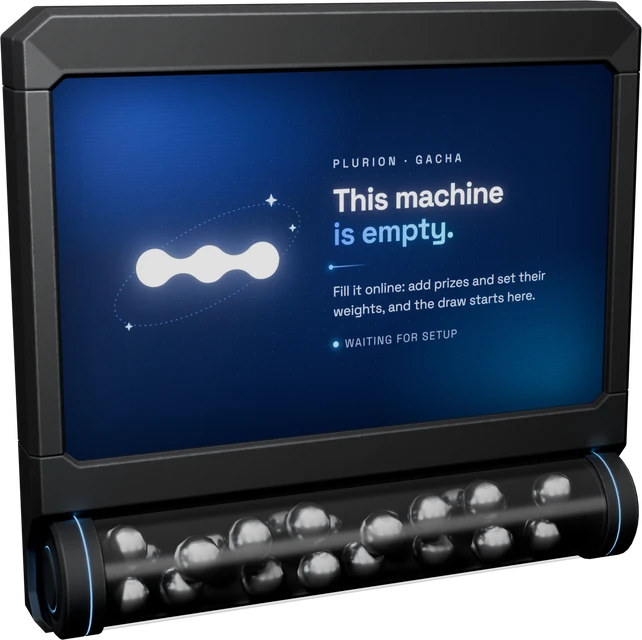
En Second LifeColoca Plurion [Gacha]Arrástrala desde tu inventario hasta tu terreno. Su pantalla dice “This machine is empty”, lo cual es normal antes de la configuración.
En Second LifeAcepta DEBITSecond Life te pide de inmediato permiso para que la máquina tome L$ de tu cuenta (por qué). Haz clic en Allow access. Sin esto, la máquina nunca muestra un botón Pay.
En Second LifeTócala y abre su enlaceToca la máquina y luego haz clic en Go to page en la ventana “Link this gacha machine to your Plurion dashboard”.
En la webConéctala a tu tiendaInicia sesión si te lo piden, con el avatar propietario de la máquina. Con una sola tienda, la página la conecta sola. Con varias, elige la tienda en Link it to (Vincular a) y haz clic en Connect to …. Llegarás a la página de la máquina.
En la webPonle nombre y precio, y agrega premiosEn Gacha settings, completa Gacha name (el nombre también sirve para las sugerencias de premios) y Price per pull (precio por tirada), y luego haz clic en Save changes. En Gacha composition, haz clic en Add prizes (agregar premios) y elige al menos un premio. Con un precio y un premio, la máquina se enciende sola.
En Second LifeDeja que se sincroniceLa máquina recibe tus ajustes en menos de cinco minutos, o de inmediato si la tocas y eliges Sync now. Su pantalla cambia a “This machine is synced”. Si esa cara tiene tu propia imagen, la máquina la conserva.
La pantalla de la máquina: vacía hasta que se cumplen cinco condicionesSi algo no cuadra
Lo que ves
Haz esto
Sobre ella flota “Paused: accept DEBIT”, y tu chat dice “payments paused: DEBIT permission refused - touch me, then Allow access.”
Toca la máquina, y vuelve a preguntar. Haz clic en Allow access. Tus premios y tu precio se conservan.
La página dice “This machine belongs to a different avatar”
Inicia sesión con la cuenta de Plurion del avatar que es propietario de la máquina en Second Life.
La página dice “This link has expired”
Los enlaces duran 24 horas. Toca la máquina para obtener uno nuevo.
Haz clic en Add prizes en Gacha composition (después, el + de arriba). La ventana muestra tu catálogo, con los productos cuyo nombre coincide con el de la máquina arriba. También muestra los objetos de tu DropBox que aún no son productos, y al agregar uno se crea un producto al precio de la tirada.
Cada premio tiene su propio interruptor. Un premio marcado product unavailable (borrado o archivado) no se puede ganar hasta que su producto vuelva. Arrastra las filas por su asa para reordenarlas, y la máquina anuncia sus probabilidades en ese orden.
La insignia de rareza sigue las probabilidades. Compara la probabilidad de un premio con la del premio más probable de la máquina (mira la tabla de abajo). Elige un escalón en el menú Rarity para fijar el peso de un premio en ese nivel. Si después mueves el control deslizante, la insignia se mueve con él. El mismo menú tiene Note…, un recordatorio privado en un premio, que los compradores nunca ven.
El panel de composición: cinco premios, su rareza y su probabilidad
Rareza
Su probabilidad, comparada con el premio más probable
Common
la misma (el premio más probable)
Uncommon
la mitad
Rare
una cuarta parte
Ultra Rare
una décima parte
Legendary
una vigésima parte, el premio que todos persiguen
Arrastra un medidor para afinar. Equalize devuelve todos los pesos al mismo valor, y el color de cada medidor, de verde a rojo, muestra si tus premios raros son realmente raros.
Un ejemplo, y el cálculo
Etiqueta así 8 Common, 2 Rare y 1 Legendary, y obtienes:
~11.7% cada unolos ocho premios Common
~2.9% cada unolos dos premios Rare
~0.6%el premio Legendary
La probabilidad de un premio es su peso dividido entre la suma de todos los pesos. Los pesos son relativos, así que 100/100/100/5/5/5 se comporta exactamente igual que 20/20/20/1/1/1. Arriba: 8×100 + 2×25 + 5 = 855, y 100 ÷ 855 ≈ 11.7%. El porcentaje grande junto a cada medidor es la probabilidad real del comprador, actualizada mientras arrastras.
Lleva Total weight a exactamente 100 y se pone verde con una marca de verificación. Entonces cada posición del control deslizante es el porcentaje. Cualquier otro total también funciona.
Bajo cada premio, la página estima cuántas tiradas y cuántos L$ hacen falta, en promedio, para ganarlo. Para probar tus probabilidades gratis, haz clic en Simulate pull en la tarjeta Preview. No se vende ni se registra nada.
Un solo precio por tirada, salga lo que salga. Los descuentos, los códigos promocionales y las ofertas de fidelidad no se aplican a las tiradas.
Cuando cambias el precio, los premios que el selector creó al precio anterior de la tirada lo siguen en tu catálogo. Un producto que agregaste desde tu catálogo, o al que tú le pusiste precio, conserva su propio precio.
Una tirada aparece en Sales como cualquier otra compra (comprador, premio, precio), marcada con un pequeño dado. Cuenta en tus totales y en las fichas de tus clientes. La entrega funciona como una venta de vendor, con los mismos reintentos y el mismo failover entre DropBox.
Una máquina puede pagar a un socio una parte de cada tirada, como el creador de la colección o el propietario de la sim que organiza tu evento. En la tarjeta Revenue split, haz clic en Add a partner, elige su avatar, fija su Share (%) (de 1 a 90) y haz clic en Save split. Cada tirada le paga en L$, y lo ve en My Earnings.
En el plan Free, cada tirada también paga la comisión del 5% de Plurion, como una transferencia aparte. Las reglas de tu página Splits no se aplican a las tiradas. Una máquina solo paga a su propio socio, más esa comisión.
Un comprador que hace clic derecho → Touch recibe el precio y, si Show odds in-world está activado (por defecto), las probabilidades, en líneas que solo él ve.
Announce wins in local chat está activado por defecto. Desactívalo para un rincón tranquilo, y solo el ganador recibe una línea.
Tu menú del propietario
Cuando la máquina ya vende, un clic izquierdo abre Pay también para ti. Para ver tu menú, haz clic derecho en la máquina y elige Touch:
Una tirada entrega o reembolsa. La máquina devuelve los L$ en el acto, con el motivo, cuando la cantidad no es la correcta, se apagó o se quedó sin premios, está ocupada, o no se puede contactar con Plurion. Un cliente al que vetaste también recibe el reembolso. Una tirada interrumpida continúa donde se detuvo, así que el comprador paga una vez y recibe un premio.
Corregir la tienda equivocada (sin premios ni tiradas)
En la página de la máquina, haz clic en Release this machine en Wrong shop, or prim gone? (solo propietario y admins), y luego toca la máquina para obtener un enlace nuevo. Si ya tiene premios o tiradas, usa Reset identity en su menú del propietario. Empieza de cero, vacía, con un enlace nuevo.
Empezar de nuevo, o quitarla
Reset identity en tu menú del propietario, o Delete this machine en su página (solo propietario y admins). Las tiradas anteriores se quedan en Sales, y el prim vuelve como una máquina nueva y vacía.
Quitar una insignia Offline
La máquina no ha dado señales en 15 minutos. Comprueba que sigue colocada, luego tócala → Sync now.
Agregar una copia
Arrastra con Shift una máquina vinculada (o haz Take Copy y colócala), en cualquier región. La copia empieza con los premios, el precio y los ajustes del original. Acepta DEBIT para ella. En otra región tarda unos minutos.
¿Puede un comprador ganar el mismo premio dos veces?
Sí. Cada tirada es independiente. No hay una bolsa que se va vaciando, así que los Common salen una y otra vez.
¿Una máquina puede pagar a varios socios?
No. Para varios socios, usa vendors normales. Si los necesitas en una máquina gacha, cuéntanoslo en Discord.
¿Qué pasa si quito un premio mientras la máquina está vendiendo?
A partir de ese momento no se puede ganar, y las probabilidades restantes se reequilibran. Las ventas pasadas siguen mostrando el premio que realmente salió.
12Más objetos en Second Life · 6 min de lectura
Cajas de demo
En la appStore → Demos
Un comprador toca la caja y recibe tus objetos de demo, gratis. Plurion registra quién tomó la demo y luego cuenta quién compró el producto real después. Ves qué demos venden, y en cuánto tiempo.
Colócalo desde tu Starter PackPlurion [Demo]
Un comprador toca la caja de demo
La caja le entrega sus objetos
Plurion registra la toma
Una compra posterior del producto cuenta como comprado después
Lo que hace una toma
La caja entrega primero y avisa después. Si no se puede contactar con Plurion, los compradores reciben igualmente su demo.
En Second LifeColoca el panelArrastra Plurion [Demo] desde tu inventario hasta tu terreno. Tu chat dice “registered. Touch the demo to get your link.”
En Second LifePon tus objetos de demo dentroClic derecho en el panel → Edit → Content, y arrastra tus objetos de demo dentro.
En Second LifePonle el nombre del productoPara el producto Aurora Dress, nombra la caja Aurora Dress DEMO. Plurion lee el nombre, sin la palabra DEMO, para encontrar el producto.
En Second LifeTócala y abre su enlaceToca la caja y luego haz clic en Go to page en la ventana “Link this demo to your Plurion dashboard”.
En la webConéctala a tu tiendaInicia sesión si te lo piden, con el avatar propietario de la caja. Con una sola tienda, la página la conecta sola. Con varias, elige la tienda en Link it to (Vincular a) y haz clic en Connect to …. Llegas a Demos.
Plurion reconoce una demo por su nombre. Todas las cajas llamadas Aurora Dress DEMO, en cualquier región, suman a la misma demo. Si cambias el nombre de una caja, pasa a ser otra demo.
Para poner la demo en varios sitios, copia la caja con Mayús. La copia se une a tu tienda sola. Para otro producto, cambia el nombre de la copia y sus objetos.
La primera toma vincula la demo cuando el nombre coincide sin duda: una familia con ese nombre, si no un producto con ese nombre, si no el único producto cuyo nombre empieza así. Si no, la demo espera en Demos bajo + Link a product, con hasta tres sugerencias.
Vincula una demo a una familia para contar la compra de cualquier versión del artículo. Para cambiar un vínculo, haz clic en él en Demos y elige otro producto u otra familia.
Un comprador cuenta una vez por demo, desde su primera toma. Cuenta como comprado después si luego compra el producto vinculado, o cualquier producto de la familia vinculada. Las ventas que importas también cuentan.
Week, Month, 90 days o Year, cada uno comparado con el periodo anterior.
Las cuatro tarjetas
Demos taken, Bought after con los L$ de esas ventas, Conversion y Time to buy: la mediana del tiempo entre la primera toma y la primera compra.
Alertas
Una caja que no da señales desde hace más de un día, una demo que convierte mucho menos que el periodo anterior, una demo con tomas pero sin producto vinculado.
Rhythm
Tomas y compras por día, por semana en un año.
Latest grabs
Los últimos que tomaron la demo, con su nombre (solo propietario, admins y managers), y si compraron.
Demos
Una fila por demo. Top converter y Needs attention marcan la mejor y la más débil. Haz clic en una fila para ver sus cajas in-world, con región y posición.
Still deciding lista a las personas que tomaron una demo vinculada hace 2 a 30 días y no la compraron. Haz clic en Remind junto a un nombre, o en Remind all.
Cada persona recibe un mensaje de tu DropBox en su chat local. Si la caja de demo tiene una notecard, también recibe la primera. Plurion le recuerda a una persona una sola vez por demo.
Activa Auto-remind y el recordatorio sale solo, 48 h después de una toma. Edit message define sus palabras ({name}, {product}, {shop}, {when} y {link} se rellenan). {link} es un teletransporte a la caja, o un enlace al anuncio del producto en el Marketplace. Sin él, el enlace va al final.
Una venta gratuita con DEMO en su nombre, en el Marketplace o importada de otro sistema, cuenta como demo. Cada toma aparece en Demos con su origen y queda fuera de Sales y Customers. Una demo de pago sigue siendo una venta.
Vincúlala una vez a su producto, como una caja, para ver quién compró después de probarla. Un recordatorio a estos compradores va solo a su chat local, salvo que una de tus cajas de demo tenga el mismo nombre y una notecard.
¿Cada cuánto puede un comprador tomar la demo?
Una vez cada 30 segundos por avatar. Varios objetos llegan en una carpeta con el nombre de la caja. Un solo objeto va directo a su inventario. La caja no dice nada en el chat.
¿Cómo quito una caja?
En Demos, abre la demo y haz clic en la papelera junto a la caja. Sus tomas se quedan en tus cifras.
¿Y si mi tienda está suspendida?
La caja sigue entregando demos, pero no se cuenta nada. Tu chat te lo dice una vez.
¿Dónde están mis ventas DEMO gratuitas?
En Demos. Una toma gratuita de un anuncio de demo no es una venta: ya no aparece en tus ventas, tus totales ni tu lista de clientes.
13Vende más · 6 min de lectura
Tu tienda en línea
En la appStore → Storefront
Tu tienda en línea es donde tus clientes compran tus productos en la web, con crédito de tienda (saldo para comprar en tu tienda), dentro de su portal del cliente. Ya existe, con ajustes por defecto, y la página Storefront define cómo se ve.
Solo crédito de tienda. Tus clientes compran crédito en tu Plurion Terminal, o lo reciben como regalo enviado desde uno. Sin un Plurion Terminal en tu tienda, nadie puede obtener crédito para gastar aquí. La página Storefront te lo recuerda arriba.
Quién la ve: cualquiera que abra su página desde tu Plurion Terminal (Access my page), y todo cliente que te haya comprado, haya recibido crédito tuyo o haya abierto un ticket contigo.
Tu precio normal. Los descuentos programados, los códigos promocionales y las ofertas de fidelidad se aplican solo en tus vendors en Second Life (dónde se aplican las rebajas).
Entregado en Second Life por tu DropBox, como una venta de vendor. Si el objeto no se puede entregar, el crédito vuelve al cliente automáticamente.
En la webAbre la páginaAbre Store → Storefront. Los ajustes están a la izquierda, en cuatro pestañas, y la vista previa de lo que ve un cliente está a la derecha. Hide settings le da a la vista previa todo el ancho.
En la webCambia lo que quierasCada cambio se guarda solo como borrador. Verás Saving… y luego Saved. Tus clientes todavía no lo ven, y la etiqueta de arriba dice Unpublished changes.
En la webPublicaHaz clic en Publish, y tus clientes verán la nueva versión en su próxima visita. Si prefieres descartar el borrador, haz clic en Revert to published. Open full view muestra la vista previa a tamaño completo.
Vienen de los Settings de tu tienda. Haz clic en Edit in Settings para cambiarlos (Ajustes de la tienda). La tienda en línea no tiene un logo aparte.
Tagline
Una línea bajo tu nombre, 80 caracteres.
Shop color
Tiñe solo los botones, los precios y los acentos de tu tienda en línea. Si dice Too hard to read on the dark cards, elige otro color, porque Publish lo rechaza.
Banner
None, de Preset 1 a Preset 3 (siguen tu color), o una imagen que subas. Las imágenes anchas funcionan mejor.
Announcement
Activa Show an announcement para un mensaje de una línea bajo el banner, 160 caracteres.
Creator's note
Unas líneas, 400 caracteres, que se muestran con tu objeto destacado o solas. Texto sin formato, así que los enlaces no son clicables.
Inworld store
Activa Show my inworld store y pega el enlace de mapa de tu tienda (SLurl), con un texto opcional. Tus clientes verán un enlace Visit in Second Life.
Un enlace de mapa (SLurl) es como https://maps.secondlife.com/secondlife/Region/128/128/25. Cópialo desde el World Map de tu viewer (Copy SLurl) o desde maps.secondlife.com.
Pestañas Layout y Sections
Layout → Cards. Forma de la imagen (Square, Portrait, Wide), Density (Large, Standard, Compact: 2, 3 o 4 columnas en una computadora, siempre 2 en un teléfono) y Corners (Sharp, Soft, Round).
Layout → Sections. El orden de Featured item & creator note, Events, Next drop y Full catalog. Arrástralas o usa las flechas, y el ojo oculta una sección. Una sección que no tiene nada que mostrar queda fuera automáticamente.
Sections → Featured item. Un producto mostrado en grande, con una insignia (FEATURED por defecto) y una nota corta. Si en este momento no se puede comprar en línea, su tarjeta queda oculta y su página de producto dice por qué. La nota del creador sí se sigue mostrando.
Sections → Next drop. Una etiqueta, una fecha y una hora en SLT, y una nota. Tus clientes ven una cuenta regresiva que desaparece cuando llega la hora.
Al hacer clic en un producto se abre su ficha: imagen, nombre, precio, permisos, tu descripción y un botón. Tú escribes la descripción y marcas los permisos en la página del producto, en Online shop (permisos de próximo propietario). En tu vista previa la ficha se abre, pero no compra nada.
Lo que dice el botón
El botón dice
Cuándo
Buy L$ 100
Tienen crédito suficiente.
L$ 30 short
No tienen crédito suficiente. La ficha les indica que compren más en tu Plurion Terminal.
On its way…
Justo después de una compra, hasta que se confirma la entrega, incluso si recargan la página.
Redeliver
Ya lo tienen y el reenvío está activado para ese producto.
Insignia Owned, y Buy
Lo tienen, pero tú desactivaste el reenvío de ese producto.
TP to buy
El objeto es exclusivo de un evento en curso (insignia EVENT ONLY). El botón abre el lugar del evento en el mapa de Second Life. Sin enlace de mapa, dice “At” y el nombre del evento.
Si vas a lanzar un objeto primero en un evento en Second Life, vincúlalo al evento. Tu tienda en línea no lo venderá hasta que el evento termine, y luego lo vuelve a vender sola.
En la webAgrega el eventoEn Storefront, abre la pestaña Events y haz clic en Add event. Ponle un Title y una hora de apertura, Opens (SLT).
En la webElige cuánto duraDuration: 2 weeks, 1 month o Custom end. Un evento dura 90 días como máximo y abre dentro de un año.
En la webVincula los objetos y crea el eventoMárcalos en Linked items. Agrega la Event location (SLurl) para el botón TP to buy y, si quieres, una Image y una Note. Haz clic en Create event. Se aplica de inmediato, sin Publish.
Cuándo
Lo que ven tus clientes en línea
Antes de que abra
Los objetos vinculados están ocultos en toda tu tienda en línea y no se pueden comprar con crédito. La tarjeta del evento ya puede anunciarlo.
Mientras dura
Los objetos muestran EVENT ONLY y TP to buy. Se rechaza comprarlos con crédito. Un cliente que ya tiene uno conserva Redeliver.
Cuando termina
Todo vuelve solo, sin nada que desactivar.
La pestaña ordena tus eventos en Live, Upcoming y Ended. Un evento sin objetos vinculados es solo una tarjeta de anuncio. Al borrar uno (el icono de papelera en su fila), sus objetos quedan libres de inmediato.
Un evento con una Event location (SLurl) aparece también en tu Planning privado, que sigue las ventas de tus vendors en esa sim durante sus fechas.
¿Mis clientes ven la tienda en línea antes de que yo publique algo?
Sí, con los ajustes por defecto: un banner predefinido, tu nombre y tu logo, y todos los productos que cumplen las tres condiciones de arriba.
Un cliente dice que el precio en línea es más alto que en mi vendor.
Probablemente haya un descuento programado en curso. Baja el precio solo en tus vendors (dónde se aplican las rebajas).
¿Por qué no están mis premios gacha en mi tienda en línea?
Los productos creados para una máquina gacha empiezan con List in your online shop desactivado, para que nadie pueda comprar un premio raro sin jugar. Actívalo en los que sí quieras vender en línea.
¿Pueden mis clientes ver mis ventas, o cuánta gente tiene un objeto?
No. La tienda en línea muestra los precios y lo que tiene el cliente que la mira, nada más.
14Vende más · 4 min de lectura
Descuentos programados
En la appMarketing → Discounts
Un descuento programado es una oferta con un inicio y un final. Tus vendors muestran el precio rebajado durante ese tiempo y luego vuelven solos a la normalidad. Tus precios normales nunca se sobrescriben, y no hay nada que hacer en Second Life.
¿Descuento, código promocional u oferta de fidelidad?
Descuento programado
Código promocional
Oferta de fidelidad
Quién se beneficia
Todos
Quien escribe el código, o un solo avatar que tú elijas
Los compradores que ya tienen un producto que elegiste, o un objeto gratis con una compra
Qué hace el comprador
Nada
Clic derecho en el vendor → Promo, escribe el código y luego paga
Nada
Precio en el vendor
Rebajado
Normal
Normal
Cómo llega el ahorro
Pagan menos
L$ devueltos justo después de pagar
L$ devueltos justo después de pagar, o un objeto gratis
Solo en tus vendors de Plurion. No en tu tienda en línea, que siempre vende al precio normal, ni en las máquinas gacha.
Dos descuentos nunca se suman. Si dos cubren el mismo objeto, gana uno de ellos (cuál).
Un código promocional o una oferta de fidelidad se suma a un descuento en curso. Un porcentaje se calcula sobre el precio normal, y el vendor devuelve esa parte justo después del pago. En total, un comprador nunca recupera más de lo que pagó.
Los reembolsos usan DEBIT. El vendor devuelve ese dinero con su permiso DEBIT. Un vendor que no lo tiene no vende en absoluto.
Precio normal L$100
Hay un descuento del 20% en curso: el vendor muestra L$80
El comprador escribe un código del 10% y paga L$80
Vuelven L$10: el 10% de L$100
Al final: L$70
Un descuento y un código promocional en la misma venta
En la webAbre el formularioVe a Marketing → Discounts y haz clic en Create your first discount (más adelante: New discount, o un atajo como Weekend −20% que rellena el formulario por ti).
En la webPonle nombre y fija la cantidadEl nombre es para ti. Los compradores nunca lo ven. Elige % (de 1 a 99) o L$, y escribe la cantidad. Justo debajo, la vista previa muestra tus precios reales antes → después.
En la webElige el alcanceShop-wide abarca todos los productos. Specific products te deja marcar los que están en oferta.
En la webFija las fechas y crea el descuentoPor defecto empieza ahora y dura 7 días. Cambia Starts at y Ends at (en la zona horaria de tu computadora), o haz clic en 24 hours, 7 days o Weekend. Después haz clic en Create discount.
Si algo no cuadra
El formulario dice “The discount must be below the price of …” → una cantidad fija en L$ nunca puede dejar un objeto gratis. Baja la cantidad o desmarca ese producto. Con Shop-wide, los objetos con un precio igual o inferior a la cantidad conservan su precio.
Un vendor todavía muestra el precio anterior → probablemente aparece como Unreachable en Vendors (salud de los vendors). Mientras tanto, a nadie se le cobra mal, porque su próxima venta se comprueba con el precio correcto y lo actualiza.
Tus vendors cambian al precio rebajado en cerca de un minuto desde el inicio, y vuelven al normal en cerca de un minuto desde el final. Un comprador que cae en ese minuto está protegido:
¿Pagó el precio anterior, más alto, justo después del inicio? La venta se hace al precio rebajado, y el vendor devuelve la diferencia.
¿Pagó el precio rebajado hasta 3 minutos después del final? La venta se hace a ese precio.
Si pausas un descuento o lo detienes con End discount, no hay periodo de gracia. Un pago al precio rebajado anterior se rechaza y se reembolsa por completo.
Si un descuento de toda la tienda y uno de un producto cubren el mismo objeto, gana el del producto. Entre dos del mismo tipo, gana el más antiguo. El formulario te avisa con “Overlaps an existing discount” y lo nombra. En cambio, un código promocional o una oferta de fidelidad sí se combina con un descuento (cómo).
Estados.Scheduled, Active, Paused, Ended (su periodo ya pasó) y Canceled (tú lo detuviste).
Pause y Resume están en su fila, o en la tarjeta del descuento en curso. Mientras está en pausa, las ventas nuevas se hacen al precio normal, hasta que lo reanudes (antes de su fecha de fin).
End discount en su fila (o End now en la tarjeta del descuento en curso) lo detiene para siempre, o cancela uno programado antes de que empiece. No se puede deshacer.
Para cambiar uno, haz clic en Duplicate (icono de copia), ajusta, haz clic en Create copy y luego termina el anterior. Las fechas empiezan de nuevo desde ahora.
Archive mueve un descuento terminado a la pestaña Archived, donde Restore lo trae de vuelta.
Resultados. Cada fila muestra el precio completo de sus ventas (antes de descuentos) y su número, y Gross on discount los suma. Haz clic en un descuento para ver el detalle y una curva.
No, solo cambia su precio. Anuncia la oferta por tu cuenta, con un aviso de grupo o un cartel en tu tienda.
15Vende más · 5 min de lectura
Códigos promocionales
En la appMarketing → Codes
Un código promocional da una rebaja a un comprador en un vendor. El precio del vendor no cambia. El comprador escribe el código en un cuadro del vendor, paga y recibe el descuento de vuelta en L$ justo después. Para compararlos con los descuentos y las ofertas de fidelidad, mira qué herramienta usar para cada venta.
En la webAbre el formularioVe a Marketing → Codes y haz clic en Create your first code (más adelante: New code).
En la webWhat is the code? (el código)Escribe el Code: letras, dígitos, ._-. Los compradores pueden escribirlo en mayúsculas o minúsculas. Elige el Discount en % o en L$. Applies to es Whole shop a menos que elijas Specific products. La Description es solo para ti.
En la webWho can use it? (para quién)Anyone, o One avatar: escribe su nombre y Plurion encuentra el avatar.
En la webAny limits? (los límites)Todos son opcionales (mira la tabla de abajo). Luego haz clic en Create code.
Límite
Qué hace
Minimum purchase
El precio normal del objeto debe alcanzar esta cantidad. Útil con un código fijo en L$, para que “L$50 de descuento” no deje gratis un objeto de L$40.
Max uses (total)
Cuántas veces se puede usar el código, sumando a todos los clientes. Déjalo vacío para no poner límite.
Max per customer
Cuántas veces puede usarlo cada avatar. El valor por defecto, 1, significa un objeto con descuento por cliente. Súbelo para que un cliente pueda usar el código en varios objetos.
Limit to a time window
Márcala para Starts at y Expires at (zona horaria de tu computadora). Sin marcar, el código está activo de inmediato y nunca vence.
Un clic izquierdo paga de inmediato, así que el código va primero. Si el código no se puede usar, la respuesta del vendor dice por qué (Cuando se rechaza un código).
El código vale para el próximo pago en ese vendor, y el uso solo cuenta cuando el cliente paga. Para un segundo objeto, lo escribe de nuevo en el vendor de ese objeto, si Max per customer lo permite. Durante un descuento programado, el código se calcula sobre el precio normal (cómo se combinan las rebajas).
Cuando se rechaza un código
Tu cliente lee
Por qué
Qué puedes hacer
“Code SUMMER25 has expired.”
Su periodo ya terminó.
Edítalo y retrasa Expires at.
“Code SUMMER25 isn't active yet.”
Todavía no ha empezado.
Espera, o adelanta Starts at.
“Code SUMMER25 isn't active right now.”
Está en pausa.
Edítalo y pon Status en Active.
“Code SUMMER25 has been used up.”
Se alcanzó Max uses (total).
Súbelo.
“You've already used code SUMMER25.”
Se alcanzó Max per customer.
Súbelo, si quieres.
“Code SUMMER25 doesn't apply to this item.”
El producto no está en Applies to.
Agrégalo.
“Code SUMMER25 doesn't apply to an item at this price.”
El precio está por debajo de Minimum purchase.
Baja el mínimo.
“Code SUMMER25 isn't valid.”
Un error al escribirlo, un código revocado o un código reservado para otro avatar. El cuadro nunca dice cuál, a propósito.
Revisa la ortografía y para quién es el código.
“Can't check the code now, try again.”
Un fallo pasajero.
Pídele que lo intente de nuevo en un momento.
Si un código deja de funcionar entre que se escribe y se paga (venció, se pausó o el último uso se lo llevó otra persona), la venta se hace igualmente al precio pagado, sin reembolso. El vendor dice por qué en su línea de agradecimiento, por ejemplo “Your promo code ran out before you paid, so no L$ comes back.”
Edit (el lápiz en su fila): cambia la cantidad, los productos, el avatar asignado, los límites y las fechas. Solo el código en sí y su tipo (% o L$) son fijos.
Pause: en Edit, pon Status en Paused, y de nuevo en Active para reanudarlo.
Revoke (la cruz) desactiva el código para siempre, y su nombre queda ocupado. Los usos anteriores se quedan en tu historial de ventas.
Haz su seguimiento. Las pestañas Live, Personal, Paused y Ended ordenan tus códigos. Haz clic en un código para ver quién lo usó y cuándo. El detalle de cada venta en Sales muestra el Promo code usado.
El menú de clic derecho de mi cliente muestra “Touch”, no “Promo”.
Ese vendor no está vendiendo en este momento. Todavía no tiene producto o precio, o no se aceptó DEBIT (muestra “Paused: accept DEBIT”, mira DEBIT). O su script es anterior al cuadro del código (versión 0.8.8). Usa un Plurion [Vendor] de tu Starter Pack.
¿Funcionan los códigos en mi tienda en línea o en las máquinas gacha?
No. Los códigos funcionan solo en tus vendors de Plurion.
16Vende más · 5 min de lectura
Ofertas de fidelidad
En la appMarketing → Loyalty
Una oferta de fidelidad (Loyalty) recompensa a un comprador en tus vendors cuando paga, sin nada que escribir. Para compararlas con los descuentos y los códigos promocionales, mira qué herramienta usar para cada venta.
Compró Aurora Boots contigo antes
Compra Aurora Jacket en tu vendor y paga el precio normal, L$300
El vendor devuelve L$60 justo después
Modo descuento: tiene Aurora Boots → 20% de descuento en Aurora Jacket
Compra Aurora Jacket en tu vendor, L$300
Recibe la chaqueta
…y Aurora Scarf, gratis, en la misma venta
Modo regalo: compra Aurora Jacket → Aurora Scarf gratis
#Modo descuento: tiene un producto → dinero de vuelta en otro
El vendor muestra el precio normal. El comprador lo paga, y el vendor devuelve el descuento justo después (“Thanks! … is on its way. Refunded L$60.”). Nada anuncia la oferta antes del pago, así que anúnciala tú. Si varias ofertas pueden recompensar una compra, el comprador recibe el mayor ahorro (la más antigua en caso de empate).
#Modo regalo: compra un producto → recibe otro gratis
Aquí el activador es la propia compra, así que funciona desde tu primerísima venta. Tu DropBox entrega el producto gratis junto con el pagado, sin costo en L$. Va a quien recibe la compra (el destinatario, si el producto activador se compró como regalo).
Antes de empezar: el producto gratis debe estar Active, y su objeto debe estar en una DropBox que esté en línea (no necesita vendor). Si no, el objeto pagado llega igual, pero el regalo no.
En tus ventas, el regalo aparece en la venta que lo activó, con una insignia loyalty gift.
Si varias ofertas de regalo comparten un activador, cada producto gratis se envía una sola vez.
Elige primero la recompensa, porque cambia el nombre de las tarjetas de arriba
En la webAbre el formulario y ponle nombreVe a Marketing → Loyalty y haz clic en Create your first offer (más adelante: New offer). Completa el Offer name, que los compradores nunca ven.
En la webElige primero la recompensaEn la tarjeta What they get, elige % o L$ para un descuento (escribe la cantidad), o Gift para un objeto gratis. Las dos tarjetas de arriba cambian de nombre para coincidir.
En la webElige los productos activadoresPrimera tarjeta: If the buyer already owns (descuento) o When the buyer buys (regalo). Basta con tener, o comprar, cualquiera de ellos.
En la webElige los productos de la recompensaSegunda tarjeta: The reward applies to (los productos con descuento) o They receive free (cada uno se envía gratis).
En la webFija las fechas y crea la ofertaMarca Limit to a time window para darle fechas (30 días por defecto). Sin marcar, funciona hasta que la pauses o la canceles. Luego haz clic en Create offer.
Reach (el alcance), bajo la primera tarjeta, cuenta cuántos de tus clientes ya tienen un producto activador (solo ofertas de descuento). En 0, la oferta empieza a funcionar en cuanto alguien compra uno, o cuando importes y asocies tus ventas antiguas.
Resultados. Cada fila muestra el precio completo de las ventas que la oferta recompensó, con “N sales · M buyers”. Los recuadros de arriba suman Loyalty sales, Returning buyers (contados por oferta) y Gross.
Pause detiene una oferta por un tiempo y Resume la reactiva. Cancel offer la detiene para siempre.
Una oferta no se puede editar. Para cambiarla, crea una nueva y cancela la anterior. Una oferta terminada se puede quitar de la lista, y su historial se conserva.
¿Se aplican las ofertas en mi tienda en línea o en las máquinas gacha?
No, solo en las compras en tus vendors de Plurion. Eso sí, una compra hecha en tu tienda en línea cuenta como tener el producto.
¿Una oferta de fidelidad se suma a un código promocional o a un descuento?
Sí. Un porcentaje se calcula sobre el precio normal, y el total devuelto nunca supera lo que pagó el comprador. Si lo superara, primero se reduce la parte de fidelidad (cómo se combinan las rebajas).
17Vende más · 4 min de lectura
Planificación y eventos
En la appMarketing → Planning
Planning es el calendario privado de eventos de tu tienda: las rondas donde tus vendors están vendiendo, las que piensas hacer y lo que queda por hacer antes de cada una. Para anunciar un evento a tus clientes, usa la pestaña Events de tu Storefront.
Cuando tus vendors venden en un evento, Plurion agrega sola la ronda a tu calendario, marcada como Detected, con sus ventas día por día. Las ventas cuentan desde dos días antes de la apertura hasta el día después del cierre. Los días son en SLT.
Cada evento tiene su color. Su nombre va en una pequeña tarjeta el primer día, seguida de una línea del mismo color. El estilo de la línea indica en qué punto está:
Línea
Significa
Continua
Selling: una ronda cuyas ventas sigue Plurion, detectada o ingresada por ti
Discontinua
Planned: un evento que agregaste, todavía sin seguimiento
Tenue
Closed: la ronda terminó
Punteada
Worth a look: una ronda que puede interesarte
La leyenda bajo el calendario nombra cada evento del mes. Haz clic en un día para ver su detalle: qué día de cada ronda es (“Day 3 of 27”), las ventas de ese día y el total hasta ahora, además de las tareas que vencen ese día.
En la webAbre el formularioHaz clic en Add an event arriba de Planning, o en Add to planning en una sugerencia, que completa el nombre, las fechas y la sim.
En la webNombre, color y fechasDale un nombre, un Color (Auto o uno de ocho) y sus días Opens (SLT) y Closes (SLT). Un evento puede durar 120 días como máximo.
En la webLa sim, para seguir tus ventasEn Sim (optional), escribe la sim donde se hace el evento. Plurion sigue entonces las ventas de tus vendors allí durante esas fechas. Sin sim, el evento conserva sus fechas y tareas, pero no ventas.
En la webNotas y tareasUsa Notes para las reglas, tu puesto, la exclusiva que llevas. En To-do, agrega hasta 30 tareas, cada una con un día de vencimiento si quieres. Luego haz clic en Add to planning.
Your events lista lo que agregaste. El lápiz edita un evento, y la papelera lo quita con sus notas y tareas (tus ventas se quedan). Si también vendes en esa sim fuera del evento, su fila te avisa de que las cifras incluyen esas ventas.
Encima de tus eventos, Plurion te pregunta por las rondas que pueden interesarte: “Are you taking part in …?” o “The next … round opens … — you sold at the last one.” Add to planning completa el formulario. Una pregunta desaparece cuando la ronda queda planificada o detectada.
Mientras dura una ronda, la banda Pulse puede seguirla: ventas hasta ahora, días restantes y, si vendiste en la ronda anterior, cómo va esta en el mismo punto. Durante los tres días posteriores al cierre, un mensaje hace el balance.
Analytics tiene una tarjeta Events: cada ronda de los últimos 12 meses con su sim, sus ventas y la diferencia con la ronda anterior. Open planning te trae aquí.
Un evento de tu Storefront que tiene una Event location (SLurl) se sigue igual, marcado From your storefront, así que no hace falta ingresarlo dos veces.
El propietario, los admins y los managers agregan y editan eventos. Los viewers leen el planning, y los CSR no lo ven (roles).
Estoy en un evento, pero Planning no lo muestra. ¿Por qué?
Plurion solo muestra una ronda de la que está seguro. Agrégala tú con su sim, y sus ventas se siguen siempre.
¿Las ventas de un evento cuentan dos veces?
No. Son tus ventas habituales, ya en Sales y en el Dashboard. Planning solo agrupa las hechas en el evento, en torno a sus fechas.
18Tus clientes · 6 min de lectura
Clientes
En la appCustomers → Customers
Cada avatar que te compra obtiene una ficha de cliente. Aquí ves quiénes son tus compradores, reenvías un objeto perdido o vetas a quien cause problemas.
Arriba hay cuatro tarjetas, que cuentan a todos tus clientes. La i de cada tarjeta explica lo que cuenta. Un clic en una tarjeta filtra la lista con esos clientes, y un segundo clic quita el filtro.
Tarjeta
A quién cuenta
VIP customers
Tu 10% de mejores clientes según lo que conservas de sus compras. Hasta que tengas 10 clientes que paguen, dice “needs 10+ paying customers”.
New this week
Primera compra en los últimos 7 días.
Dormant (2y+)
Sin compras desde hace dos años o más, con lo que conservaste de sus compras.
Rezzday today
Los clientes que te compraron en los últimos 2 años y cuyo rezzday de Second Life es hoy (hora SL). Con los regalos de rezzday activados, la línea bajo la cifra dice cuántos recibieron hoy su código.
Las etiquetas bajo el cuadro de búsqueda también filtran: VIP, Loyal (5 compras o más), New (primera compra en los últimos 30 días), Returning (última compra hace entre 30 y 90 días) e Inactive (sin compras desde hace 90 días). Con pocos compradores, la mayoría de las tarjetas dicen 0. Es normal.
Cada fila muestra el avatar, sus compras, su gasto y su primera y última compra (las visitas a la tienda están en Visitantes). El interruptor Gross / You keep define la columna de gasto, antes de descuentos o después de descuentos, partes de los socios y la comisión de Plurion. Una etiqueta cian in store significa que uno de tus contadores Visitors lo vio en los últimos 15 minutos.
Regalos de rezzday
Bajo las tarjetas, Rezzday gifts tiene un interruptor y un descuento (del 5 al 50%). Activado, cada cliente que compró en los últimos 2 años recibe un código personal el día de su rezzday de Second Life (un solo uso, válido 14 días). Tu DropBox se lo envía a su chat local a partir de las 8 de la mañana, hora SL, y el código también lo espera en su hub de cliente. Apagarlo no anula los códigos ya enviados. El panel cuenta los códigos enviados y usados, que no aparecen en Promo codes. Necesita vendors de Plurion, por eso aparece en gris en el plan Viewer.
Haz clic en un cliente para ver una vista rápida a la derecha, con sus ventas, lo que conservas, su producto favorito y sus diez últimas compras. View full profile, abajo, abre lo demás.
Un clic para la vista rápida, uno más para la ficha completa
La ficha completa muestra Purchases, Lifetime value, You keep, Customer since (su primera compra), una tarjeta Store credit cuando tiene saldo, y luego cada compra, de la más reciente a la más antigua.
Redeliver, en una compra de la ficha completa (Send en la vista rápida), envía el objeto otra vez desde tu DropBox, gratis, salvo en las tiradas gacha. Para las demás compras (importadas, Marketplace, tienda en línea), está en su detalle (ⓘ). Una venta importada debe estar asociada antes a uno de tus productos.
Share redelivery link, en la parte superior de la ficha, copia un enlace de un solo uso a su página en tu tienda, válido 15 minutos. Allí recupera todos los objetos a los que tiene derecho. Envíalo mientras está en línea.
Ambas acciones son para el propietario y los admins, y para un CSR desde el ticket de soporte abierto del cliente. Los managers pueden abrir Customers, pero no enviar nada.
Puedes vetar a un avatar que cause problemas (una estafa, un contracargo, acoso). Un veto es por tienda. Los demás comerciantes no lo ven y no les afecta. Los niveles se suman. Cada uno bloquea también lo que bloquea el nivel anterior.
Nivel
Qué bloquea
En la práctica
Level 1
Las compras nuevas
No pueden comprar en tus vendors ni en tus máquinas gacha, comprar crédito en tu Plurion Terminal ni gastar crédito en tu tienda en línea. Si pagan a un vendor o a una máquina de todos modos, sus L$ se les devuelven automáticamente.
Level 2
+ El reenvío y las actualizaciones de producto
No pueden recuperar un objeto en su propia página, tú no puedes reenviarles nada, y quedan fuera de las actualizaciones de producto.
Level 3
+ Tu terreno
Cuando uno de tus contadores Visitors los ve en un terreno que pertenece a tu avatar, se les expulsa con un mensaje privado.
Dos formas de vetar
Desde una ficha. Haz clic en Ban (Manage ban si ya está vetado), elige un nivel, agrega un motivo opcional (solo tu equipo lo ve) y luego haz clic en Ban. La ficha muestra “Banned · Lv N”. Para levantar el veto, haz clic en Manage ban → Unban.
Antes de que compre. En Customers, haz clic en Ban an avatar y escribe su nombre. La búsqueda en Second Life puede tardar hasta un minuto. Si no encuentra nada, pega la clave del avatar (UUID). Solo se ofrecen los niveles 1 y 3, porque todavía no hay nada que reenviar.
Vetar y levantar un veto son acciones del propietario y los admins.
Si un comprador pide que se le olvide (GDPR), abre su ficha completa, haz clic en ⋯ junto a Ban y luego en Erase purchase proof…. Escribe su nombre para confirmar y luego haz clic en Erase permanently. Esto borra su prueba de compra de tu tienda, así que nunca podrá volver a conseguir esos objetos a través de Plurion. Tus registros de ventas, tus ingresos y tu historial de splits no se tocan. No se puede deshacer, y solo el propietario y los admins pueden hacerlo.
Solo cuando lo intenta, y no se le dice por qué. Un vendor o una máquina gacha le reembolsa con una frase genérica, y una expulsión de nivel 3 dice “You are banned from this shop and are being removed.” No se anuncia nada a nadie más.
Una tarjeta cuenta más clientes de los que muestra la lista cuando hago clic. ¿Por qué?
La tarjeta cuenta a todos tus clientes, pero su filtro solo se aplica a los cargados en la página, los primeros 200 según el orden actual. La búsqueda encuentra a todos los demás.
Un cliente cambió el nombre de su avatar. ¿Se pierde su historial?
No. El historial está ligado al avatar y lo sigue. El nombre nuevo aparece solo.
¿Por qué un cliente muestra compras que no reconozco?
Las ventas que importaste de otro sistema se unen a la misma ficha que sus ventas de Plurion. Mira Sincroniza tu catálogo.
19Tus clientes · 5 min de lectura
El portal del cliente
En la appDel lado de tus clientes: app.plurion.io/me/login (no aparece en tu barra lateral)
Tus clientes tienen su propia página de Plurion desde su primera compra, sin que tengas nada que configurar. Su avatar de Second Life es la cuenta (sin correo ni registro), y un solo inicio de sesión muestra todas las tiendas de Plurion donde compraron, cada una por separado.
Tu terminal abre tu tienda; la página de inicio de sesión abre todas sus tiendas
Forma de entrar
Qué hacen
Ideal para
Tu Plurion Terminal
Tocan tu Plurion [Terminal] y eligen Access my page. Un enlace válido por 15 minutos abre su página en tu tienda. ¿Aún no tienes terminal? Mira El Plurion Terminal.
Alguien que está en tu tienda.
Un código de acceso
En app.plurion.io/me/login escriben el nombre de su avatar y eligen Login code. Un código de ocho dígitos llega a su chat local, válido 10 minutos. Lo escriben y hacen clic en Verify code.
Volver más tarde, desde cualquier lugar, mientras estén conectados a Second Life.
Una contraseña
Opcional. Una vez que han iniciado sesión con un código, crean una en Account settings. Después, nombre de avatar + Password funciona desde cualquier lugar.
Alguien que no está en Second Life en ese momento.
También puedes enviarles una forma de entrar. Share redelivery link, en su perfil en Customers, abre la misma página que el terminal. Sirve una sola vez, dentro de 15 minutos. Mira Ayudar a un cliente.
Tu terminal o un enlace que envías abre solo su página en tu tienda. Iniciar sesión con un código o una contraseña abre en cambio su lista de tiendas, con lo que han gastado en todas las tiendas de Plurion, sus compras, su crédito, sus tickets abiertos y sus códigos de rezzday válidos. Desde ahí, hacen clic en tu tienda. En Account settings, pueden desactivar los regalos de rezzday de todas las tiendas a la vez.
Su página tiene un menú lateral con tres secciones y un botón Report a problem.
Lo que ve tu cliente: Deliver para volver a recibir un objeto, Report para escribirte
Purchases muestra todas las compras en tu tienda. Deliver vuelve a enviar un objeto, y Report abre un ticket sobre esa compra. Una compra importada cuyo producto no está asociado muestra su origen en su lugar (via Casper, via Marketplace, imported). Su crédito está arriba, y el interruptor Receive product updates from … abajo.
Los compradores que conocen el camino casi nunca preguntan “¿dónde está mi objeto?”. Pon una frase como esta en la notecard de tu hito (landmark), en el aviso de tu grupo o en un cartel de tu tienda. Quita la parte del terminal si no has colocado uno:
For your notecard or group notice
¿Has perdido un objeto o tienes crédito de tienda para gastar?
Toca nuestro Plurion Terminal y elige Access my page,
o inicia sesión en app.plurion.io/me/login con el
nombre de tu avatar (llega un código al chat local - conéctate a SL).
Un enlace del terminal es un código aleatorio que sirve una sola vez, dentro de 15 minutos, para el avatar que tocó. Después, la sesión vive en una cookie, así que un enlace pegado en un chat no entrega el historial de nadie. Un cliente solo ve las tiendas donde compró, de las que recibió crédito o con las que abrió un ticket (no existe un directorio), y solo sus propios registros.
Sus compras en tu tienda también las ves en Clientes.
Revisa cuatro cosas: que el nombre del avatar esté bien escrito; que esté conectado a Second Life; que no haya llegado al límite (un código por minuto, diez al día); y que haya comprado, recibido crédito o escrito a una tienda de Plurion. Cualquier otra persona no recibe ningún código, y la página no lo dice. Mientras tanto, tu terminal o un Share redelivery link le permite entrar.
¿Cuánto tiempo siguen con la sesión iniciada?
Treinta días en el mismo navegador, y se renuevan cada vez que vuelven. Sign out la termina.
20Tus clientes · 6 min de lectura
Tarjetas de regalo y crédito de tienda
En la appMarketing → Gift Cards
Una tarjeta de regalo de Plurion es crédito de tienda para un avatar con nombre, comprada en tu Plurion Terminal por la cantidad que se quiera en L$. El destinatario la gasta en tu tienda en línea, y tu DropBox entrega. El crédito es suyo en cuanto se paga, sin ningún objeto-tarjeta que perder o revender.
El comprador paga a tu Plurion Terminal (cualquier cantidad)
El destinatario recibe crédito de tienda y un mensaje en su chat local (sin enlace)
Tu comprador lo hace todo en el terminal, en Second Life. Escribe el username del destinatario (como robin.resident, no su display name), agrega un mensaje opcional (hasta 200 caracteres, o skip) y luego paga la cantidad que quiera.
En el terminal: lo que ve tu comprador
Luego, en unos segundos:
El destinatario recibe un mensaje en su chat local, sin enlace, porque un enlace en un mensaje parece una estafa de Second Life. Si no está conectado, Second Life se lo entrega la próxima vez que inicie sesión, y el crédito lo espera de todos modos.
El comprador recibe el enlace de una tarjeta que dice “Max Resident sent you a gift”, para reenviarla y dar la sorpresa. La tarjeta no puede gastar nada.
Tú recibes una fila Gift card sold en Sales y una línea nueva en la página Gift Cards.
El crédito de tienda se gasta en la web, en tu tienda en línea. Tus vendors en Second Life solo aceptan L$. El destinatario abre su página de tu tienda desde tu Plurion Terminal (Access my page) o en app.plurion.io/me/login (todas las formas de entrar).
Allí, Online shop (o Spend it → en el banner del crédito) lista lo que puede comprar. Elige un producto, tu DropBox lo entrega como cualquier venta, y el saldo baja al instante. Recent credit activity, en su página, lista cada regalo, compra y reembolso.
Alguien pagó en tu terminal para dar crédito a otro avatar.
Sí
Top-up
Un cliente se compró crédito a sí mismo con Buy credit en el terminal (más información).
Sí
Store credit, con la etiqueta “credit use”
Un cliente gastó su crédito en un producto.
No, se te pagó cuando se compró el crédito
Ya tienes el dinero de Outstanding liability, así que lo que debes son productos por entregar. El crédito no expira. De dónde viene el dinero tiene toda la contabilidad.
Solo para el propietario y los admins. De arriba abajo:
Outstanding liability: el crédito que los clientes todavía pueden gastar (“you owe products, not L$”).
Credit sold (regalos y recargas vendidos en tus terminales, desde siempre), Redeemed (la parte que ya se gastó) y Average gift (el regalo promedio).
Credit sold vs spent · 6 months: las dos curvas, mes a mes.
By gift muestra tus 500 regalos más recientes (más allá, la página lo indica): comprador → destinatario, cantidad, mensaje, fecha. By customer muestra quién tiene crédito, los 500 saldos más altos, filtrado por Unspent, Partial o Spent. Haz clic en cualquier fila para ver el historial de crédito de ese cliente.
Por qué un regalo no puede usarse mal
Tu terminal solo puede acreditar tu tienda, porque la tienda sale de la identidad firmada del propio terminal. El terminal comprueba al destinatario antes de aceptar cualquier dinero, así que un avatar vetado no puede recibir un regalo y no se mueve ningún L$. Solo el destinatario, con la sesión iniciada como su avatar, puede gastar el regalo.
Un comprador quiere recuperar el dinero de su regalo. ¿Qué puedo hacer?
No puedes quitar ni ajustar el crédito desde el panel. Puedes reembolsar tú los L$ en Second Life, pero el crédito sigue en la cuenta del destinatario, así que ponte de acuerdo primero con los dos.
¿Puedo dar crédito a un cliente por mi cuenta, como compensación?
No directamente. El crédito solo viene de pagos en tu terminal. Para una compensación, usa un código promocional personal para un avatar (mira Códigos promocionales).
21Tus clientes · 4 min de lectura
Actualizaciones de producto
En la appMarketing → Updates
Envía gratis la nueva versión de un producto a todos los que ya lo tienen, con un mensaje opcional en su chat local. Una actualización no es una nueva venta. Los propietarios, admins y managers pueden enviar actualizaciones.
#Antes de empezar: haz que el producto apunte a la nueva versión
Plurion no guarda versiones. Una actualización envía el objeto que el producto entrega en este momento, desde tu DropBox, así que el orden importa:
En Second Life, pon la nueva versión (por ejemplo Aurora Jacket v3) en tu DropBox
Products → Inbox → Review update: ahora el producto entrega la v3, también a los compradores nuevos
Updates → Test send: tú la recibes primero
Send to N buyers: todos los que tienen el producto reciben la v3
Una versión nueva, en cuatro pasos
No te saltes el paso 2. Hasta que haces clic en Review update, el producto sigue entregando el objeto antiguo, y tu actualización también. Mira El Inbox.
En la webElige el producto y qué enviarEn Updates, elige el producto. En Delivery mode: Current version (la versión actual), Current + bonus item (elige el bonus entre los objetos de tu DropBox) o Message only (solo el mensaje).
En la webEscribe un mensaje (opcional)Hasta 250 caracteres, enviados a su chat local. Haz clic en un mensaje ya preparado para partir de él.
En la webElige cuándoSend now, Tonight 8pm SLT, Tomorrow noon SLT, Weekend kickoff (sábado a las 19:00 SLT) o Custom, hasta con 90 días de anticipación. Para una prueba, deja Send now.
En la webEnvíate una pruebaHaz clic en Review & send (Review test si nadie lo ha comprado todavía) y luego en Send test. Solo se envía al avatar principal de tu tienda.
En Second LifeCompruébalo en Second LifeEn uno o dos minutos llegan el mensaje en tu chat local y el objeto desde tu DropBox. Abre el objeto y comprueba que es la nueva versión.
En la webEnvíalo a todosEscribe o elige el mensaje otra vez, porque la caja se vacía después de cada envío. Haz clic en Review & send, elige Send to N buyers, marca la confirmación y haz clic en Send to N buyers.
Primero una prueba contigo; enviar a todos te pide confirmarSi algo no cuadra
La prueba entrega la versión antigua → el producto todavía apunta a ella. Haz primero Review update en Products y luego repite la prueba.
Los destinatarios pasan a Failed después de unos cinco minutos → no había ninguna DropBox en línea. Revisa tus DropBoxes y luego envía una actualización nueva.
Los destinatarios pasan a Failed de inmediato → el objeto no está en ninguna DropBox en línea (se le cambió el nombre o se quitó). Vuelve a ponerlo y luego envía una actualización nueva.
Reciben tu mensaje en su chat local, y después una oferta de inventario con el objeto (y el bonus), ambos desde tu DropBox. Los compradores ven el nombre de objeto de la DropBox, así que cámbiaselo en Second Life si “Plurion [Dropbox]” no les dice nada. Los compradores desconectados reciben ambos la próxima vez que inicien sesión.
Todos los que recibieron el producto de ti (en el caso de un regalo, el destinatario), incluidas las ventas importadas una vez que el producto está asociado. Los clientes que desactivaron tus actualizaciones, o vetados en el nivel 2 o 3, quedan fuera. La revisión muestra a cuántos se avisará.
Los clientes eligen con el interruptor Receive product updates from …, en su página en tu tienda (mira su página). Apagarlo solo detiene las actualizaciones futuras. Lo que ya tienen se queda.
History agrupa tus actualizaciones por día. Una actualización programada muestra Queued, y Cancel la detiene hasta que empieza. Luego pasa a Preparing (se arma la lista) y después a Sent. Haz clic en una actualización para ver a cada destinatario.
Qué significa cada estado
Destinatario
Qué significa
Qué hacer
Queued
Esperando su turno.
Nada.
Sending
Tu DropBox lo está enviando.
Nada.
Retrying
Un problema temporal (ninguna DropBox en línea, una caja que no responde). Plurion lo intenta de nuevo más o menos una vez por minuto, cinco veces.
Asegúrate de que haya una DropBox en línea.
Delivered
Enviado (el objeto, el mensaje o ambos).
Nada.
Failed
Fallaron cinco intentos, o el objeto no está en ninguna DropBox en línea.
Corrige la causa y luego envía una actualización nueva.
Las actualizaciones salen en lotes pequeños, unos veinte por minuto como máximo. Una lista de varios cientos de compradores tarda un rato, pero no hay nada atascado.
¿Puedo reenviar solo a los compradores que fallaron?
No uno por uno. Corrige la causa y envía una actualización nueva, que sale otra vez a toda la lista.
Un comprador rechazó el objeto. ¿Todavía puede recibirlo?
Sí. Deliver, en su página en tu tienda, le envía la versión actual del producto en cualquier momento, a menos que hayas desactivado el reenvío para ese producto.
22Tus clientes · 7 min de lectura
Tickets de soporte
En la appCustomers → Support
Un cliente te escribe desde su página y tú respondes desde tu panel. La conversación queda unida al cliente y, si elige una, a la compra.
En su página en tu tienda (mira El portal del cliente), el cliente hace clic en Report a problem, elige el pedido en About an order (optional) si quiere, escribe y hace clic en Send. Report, en una compra, abre el mismo formulario con ese pedido ya elegido. Si te lo pide en Second Life, dale el camino: que toque tu Plurion Terminal → Access my page → Report a problem, o que inicie sesión en app.plurion.io/me/login.
Cliente: Report a problem en su página en tu tienda
Tú: un mensaje en tu chat local, una notificación en tu teléfono si la activaste, el ticket en Support
Tú: responde o resuélvelo con un clic
Cliente: un solo mensaje en su chat local, “Aurora replied to your support ticket”
Cliente: lee tu respuesta en su página
Un ticket, visto por ambos lados
Los dos mensajes salen por una de tus DropBoxes en línea.
¿Un cliente te preguntó algo en el chat local o por IM? Haz clic en Open a case en la parte superior de Support y escribe el nombre exacto de su avatar y un motivo de una línea (solo lo ve tu equipo). Plurion abre su ticket, o retoma el que ya tiene, añade tu motivo como nota interna y te lleva allí. El cliente lo ve de inmediato en su página, con el título “Opened by” seguido del nombre de tu tienda. Recibe un mensaje en su chat local solo la primera vez que le escribes. Funciona para cualquiera que te haya comprado, haya recibido un regalo tuyo o te haya escrito antes.
Un ticket nuevo envía a tu chat local “New support ticket from …”. Un mensaje nuevo en una conversación que ya leíste envía “New reply from …”. Si activaste las notificaciones en tu teléfono, también vibra. Cuando respondes, el cliente recibe un solo mensaje en su chat local que dice que respondiste. No le llega ningún otro mensaje hasta que lo lea, porque cada uno detiene tu DropBox unos dos segundos.
Cuatro contadores arriba: Waiting on you (con la antigüedad del más viejo), Median first reply para los tickets abiertos en los últimos 30 días, Resolved (7d) y Refunded (7d), los L$ que tus códigos personales devolvieron. Un CSR ve en su lugar Codes used (7d), una cantidad sin los L$.
Después los tickets, con la actividad más reciente primero: cliente, asunto, una referencia corta como #A3F2, estado y cuánto tiempo te ha estado esperando. El borde izquierdo se pone ámbar después de 4 horas y rojo después de 24.
Filtra con Active, Unread, Resolved o All, busca por nombre, asunto o referencia, o activa Assigned to me.
Un ticket: acciones arriba, la compra, la conversación, las soluciones, y el cliente a la derecha
(1) La barra superior: cuánto tiempo lleva el ticket esperándote, más Personal code, Redeliver y Mark resolved. (2) Ticket about: la compra que eligió el cliente, si eligió alguna. (3) La conversación y la caja de respuesta. (4) Las soluciones de un clic. (5) El cliente: su Lifetime value (antes de descuentos), sus pedidos, sus tickets y lo que ha pedido recientemente (marcado Frequent claimer cuando se acumula). Debajo vienen sus compras recientes, cada una con el precio pagado, Redeliver y Mark refunded si su entrega falló, y luego sus conversaciones anteriores. Un CSR ve este panel solo mientras el cliente tiene un ticket abierto, sin el Lifetime value. El menú de arriba a la derecha asigna el ticket a un miembro del equipo.
La caja de respuesta tiene dos pestañas. Reply va al cliente. Internal note se ve en ámbar en la misma conversación, solo para tu equipo. Úsala para “tercera vez para este comprador” o “ya reembolsado en Second Life”. Una nota no cambia el estado del ticket ni avisa a nadie.
Haz clic en Save a reply encima del cuadro de respuesta (Manage replies cuando ya tengas alguna). Dale un nombre y un mensaje, y se convierte en un botón que la inserta con un clic. Todo tu equipo comparte las mismas respuestas guardadas.
Debajo de la caja de respuesta, tres botones lo hacen todo a la vez: la acción, un mensaje al cliente y resolver el ticket. Cada uno enumera lo que va a pasar y te pide confirmar.
Solución
Qué hace
Redeliver + resolve
Vuelve a enviar desde tu DropBox la compra de la que trata el ticket (una entrega fallida se reintenta), deja una breve disculpa y resuelve el ticket.
Send code + resolve
Crea un código personal de un solo uso, solo para ese avatar, válido 30 días. Paga el precio completo en un vendor y recibe 5, 10, 15, 20, 25 o 50% de vuelta justo después (tú eliges). Publica el código con las instrucciones (clic derecho en uno de tus vendors → Promo) y resuelve el ticket. El código también aparece en Códigos promocionales.
Mark refunded + apologize
Marca la compra como reembolsada, deja una disculpa que la nombra y resuelve el ticket. Solo se ofrece cuando esa entrega falló. Plurion no mueve ningún L$, así que tú se los devuelves en Second Life.
Reenviar y reembolsar actúan sobre la compra de la que trata el ticket. En un ticket sin compra, aparecen en gris y solo está disponible el código, así que usa en su lugar Redeliver junto a una compra en el panel del cliente. Personal code, en la barra superior, envía un código sin resolver el ticket. Si un paso falla, los siguientes no se ejecutan, y el mensaje dice qué se hizo.
Qué significa el estado
Estado
Cómo llega un ticket a ese estado
Open
Un ticket nuevo, o el cliente volvió a escribir después de que respondiste o lo resolviste.
Assigned
Asignaste un ticket abierto a alguien de tu equipo.
Waiting on customer
Enviaste una respuesta (una nota no cuenta). El cliente ve “Your turn”.
Resolved
Hiciste clic en Mark resolved o ejecutaste una solución de un clic. Se reabre si el cliente vuelve a escribir.
Closed
El cliente cerró la conversación. No hay caja de respuesta hasta que haces clic en Reopen.
Resolved lo pones a mano, y Reopen vuelve a abrir un ticket cerrado. Los demás estados siguen lo que hacen tú y el cliente.
El propietario, los admins, los managers y los CSR leen y responden tickets: respuestas, notas, asignación, códigos personales y resolución. Reenviar, reintentar una entrega fallida y marcarla como reembolsada son para el propietario y los admins, y para un CSR mientras el ticket del cliente está abierto. Vetar es solo para el propietario y los admins, desde el perfil del cliente (el botón de veto del panel del cliente lo abre). Mira Vetar a un cliente y Equipo, roles y permisos.
No. Plurion no puede mover L$. Registra el reembolso en la venta para que tus cuentas estén bien, y tú le devuelves el dinero al cliente en Second Life.
Ya no puedo responder a un ticket.
El cliente lo cerró. Haz clic en Reopen debajo de la conversación para volver a escribirle, o deja que abra una nueva con Report a problem. Si ya tiene otro ticket abierto, un aviso te lleva a él.
¿Un cliente vetado puede seguir escribiéndome?
Sí. El soporte sigue abierto para los clientes vetados. Su veto aparece en el panel del cliente.
23Dinero y equipo · 7 min de lectura
Splits de ingresos
En la appAdmin → Splits
Un split es una regla permanente: “pagar a este socio X% de estas ventas”. Cuando un cliente paga a uno de tus vendors, el vendor envía a cada socio su parte en L$ al instante, directo a su cartera de Second Life. Tú te quedas con el resto.
Un cliente paga a tu vendor (L$)
La parte de cada socio
Plurion 5% (solo plan Free)
Tú te quedas con el resto
Un pago, repartido al instante en L$
Tu vendor paga, con tus L$. Por eso los vendors necesitan el permiso DEBIT. Sin él, un vendor no vende en absoluto.
Tu socio no necesita cuenta de Plurion ni objeto. Los L$ llegan a su cartera.
En la webAbre Splits y haz clic en New splitEn la barra lateral, Admin → Splits (solo propietario y admin). El botón está arriba a la derecha.
En la webElige a qué se aplicaEn Apply to, elige Product, Vendor o Shop, y luego el producto o el vendor de la lista. Una regla Shop no necesita elegir nada.
En la webNombra a tu socio y haz clic en ResolveEscribe el nombre de su avatar (First Last) y espera a que aparezca una etiqueta con una marca de verificación, que significa que Plurion encontró el avatar en Second Life. Si no puede, pega la clave (UUID) del avatar en la caja que ofrece.
En la webFija la parte y haz clic en Create ruleUsa un porcentaje entero. Para más socios, haz clic en Add another beneficiary. Deja las fechas como están para que la regla empiece ahora, sin fecha de fin.
La ventana New split rule
También puedes añadir socios al crear o editar un producto, en su sección Revenue splits. Los campos y las reglas son los mismos.
Las partes se suman sobre el neto, después de los descuentos
Todas las reglas que coinciden pagan, y las partes se suman. 20% + 10% + 5% = 35% sale, y tú te quedas con 65%.
Sobre el neto, después de los descuentos. Una campaña de descuento, un código promocional o una oferta de fidelidad también reducen lo que reciben tus socios.
Redondeado hacia abajo al L$, a tu favor. Una parte menor de L$1 no se envía, como la comisión de 5% de Plurion en un objeto de menos de L$20.
Con tope de 100%. Plurion se niega a guardar una regla que haría pasar una venta de 100%. En el plan Free, el 5% de Plurion cuenta, así que tus socios pueden repartirse 95% como máximo.
El socio propio de la máquina + la comisión de Plurion. Las reglas de esta página no se aplican
En la tirada
Una venta del Marketplace
Nadie (solo declarada, mira más abajo)
—
El historial de ventas importado
Nadie (ya saldado)
—
Cómo leer la página Splits
Cuatro contadores arriba: Paid out · 30 days (pagado en 30 días), Kept on split sales (lo que te quedas, en promedio, de las ventas que pagaron una parte), Beneficiaries, Active rules.
Un bloque rojo, solo cuando una parte no se pudo pagar (mira más abajo).
Notas amarillas, cuando más de la mitad del neto de un objetivo sale en partes. Está permitido, solo es inusual. Ignore oculta una nota en este navegador, y vuelve si la parte cambia.
By product, By vendor, By shop: una tarjeta por objetivo, con sus socios, su % y “You keep N%”. El menú ⋯ de una regla contiene End now (el acuerdo llegó a su fin) y Cancel rule (la cancelas tú).
By person: una tarjeta por socio, con lo que se le pagó en 30 días y las reglas que le pagan. Not on Plurion · invite lo invita a leer su propio extracto, My Earnings.
History: reglas que terminaste o cancelaste. ↻ pone una de nuevo a trabajar desde la siguiente venta. La papelera solo ordena tu lista. Los pagos pasados quedan registrados en ambos casos.
Split calculator: elige un objeto, escribe un precio y un descuento opcional, y muestra exactamente qué sale y qué te queda, calculado como una venta real. How splits stack, junto al título de la página, resume las reglas.
En el plan Free, By shop muestra una regla que no creaste: Plurion fee, 5%, marcada Locked. Así se paga el plan Free, con el 5% del neto de cada venta enviado por tu vendor como cualquier otra parte. También se aplica al crédito comprado en tu terminal y a las tiradas de gacha. No se puede editar. Pasar a Pro la quita (Planes y facturación).
Tu vendor hace una transferencia real de L$ por cada parte, y Second Life puede rechazarla si el vendor perdió DEBIT, tu saldo de L$ era demasiado bajo, o se activó el límite de frecuencia de Second Life. Las partes fallidas aparecen en un bloque rojo en la parte superior de Splits (quién, cuánto, por qué y un enlace a la venta), cada una con Retry.
Partes fallidas, en la parte superior de la página Splits
Retry vuelve a enviar la parte a través de un vendor en línea que pertenezca al avatar que recibió el pago. Los L$ salen de la cartera de ese avatar. Después:
“Sent to the vendor…” → va en camino. La insignia pasa a Paid cuando el vendor lo confirma.
“Not sent: …” → el vendor no la recibió. Reintenta en un minuto. Si dice “Reset one in-world”, primero reinicia el script de uno de tus vendors en Second Life (o tómalo y colócalo de nuevo), y acepta DEBIT si lo pide. Mira el estado de los vendors.
“No live vendor can send this share any more.” → el vendor de esa venta ya no existe. Paga a tu socio a mano en Second Life, luego haz clic en Mark as paid y confirma. La parte pasa a Paid para los dos, de forma definitiva.
Plurion solo mueve L$ en las ventas que controla, las de tus vendors en Second Life. El Marketplace de Second Life paga por sí mismo a quienes venden, así que Plurion no transfiere nada por una venta del Marketplace. Aun así puedes declarar quién comparte un anuncio, para ver tu neto real y dar una estimación a tus cocreadores.
Declarar cocreadores del Marketplace
En la webAbre los ajustes del MarketplaceEn Migrate, abre Connect Marketplace (una vez conectado) y luego Advanced settings.
En la webDeclare a distributionEn Marketplace co-creators, elige el anuncio de tus ventas (o pega su título exacto), vincúlalo a un producto si quieres y luego añade a cada cocreador y su %.
Las partes declaradas son estimaciones para tus registros. Se calculan sobre lo que realmente te llegó (el precio menos la comisión del Marketplace). Nunca aparecen como “Paid” ni cuentan en tus totales de splits en Second Life.
Si reembolso a un comprador, ¿mi socio devuelve su parte?
No. Plurion nunca recupera una parte, porque se pagó en el momento de la venta. Arréglalo directamente con tu socio.
Quité a un socio de mi equipo. ¿Sigue cobrando?
Sí. Pertenecer al equipo y recibir pagos son cosas distintas. Para dejar de pagarle, usa End now o Cancel rule en su split.
Una venta tiene más de tres socios. ¿Se les paga a todos a la vez?
El vendor paga a los tres primeros de inmediato, y los demás siguen un momento después. Si no se puede contactar con el vendor, Plurion sigue reintentando por su cuenta.
24Dinero y equipo · 4 min de lectura
My Earnings — tus ganancias
En la appTu Hub (app.plurion.io/hub) → My earnings
Eres un socio cuando un comerciante te paga una parte de sus ventas con un split. No necesitas Plurion para cobrar, porque tu parte llega a tu cartera de Second Life en cada venta. My Earnings muestra lo que te pagaron, qué tienda y por qué producto.
¿Ya tienes una cuenta de Plurion con ese avatar? Tus partes se vinculan a ella automáticamente, así que abre tu Hub y ve directo al paso 5. Si no:
En la webPide una invitación al comercianteTe la envía desde su página Splits, con Not on Plurion · invite. Es un enlace, válido por 7 días, que solo funciona para tu avatar.
En la webÁbrela y haz clic en Accept invitationLa página indica la tienda. Plurion envía entonces un código de acceso a tu avatar.
En Second LifeLee el código en Second LifeEl código llega a tu chat local, válido 10 minutos. ¿Sin conexión? Second Life te lo entrega la próxima vez que inicies sesión.
En la webEscríbelo y haz clic en Confirm and joinTu cuenta de Plurion se crea en el acto, sin contraseña y sin objeto en Second Life.
En la webAbre My earnings en tu HubHaz clic en la tarjeta Revenue shares de My earnings. Antes de tu primera parte, la fila de la tienda en Team shops abre la misma página.
Tu Hub: la entrada a My Earnings
La próxima vez, inicia sesión en app.plurion.io/login con el nombre de tu avatar y un código de acceso que llega a tu chat local (mira Iniciar sesión). Para ver antes la página de invitación, mira lo que ve una persona invitada.
Periodo: los mismos botones que en Sales. La página se abre en Month.
Lifetime cuenta todas las partes que llegaron a tu cartera, desde siempre. Earned cuenta las mismas para el periodo, la tienda y el producto que elegiste.
Pending cuenta las partes que siguen sin confirmar 5 minutos después de su venta (mira más abajo), para el periodo, la tienda y el producto que elegiste. Haz clic en la tarjeta para listarlas, y haz clic otra vez para mostrar todas las partes.
Breakdown muestra tus tiendas o productos principales (By shop / By product), contando las partes pagadas y pendientes. Haz clic en una fila para quedarte solo con esa tienda o ese producto.
Activity muestra una fila por venta en la que se aplicó tu parte, la más reciente primero, cada una con su estado. Una fila puede decir “Store credit top-up” o “Gift card” en lugar de un producto. Es tu parte del crédito que alguien compró en el terminal de la tienda.
Marketplace distributions muestra las partes que una tienda declaró en sus anuncios del Marketplace. Son estimaciones, porque el Marketplace te paga directamente. Los filtros no se aplican a ellas.
Solo ves tus propias partes. Un comerciante solo ve lo que su tienda te paga.
En tu cartera. Haz clic en la llave de la fila para copiar su clave de transacción de Second Life, y busca la misma transferencia en tu historial de transacciones en secondlife.com.
Nada.
Pending
Enviada, aún sin confirmar. Puede que ya esté en tu cartera.
Revisa tu historial de transacciones de Second Life. 5 minutos después de la venta, la fila ofrece Received (pasa a Paid, de forma definitiva) y Not received (pasa a Failed, y el comerciante puede reintentarla).
Failed
Second Life rechazó la transferencia, o tú la informaste como no recibida. La fila muestra el motivo.
Pide al comerciante que haga clic en Retry en su página Splits. Solo él puede, porque los L$ salen de su cartera.
Ninguna venta te ha pagado una parte todavía, porque un split solo cuenta desde la siguiente venta después de crearlo. Tu primera parte aparecerá aquí en cuanto una venta la registre.
¿Pueden pagarme varias tiendas?
Sí. Cada tienda que te añade a un split te paga por separado, y esta página las suma todas. Por eso está en tu Hub.
Una parte que me prometieron nunca llegó.
Busca la venta en Activity, con el periodo en All time. Haz clic en la fila de la tienda en Breakdown para acotarla. Failed: pide al comerciante que haga clic en Retry. Pending: revisa tu historial de Second Life y márcala como Received o Not received. Ninguna fila: tu split no cubría esa venta. Pregunta al comerciante qué producto, vendor o tienda cubre la regla.
25Dinero y equipo · 5 min de lectura
Equipo, roles y permisos
En la appAdmin → Team
Incorpora a personas que te ayuden a llevar tu tienda, como un copropietario, un asistente que arma tu catálogo o un amigo que atiende a los clientes. Dale a cada una un rol. Cada persona inicia sesión con su propio avatar, así que nunca compartes tu cuenta.
todo en esas páginas, salvo Sales y Customers, que solo lee (ni reenvíos, ni reembolsos, ni vetos)
CSR (atención al cliente)
alguien que atiende a los clientes
Support
respuestas a tickets y códigos personales; mientras el ticket de un cliente está abierto, reenvíos, entregas fallidas (reintentar o marcar como reembolsada) y un enlace de reenvío; Open a case para un cliente por su nombre exacto. No ve ningún catálogo, ninguna lista de clientes ni ninguna cantidad salvo el precio pagado
nada. Lee las ventas con los nombres de los compradores y las cantidades, pero no ve ningún perfil de cliente ni visitantes con nombre
Owner eres tú, la cuenta que creó la tienda. Ese rol no se puede dar ni quitar, y solo el owner puede eliminar la tienda.
Lo que el servidor hace cumplir
El menú de cada rol muestra solo las páginas que necesita, y el servidor comprueba cada lectura y cada cambio según el rol, sin importar lo que muestre la pantalla. Splits y Gift Cards (quién recibe qué parte, cuánto crédito queda pendiente) son solo para owner y admin.
En la webAbre TeamAdmin → Team (owner y admin). En Members, haz clic en la tarjeta de borde punteado Invite a teammate, o en Invite your first teammate mientras solo estés tú.
En la webIndica su nombre, elige un rol y haz clic en Create linkEscribe el nombre de su avatar y haz clic en Resolve. Elige un rol. Las dos líneas debajo de los roles dicen lo que permite y lo que no.
En la webEnvíale el enlaceHaz clic en Copy link y envíaselo tú, por IM, Discord o correo. Funciona 7 días, solo para ese avatar. En la pestaña Invitations puedes copiarlo otra vez o revocarlo.
El enlace abre una página que indica tu tienda y su rol. Si la persona no ha iniciado sesión en Plurion:
En la webHaz clic en Accept invitationPlurion envía un código de acceso a su chat local.
En Second LifeLee el código en Second LifeEl código llega a su chat local, válido 10 minutos.
En la webEscríbelo y haz clic en Confirm and joinSu cuenta de Plurion se crea en el acto, sin contraseña y sin objeto en Second Life. Tu tienda aparece entonces en su Hub, en Team shops.
Lo que ve la persona invitada
¿Ya inició sesión como ese avatar? Accept invitation la incorpora con un solo clic, y Decline está justo al lado.
Si el enlace no funciona
“This invitation isn’t valid anymore” significa que expiró (7 días), se revocó o la reemplazó una invitación más reciente al mismo avatar. Envía una nueva.
“This invitation is for Robin Resident” significa que la persona inició sesión con otro avatar. La página ofrece Sign in as Robin Resident.
Members: todas las personas y su rol. Cambia un rol directamente, o quita a alguien. Lo que hizo queda registrado. No puedes cambiar tu propio rol ni quitarte a ti mismo.
Invitations: invitaciones aún sin aceptar, con su fecha de expiración, Copy link y revocar.
Permissions: una cuadrícula con lo que cada rol abre y puede hacer. Haz clic en un rol para ver solo su columna.
Activity: las acciones recientes de tu equipo, limitadas a códigos, descuentos, ofertas de fidelidad y splits nuevos, invitaciones enviadas, respuestas de soporte y productos asociados.
No. La facturación está en tu propio Hub, que solo abres tú.
¿Un CSR puede crear códigos promocionales?
No. Codes es para el owner, los admins y los managers. Desde un ticket de soporte, sin embargo, un CSR puede enviar un código personal de un solo uso (Personal code o Send code + resolve).
¿Una persona puede ayudar a varias tiendas?
Sí. Cada tienda que la invita aparece en su Hub en Team shops. Un clic cambia de una a otra.
26Estadísticas · 7 min de lectura
Ventas y transacciones
En la appSales
Sales lista todo lo que has vendido: las ventas de tus vendors y de tus máquinas gacha, las recargas y tarjetas de regalo compradas en tu terminal, tus ventas de Marketplace y CasperVend una vez conectados, y el historial que hayas importado.
La página Sales, con cifras de ejemplo (plan Pro, sin split)
#
En pantalla
Qué te dice
1
You keep
Lo que te queda durante el período, después de descuentos, partes de los socios y la comisión de Plurion, y cuántas ventas hubo. Live · 30s significa que la cifra se actualiza sola (Last 24h, sin ningún filtro).
2
Los botones de período
Fijan el período de toda la página: la cifra, el gráfico, los totales, el Breakdown y la lista.
3
Búsqueda, Undelivered y Late
Encuentra una venta por producto, comprador, destinatario de un regalo o ID de transacción. Undelivered (sin entregar) muestra las ventas pagadas cuya entrega falló. Late (con retraso) muestra las que Plurion sigue reintentando 15 minutos después de ponerlas en cola. Activa los dos para ver ambos grupos.
4
Sources
Elige un solo canal: Plurion, Casper live, Marketplace o CSV. Si no eliges ninguno, ves todo, incluidas las recargas, las tarjetas de regalo y las compras con crédito de tienda, que no tienen botón propio.
5
Over the period
Tus ventas a lo largo del tiempo a precio completo, en L$ o en número de ventas (L$ / Qty). Trend añade una línea suavizada, y Compare, el período anterior (ver más abajo).
6
Sales count · Gross · You keep
Los totales de la lista: número de ventas y promedio por venta, su precio completo y lo que te queda.
7
Breakdown
Abre tus mejores productos y tus mejores ubicaciones del período. Haz clic en una línea para filtrar la lista por ese dato.
8
La lista
Una línea por venta. Haz clic en ⓘ para abrirla. Haz clic en un producto o una ubicación para filtrar por ese dato, o en el nombre de un comprador para verlo rápido (Ctrl + clic abre su perfil completo en una pestaña nueva).
Periodos y comparación
Sales se abre primero en Week (los últimos 7 días). Después, se abre en el último período en el que hiciste clic en este navegador (salvo Custom). Month empieza el día 1, y 90 days y 12 months cuentan hacia atrás desde hoy. Custom añade dos campos de fecha después de la búsqueda, From y to. Una fecha “to” anterior a “from” pone su campo en rojo.
Compare, en la cabecera del gráfico, añade el período anterior como una línea gris discontinua. Junto a You keep, una etiqueta da la variación: “▲ 12.3% vs previous period” en verde, “▼ …” en rojo, o “vs 0 L$ the previous period” cuando antes no había nada. El período anterior dura lo mismo y termina donde empieza el tuyo: ayer para Today, los 7 días anteriores para Week, y así sucesivamente. Month se compara con los mismos días del mes anterior (del 1 al 11 de octubre con del 1 al 11 de septiembre). Custom se compara en cuanto las dos fechas están puestas. All time no tiene período anterior, así que su botón aparece en gris. La comparación mantiene los filtros de la página, y tu navegador recuerda si está activada.
Una cantidad pequeña tachada encima de la cantidad principal
Un descuento de Plurion. La cantidad tachada es el precio completo. La cantidad principal siempre es lo que pagó el comprador, también en las ventas importadas (Casper, Marketplace, CSV)
you keep y una cantidad cian debajo de la principal
Lo que te queda cuando es menos de lo pagado, después de las partes de tus socios, la comisión de Plurion, los splits de CasperVend o la comisión del Marketplace. Pasa el cursor por encima para ver adónde fue la diferencia
Una cantidad gris con la etiqueta credit use
Pagado con crédito de tienda, así que no cuenta como ingreso (mira más abajo)
Una línea roja con ⚠ en lugar de ⓘ
La entrega falló, o la venta se marcó como reembolsada
Unknown product como producto
Una recarga o una tarjeta de regalo vendida en tu terminal (sin producto)
Apunta a una línea y todas las compras de ese comprador en la página se iluminan, con su número y lo que pagó en total. Para todo el historial de un comprador, haz clic en su nombre.
El número junto a Sales en la barra lateral suma los números de Undelivered y Late, reenvíos incluidos. Al hacer clic en cualquiera de los dos botones, el período pasa a All time, porque esas ventas pueden ser más antiguas. La campana de la parte superior de la página lista cada una y la abre: “… — never delivered” para una entrega fallida, “Delivery delayed — still retrying” mientras Plurion sigue intentando (Si una DropBox no puede entregar).
Haz clic en ⓘ (o en ⚠ en una línea roja) para abrir una venta. Ves el objeto, el comprador, el precio y cualquier descuento, código promocional o regalo de fidelidad, lo que te queda (You keep), dónde y cuándo se vendió, y sus Splits, si los hay. Technical details, plegado al final, contiene el ID de la transacción para copiar cuando pidas ayuda. Los botones de abajo dependen de lo que le pasó a la venta:
Situación
Haz clic en
Qué pasa
Un cliente perdió un objeto que había recibido
Redeliver
El mismo objeto vuelve a salir hacia el destinatario, normalmente en menos de un minuto. Una tirada de gacha no tiene Redeliver.
La entrega sigue en curso (ni entregada, ni fallida)
—
Plurion sigue reintentando por su cuenta. Comprueba que tu DropBox está en línea y tiene el objeto. Redeliver aparece cuando el objeto ya se entregó.
La entrega falló y ya arreglaste la causa (objeto de vuelta en la DropBox, caja colocada de nuevo)
Retry delivery
La entrega se ejecuta de nuevo. A los socios no se les paga una segunda vez.
La entrega falló y reembolsaste al comprador por tu cuenta, en Second Life
Mark refunded
La venta se queda en la lista, marcada como reembolsada, y sigue contando como una venta, pero sus L$ salen de tus totales. Plurion no envía L$ y no recupera las partes que ya se pagaron a los socios.
Reembolsaste una venta entregada, o la venta no debería estar ahí
Delete sale
La venta desaparece de Sales, del panel y de tus totales, y ya no se puede reenviar. No hay vuelta atrás.
Falló la parte de un socio
Retry en su línea, bajo Splits
La parte vuelve a salir a través de uno de tus vendors activos. La página Splits también lista todas las partes fallidas (Cuando falla una parte).
Redeliver, Retry delivery y Mark refunded están abiertos a Owners, Admins y CSR. Delete sale es solo para Owners y Admins (roles).
Cuando Redeliver se niega
“This product is set non-redeliverable…” significa que lo elegiste en los ajustes del producto. Un owner o un admin puede hacer clic en Force redeliver para ese cliente (ajustes de reenvío). A los demás se les indica que se lo pidan a ellos.
“Redelivery failed (buyer_banned).” significa que el comprador tiene un veto de nivel 2 o superior. Primero levanta el veto desde su página de cliente (cómo vetar a un cliente).
“Can’t redeliver this sale…” significa que la venta se eliminó, es una venta importada que no coincide con ninguno de tus productos, o nunca se entregó. Para una venta fallida, usa Retry delivery.
Ventas pasadas que importaste desde un archivo (botón: CSV)
Sí
Top-up
Un cliente agregó L$ a su propio crédito de tienda en tu Plurion Terminal
Sí
Gift card sold
Alguien compró crédito de tienda como regalo para otro avatar (tarjetas de regalo)
Sí
Store credit
Una compra pagada con crédito de tienda
No, se muestra en gris y queda fuera de todos los totales en L$
Una tarjeta de regalo o una recarga cuenta una sola vez, cuando entran sus L$, así que gastar ese crédito después no suma nada a tus totales. Si una compra con crédito de tienda no se puede entregar, el crédito vuelve de inmediato al comprador, y la venta lo indica. Mira Cuando una entrega no se puede completar.
¿Por qué “You keep” es menor que el precio de mi vendor?
Por los descuentos, las partes y la comisión de Plurion. Una campaña de ofertas baja el precio que muestra tu vendor. Con un código promocional o una oferta de fidelidad, el vendor le devuelve el dinero al comprador justo después de la compra. En ese mismo momento, el vendor envía a tus socios del split sus partes, y a Plurion su 5% en el plan Free.
Falta una venta. ¿Dónde busco?
Haz clic en Clear, si aparece, para quitar todos los filtros. Luego elige All time, porque las ventas más antiguas pueden quedar fuera del período que estás viendo.
¿Puedo exportar mis ventas?
No desde esta página. Los Owners y Admins pueden descargar todo, incluidas las ventas, desde Settings → Export your data → Download summary, un archivo JSON legible. Mira Exportar tus datos.
27Estadísticas · 5 min de lectura
Dashboard & Analytics
En la appDashboard · Analytics
Dashboard es la página con la que se abre tu tienda. Se llena sola con tus ventas y se actualiza por sí misma, sin nada que configurar.
El panel de una tienda nueva está casi vacío. Es normal. Verás:
You keep · today en L$0, sin comparación con ayer.
En la banda de debajo: “No activity yet.” Deja su lugar a mensajes reales en cuanto un vendor o una DropBox está en línea, o entra una venta.
Una tarjeta “Coming from CasperVend or the Marketplace?” con Start migration, hasta tu primera venta en Plurion. Su ✕ la oculta en este navegador. Mira cómo pasar tu tienda a Plurion.
Shop traffic dice “Rez a Visitor Counter to see who comes by.” hasta que instales uno. Mira Visitantes.
La parte superior del panel, con cifras de ejemplo
#
En pantalla
Qué te dice
1
You keep · today
Lo que te queda desde el inicio del día (qué cuenta esta cifra). La etiqueta compara con ayer a la misma hora (“▲ 12.4% vs yesterday”). Se oculta cuando ayer, a esa hora, había menos de L$100.
2
Las barras
Una barra por hora del día, en SLT, con la más activa en cian. Pasa el cursor sobre una barra para ver su cantidad y su hora.
3
La columna
New customers (compradores nuevos de hoy), Kept per sale (lo que te queda por venta hoy) y Conversion (los visitantes de hoy que compraron, divididos entre los visitantes únicos de hoy). Conversion necesita un contador de visitantes que haya visto visitas en los últimos 30 días. Mientras tanto, esa casilla muestra Items delivered (objetos entregados hoy).
4
La banda Pulse
Un mensaje corto a la vez sobre tu tienda (mira más abajo).
Sus mensajes salen de tu actividad real: ventas al alza o a la baja frente a la semana pasada, un producto que sostiene la tienda, una DropBox sin conexión, un día movido o tranquilo. Pasa el cursor por encima para pausarla, o haz clic en los puntos pequeños para ir pasando de uno a otro. Cuando no hay nada que contar, lo dice.
El color del punto indica cuánto importa un mensaje. Un mensaje que requiere una acción se abre en una tarjeta Advisory con un siguiente paso. Una DropBox sin conexión va primero.
Durante la ronda de un evento, la banda también puede seguirla: ventas hasta ahora, días restantes y la comparación con tu ronda anterior en el mismo punto. Ver Planificación y eventos.
Sales rhythm dibuja lo que te queda día a día durante 7d, 30d o 90d (se abre en 30). La línea de guiones es tu promedio diario, y debajo del gráfico tienes el total y tu mejor día. Best sellers lista tus cuatro productos principales en esos mismos días. Estos botones solo cambian estos dos bloques. La parte superior de la página se queda en hoy.
Con un contador de visitantes, aparecen dos bloques. Visitors today coloca cada visita en una línea de 24 horas (SLT). Shop traffic da las visitas de hoy y la hora pico. Las cifras de 30 días están en Visitors. Con dos contadores o más, puedes elegir un contador o All counters (todos) en su selector.
Al final, Today’s ledger lista tus últimas ventas del día, hasta cinco. All sales → abre Sales.
Analytics, justo debajo de Sales en la barra lateral, responde qué se vende, dónde y por qué canal, en el período que elijas. Se abre en los últimos 90 días.
Gross, You keep, Sales, Avg per sale (sobre el precio completo) y Top product: la parte de tus ingresos que aporta tu mejor producto, con su nombre.
Top products y Top locations: haz clic en › en una línea y luego en Open Sales para ver esas ventas en Sales.
Sales activity: días de la semana contra horas del día (hora de SL), para ver cuándo vendes.
By source: tus vendors, Marketplace, CasperVend y las importaciones, lado a lado.
Product profile: un punto por producto, unidades vendidas frente a ingresos.
L$ / Qty cambia todos los gráficos entre dinero y número de ventas. Compare añade el cambio respecto al período anterior de la misma duración.
En cuanto Plurion te ha visto en un evento, una tarjeta Events al final de la página lista cada ronda de los últimos 12 meses, con su sim, sus ventas y la diferencia con la ronda anterior (Planificación y eventos).
Empezó un día nuevo. Los días empiezan a medianoche SLT, la hora del grid. Las ventas de antes están en Yesterday, en Sales.
¿Los totales incluyen las compras con crédito de tienda?
No. Aparecen en tus ventas, pero se quedan fuera de todos los totales en L$, porque el dinero ya se contó cuando se compró el crédito. Mira De dónde viene el dinero.
28Estadísticas · 6 min de lectura
Visitantes
En la appCustomers → Visitors
Un contador de visitantes es un objeto pequeño que colocas en tu tienda. Anota el nombre de cada avatar que pasa. Es opcional, pero alimenta las cifras de conversión de tu Dashboard y hace cumplir los bans de nivel 3. Lo encontrarás en tu carpeta Plurion [Starter Pack] (tus objetos de Plurion).
En tu inventario — colócalo en tu tiendaPlurion [Visitors]
En Second LifeColócalo donde están tus clientesArrastra Plurion [Visitors] desde tu inventario al suelo de tu tienda, cerca de la entrada. No hace falta que esté a la vista. Después de unos segundos, aparece encima un texto rojo: “NOT LINKED - touch me for your link”.
En Second LifeTócalo y haz clic en Go to pageHaz clic en Go to page en la ventana que se abre (el enlace también está en tu chat). Si no se abre nada, vuelve a tocarlo unos segundos después.
En la webConéctalo a tu tiendaInicia sesión si te lo piden. Con una sola tienda, se conecta solo. Con varias, elige la tienda y haz clic en Connect to …. Llegas a la página propia del contador (conectar un objeto).
En la webElige cómo cuentaUn contador nuevo empieza en modo Radius (los avatares a 30 m o menos de él). Si tu tienda ocupa su propia parcela, haz clic en Edit settings, elige Parcel y luego Save changes. El contador lo aplica en 5 minutos, o de inmediato si lo tocas y eliges Sync now.
En Second LifeComprueba que cuentaQuédate cerca un minuto y luego mira la página del contador. Tu propio nombre aparece bajo Right now. Cuentas como cualquier visitante.
Pasos 1 y 2, en Second LifeSi algo no cuadra
No pasa nada cuando lo tocas → solo el propietario recibe respuesta. Comprueba que el contador es tuyo (clic derecho → Edit, pestaña General).
“ALREADY LINKED - delete on dashboard, then touch” → este objeto ya estuvo conectado a una tienda y perdió su memoria. En Visitors, abre ese contador, haz clic en Delete y vuelve a tocar el objeto.
Las cifras parecen bajas para una tienda con mucho movimiento → probablemente sigue en modo Radius (30 m, 16 avatares como máximo por escaneo). Cámbialo a Parcel (paso 4).
En la parte superior de Visitors, cuatro cifras cubren los últimos 30 días para todos tus contadores: Unique visitors, Conversion · 30d, Returning rate y Spend / visitor. Debajo está Monthly visitors, un gráfico que puedes cambiar a hoy, 7, 30 o 90 días. Luego viene una línea por contador, con sus visitas de hoy, de 7 días y de 30 días.
Unique visitors cuenta cada avatar una vez, y los gráficos cuentan un avatar una vez por día. Las columnas Today, 7d y 30d cuentan una visita por cada hora que un avatar se queda. Alguien que pasa la tarde en tu tienda es un visitante pero cuatro visitas.
La conversión es la parte de los visitantes que compraron. Es verde por encima de 5%, neutra entre 1 y 5%, y de un ámbar suave por debajo de 1%. Un guion significa que no hubo ningún visitante en los últimos 30 días. Con visitantes pero sin ventas, muestra 0%.
Haz clic en un contador para abrir su página. Right now lista los avatares que detectó en los últimos 5 minutos; los clientes que ya te compraron algo aparecen resaltados en verde. Debajo vienen su propio gráfico de visitantes, Peak hours (horas pico; alterna entre UTC / SLT) y tres vistas de las personas que pasaron:
Vista
Para qué sirve
Swarm
Una nube de puntos: la forma de tu tráfico de un vistazo
Funnel
Primera visita → Recurrente → Cliente → Mejor cliente, con la caída entre cada etapa
Table
Una línea por persona: filtra por categoría, busca, ordena por visitas o por gasto
Toca un contador conectado (como su propietario) para abrir su menú. Sync now envía de inmediato su nombre, su región y sus últimas visitas. Úsalo después de cambiar el nombre del objeto o sus ajustes. Print Info escribe sus datos en tu chat. Reset identity lo hace empezar de cero como un contador nuevo (mira más abajo).
Otro contador: arrastra con la tecla Shift un contador conectado, o haz Take Copy y colócalo. La copia se une a la misma tienda con el mismo modo y radio.
En otra región: coloca allí la copia de la misma forma. Tarda unos minutos en convertirse en su propio contador. Mientras tanto, el panel puede mostrar el original en la región de la copia.
Moverlo: tómalo a tu inventario y vuelve a colocarlo. Sigue siendo el mismo contador, sin nada que rehacer.
Tienda equivocada, o el objeto ya no existe: en la página del contador, haz clic en Delete (Owner o Admin) y luego en Delete it. Sus visitas se quedan en tus estadísticas. Si el objeto todavía existe, empieza de nuevo como un contador nuevo en su próxima sincronización. Tócalo para obtener un enlace nuevo. En Second Life, Reset identity en su menú hace lo mismo.
No se muestra ningún aviso, y un contador conectado no muestra ningún texto. Plurion solo guarda el nombre de un visitante, la clave de su avatar y cuándo se le vio. No guarda nada de su chat ni de su inventario, ni ningún rastro más allá del contador que lo vio.
¿Se cuenta a mi equipo?
Sí. Un contador cuenta a cada avatar que ve, a ti y a tu equipo incluidos. No existe una lista de personas que excluir.
Dos de mis contadores ven a la misma persona. ¿Se cuenta dos veces?
No. Dentro de la misma hora, una visita cuenta una vez para la tienda, en el contador que vio primero al avatar. Sumar tus contadores da el total de la tienda.
29Si vienes de otro sistema · 12 min de lectura
Migrar a Plurion
En la appAdmin → Migrate
Watch first (observar primero) no cambia nada en tu tienda. Plurion solo lee tus ventas, así que puedes probar el panel con tus cifras reales. Full migration (migración completa) también convierte tus vendors. ¿Todavía no tienes otro sistema? Mira Empieza aquí. Solo el propietario de la tienda y sus admins ven Migrate.
Tu plan de migración. Solo la última tarjeta toca tus vendors
La primera vez que abres Migrate, te hace tres preguntas. Tus respuestas deciden qué tarjetas aparecen en tu plan:
Con qué vendes hoy. Marca cada sistema que uses: CasperVend, MD Vendor, Allomancy, Other vendors.
Si también vendes en el Marketplace de SL: Yes o No.
Tu objetivo: Watch first, Full migration o Not sure yet (aún no lo sé, empieza como Watch first).
Luego Your migration plan lista tus pasos en el orden recomendado. Puedes abrir cualquier tarjeta en cualquier momento. Adjust profile vuelve a abrir las preguntas, y How it works resume cada paso.
Qué tarjetas aparecen, y cuándo
Tarjeta
Aparece si respondiste
Connect CasperVend
CasperVend
Import your history
CasperVend, MD Vendor o Allomancy
Connect Marketplace
Sí, vendes en el Marketplace
Sync your catalog
CasperVend, MD Vendor o Allomancy
Convert your vendors
Full migration, o solo Other vendors
Las tarjetas que tus respuestas dejaron fuera esperan, plegadas, bajo More steps.
Cuatro tarjetas de cinco solo añaden información a Plurion, y tu sistema actual sigue funcionando. Convertir tus vendors es la excepción. Ocurre en Second Life, y es definitivo.
Paso
Para volver atrás
Connect CasperVend
Disconnect en el paso. Las ventas ya reflejadas se quedan en Plurion.
Import your history
Las ventas importadas se quedan. Puedes borrar una desde su detalle en Sales.
Connect Marketplace
Disconnect en el paso, y luego vuelve a poner tu dirección de notificación anterior en los ajustes de tu Marketplace.
Sync your catalog
Reset mapping en un nombre. Los productos que creó se quedan en Products, donde puedes borrarlos.
Convert your vendors
No se puede deshacer. Los scripts, notecards y texturas del sistema anterior se borran. Prueba primero con un solo vendor.
Solo CasperVend avisa a Plurion de cada venta en el momento en que ocurre. Para MD Vendor y Allomancy, importa una exportación más reciente para ponerte al día. El Webhook Salt que te da CasperVend permite a Plurion comprobar que cada venta viene de verdad de CasperVend.
En la webCopia la dirección de PlurionEn tu plan, abre Connect CasperVend. Bajo Paste this URL into My Casper, haz clic en Copy.
En la webPégala en My CasperEn My Casper, abre la pestaña Overview → Webhooks. Pega la dirección, marca Product purchase y SL Marketplace purchase, y guarda.
En la webTrae el salt de vueltaMy Casper te muestra entonces un Webhook Salt. Cópialo, pégalo bajo Paste back the Webhook Salt y haz clic en Save.
Las ventas reflejadas son solo registros. CasperVend sigue entregando el objeto, y Plurion no entrega nada ni cobra comisión por ellas.
Una sola exportación CSV trae a Plurion años de ventas, y los clientes que hay detrás. Plurion reconoce por sí solo las exportaciones de CasperVend, MD Vendor y Allomancy. Las ventas importadas son historial, y Plurion no entrega nada por ellas. Guarda el archivo como copia de seguridad.
Vendes con
Dónde exportar (como te lo indica la página de importación)
CasperVend
My Casper → Sales → Export CSV
MD Vendor
Admin panel → Reports → Export
Allomancy
dashboard → Sales → CSV
En la webAbre la tarjetaEn tu plan, abre Import your history.
En la webElige tu archivoHaz clic en Choose CSV file. Plurion muestra el formato que detectó y cuatro contadores: Ready, Skipped, Date range, Total paid.
En la webImportaSi las fechas y el total te parecen correctos, haz clic en Import … sales y espera a que aparezca Import complete.
Si algo no cuadra
Unrecognized CSV format… → el archivo no es una exportación de ventas de uno de esos tres sistemas. Vuelve a exportar el informe de ventas.
Líneas contadas como Skipped → abre Why some lines were skipped, bajo los contadores, para ver por qué.
¿Hay más ventas desde entonces? Importa una exportación más reciente. Las ventas que ya están en Plurion se omiten.
Si también vendes en el Marketplace de SL, Linden Lab puede avisar a Plurion de cada venta del Marketplace directamente.
En la webCopia la dirección de PlurionAbre Connect Marketplace. Bajo Paste this URL into Automatic Notifications (ANS), haz clic en Copy.
En la webPégala en el MarketplaceEn el Marketplace de SL, abre My merchant home → Automatic Notifications (ANS) y haz clic en Edit. Reemplaza la dirección que hay allí por la de Plurion y guarda.
En la webTrae el salt de vueltaEl Marketplace muestra entonces el Notification salt bajo la dirección. Cópialo, pégalo bajo Paste back the salt LL gives you y haz clic en Save.
Varias marcas en una misma tienda del Marketplace
Una vez que el flujo está conectado, Advanced settings aparece al final del paso. Si tu cuenta tiene otras tiendas, Multi-shop routing (Marketplace) envía cada venta del Marketplace a la tienda correcta según una palabra clave del título de la publicación, en el orden que tú fijes. Una venta que no coincide con ninguna regla se queda en esta tienda.
Define las reglas en la tienda que tiene la conexión con el Marketplace, porque una regla guardada en otra tienda nunca se activa. Las reglas solo valen para las ventas nuevas.
En esa misma sección declaras las partes de cocreadores en tus publicaciones, bajo Marketplace co-creators. Mira las ventas del Marketplace en Splits.
Sincronizar enlaza cada nombre de producto de tus ventas importadas con un producto de tu catálogo. Eso permite que tus antiguos compradores pidan un reenvío, que tus actualizaciones les lleguen y que el kit de migración reconozca tus vendors.
En la webDeja que auto-sync haga la mayor parte del trabajoAbre Sync your catalog. Cuando aparezca el aviso Auto-sync matched products, haz clic en Review & sync. Lista los productos que Plurion puede crear: nombres importados que coinciden exactamente con un objeto de tus DropBox y que se vendieron por más de L$0.
En la webRevisa y luego sincronizaDesmarca todo lo que te parezca incorrecto y haz clic en Sync the … kept. Cada producto toma el precio de tu venta más reciente de ese objeto. Si esa venta tenía descuento, corrige el precio en Products.
En la webEnlaza el resto a manoHaz clic en un nombre que quede y luego usa Create new Plurion product y Sync to Plurion, o bien Match to existing, elige un producto y Map to selected. Para un nombre que ya no vendes, haz clic en Mark as no longer sold.
Para corregir un enlace equivocado, abre el nombre y haz clic en Reset mapping. Los nombres sincronizados se recuerdan para tus importaciones posteriores. Si no estás listo, Skip for now en la tarjeta te deja avanzar.
El kit de migración convierte cada vendor existente en un vendor de Plurion, donde está. El objeto, su lugar y su imagen se conservan, y no hay nada que volver a colocar. Sueltas el kit sobre cada vendor por turnos, y cada uno tarda unos 30 segundos.
Colócalo desde tu Starter Pack y haz clic izquierdoPlurion [Migration Kit]
Qué preparar, sistema por sistema
Si dejas
Antes de convertir
CasperVend
Conecta pronto el flujo en vivo. A un vendor que vende mientras tanto se le crea su producto.
MD Vendor
Pon en tu DropBox el objeto que tiene cada vendor y conviértelo en un producto, desde el Inbox de Products o con auto-sync cuando tu historial de MD usa los mismos nombres. El kit reconoce el vendor por ese objeto.
Allomancy
El kit reconoce los vendors por su nombre, que debe coincidir exactamente con un nombre sincronizado.
Otros sistemas, prims simples
Crea primero tus productos (Products). Un vendor que tiene el objeto se reconoce por él. Si no, eliges cada producto tocando el vendor.
Cómo encuentra el kit el producto de cada vendor
Al soltarlo, Plurion busca el producto del vendor en este orden y se detiene en la primera coincidencia:
Sus propias ventas pasadas. CasperVend registra qué vendor hizo cada venta. Si sincronizaste el nombre de ese producto, el vendor recibe ese producto.
El objeto que contiene. MD y CasperVend guardan en el vendor una copia del objeto que venden. Si uno de tus productos entrega un objeto con exactamente ese nombre, el vendor recibe ese producto.
Su nombre. El nombre del vendor debe ser exactamente un nombre importado que sincronizaste. Un “Vendor” al final, como lo añade el Quick Setup de Allomancy, no cuenta.
No se encontró nada. El vendor se convierte igualmente y luego espera a que elijas su producto (Needs setup, más abajo).
Lo que el kit quita y lo que se queda
El kit borra todos los scripts, notecards y texturas del vendor cuyo nombre no empieza por “Plurion”. Todo lo demás se queda en el prim: objetos (incluido el que el vendor entregaba), sonidos, animaciones, landmarks. El vendor conserva su nombre y su imagen, que está pintada en el prim.
Prepara el kit (una sola vez)
En Second LifeDesempaqueta el kitEn tu inventario, abre la carpeta Plurion [Starter Pack] (tus objetos de Plurion). Coloca Plurion [Migration Kit] en tu terreno, haz clic izquierdo en él → Copy to Inventory (“Copiar en el inventario” si tu viewer está en español). Aparece una carpeta Plurion [Migration Kit] en tu inventario. Desde ahora, usa esa carpeta, no la caja.
En la webCrea tu configuraciónEn Migrate, abre Convert your vendors. Comprueba que la tienda que aparece arriba de la barra lateral es la correcta y marca I understand: they’re deleted for good. Haz clic en Create config y luego en Copy, bajo 2 · In-world. Tu configuración vale 7 días, solo para esta tienda.
En Second LifePégala en el kitEn la carpeta nueva, abre la notecard Plurion [Config]. Pega tu configuración (dos líneas) bajo el texto que empieza con #, y haz clic en Save. Mantenla en privado.
Convierte un vendor y luego los demás
En Second LifePrueba con un vendorElige un vendor con poco movimiento. Arrastra la carpeta Plurion [Migration Kit] desde tu inventario sobre el vendor. Emite pulsos azules durante hasta 25 segundos mientras el kit lee su imagen.
En Second LifeAcepta el permiso de débitoSecond Life pregunta si el vendor puede tomar dinero de tu cuenta. Haz clic en Allow access (permitir acceso). Cada vendor convertido lo pregunta una vez. Sin ese permiso, el vendor muestra “Paused: accept DEBIT” y ningún botón Pay (por qué Plurion lo necesita).
En la webRevisa la listaEn Convert your vendors, el vendor aparece en el Live conversion feed en unos segundos. Matched significa que encontró su producto; los demás estados se explican más abajo.
En Second LifeHaz los demás, unos diez seguidosSuelta la misma carpeta sobre los siguientes vendors y acepta cada permiso. Si la sueltas sobre demasiados a la vez, algunas conversiones pierden su turno. Si tu chat dice luego “backend unreachable - touch to retry”, toca ese vendor.
La lista de conversiones en vivo
Estado
Qué significa
Qué hacer
Matched
Enlazado con su producto. Vende en cuanto permites el acceso.
Nada.
Needs setup
Convertido, pero no se encontró su producto. No muestra ningún botón Pay, y tu chat dice “linked - touch to pick the product”.
Tócalo, abre la página que te ofrece (“Set up this vendor”) y haz clic en su producto, como con un vendor nuevo (Vendors). Luego permite el acceso.
Needs photo pick
Dos imágenes eran igual de probables en el vendor.
Haz clic en Candidate 1 o Candidate 2 en la lista y luego mira el vendor en Second Life.
Photo locked
El kit no pudo leer la imagen del vendor.
Dale una imagen al producto en Products.
Si algo no cuadra
No pasa nada al soltar la carpeta → solo puedes soltar objetos dentro de un objeto que es tuyo y que puedes modificar.
Cada vez que el kit no convierte, se retira solo y deja en su lugar los scripts del sistema anterior. Sus líneas empiezan con “[Plurion] Migrate kit:”.
El chat dice…
Qué hacer
“waiting for the 'Plurion [Config]' notecard...”
Nada. Los elementos de la carpeta todavía están llegando.
“no 'Plurion [Config]' notecard in the kit…”
Falta la notecard o se le cambió el nombre. Conserva su nombre exacto, Plurion [Config], y vuelve a soltar la carpeta.
“paste your 2 lines from … into 'Plurion [Config]'…”
Pega tu configuración, haz clic en Save y vuelve a soltar la carpeta.
“your 2 lines are expired or wrong…”
Crea una configuración nueva en Convert your vendors, reemplázala en la notecard y vuelve a soltar.
“couldn't reach Plurion…”
Vuelve a soltar la carpeta.
“nothing to convert here…”
Ese objeto no contiene ningún otro sistema. Ya es un vendor de Plurion, o está vacío. Un prim vacío ahora contiene un script de vendor de Plurion, así que bórralo de su contenido si no quieres un vendor ahí.
“this is a Plurion object, nothing to convert…”
Suelta mejor la carpeta sobre un vendor. Luego borra del contenido de ese objeto de Plurion los elementos que añadió el kit.
En raras ocasiones, tras un intento interrumpido, el vendor antiguo ya no muestra su botón Pay. Reinicia sus scripts desde el menú Build de tu viewer (Scripts → Reset Scripts).
No. Las ventas importadas se quedan en Plurion, y tus nuevas ventas de Plurion se suman al mismo historial y a las mismas fichas de clientes.
¿Mi tienda cierra mientras convierto?
No. Solo el vendor que estás convirtiendo se pausa, unos 30 segundos. Vuelve a vender cuando permites el acceso o, si muestra Needs setup, cuando eliges su producto. Los vendors que todavía no has convertido siguen vendiendo con tu sistema anterior.
¿Mis vendors antiguos y los de Plurion pueden funcionar juntos?
Sí, todo el tiempo que quieras. Con CasperVend conectado, Plurion ve las ventas de ambos.
Solté el kit sobre el objeto equivocado.
Si no contiene ningún otro sistema (un objeto de Plurion, un prim vacío, un vendor ya convertido), no se convierte nada y tu chat lo indica. Cualquier otro objeto que puedas modificar se convierte como un vendor, así que suelta la carpeta solo sobre vendors.
¿Mis antiguos compradores pueden pedir el reenvío de lo que compraron antes?
Sí, por sí mismos, en tu Plurion Terminal o desde su portal del cliente, en cuanto el nombre de lo que compraron esté sincronizado con un producto cuyo objeto esté en una de tus DropBox.
30Ajustes y planes · 5 min de lectura
Planes y facturación
En la appTu Hub (app.plurion.io/hub) → Billing
Cada tienda tiene su propio plan, así que algunas pueden estar en Free y otras en Pro.
En Free, tu vendor envía a Plurion el 5% de lo que el comprador pagó realmente, en el momento de la venta, igual que paga a un socio de split. Se calcula después de cualquier rebaja, código promocional o descuento de fidelidad, y se redondea hacia abajo. No se factura nada y no se acumula nada. Es una de las razones por las que tu vendor pide el permiso DEBIT.
UNA VENTA DE L$1000 EN FREE
Se cobra comisión: las ventas de tus vendors de Plurion, las tiradas de gacha (sobre el precio de la tirada), y el crédito de tienda o las tarjetas de regalo comprados en tu Plurion Terminal (una sola vez, al comprarlos).
Nunca se cobra comisión: las ventas importadas de otro sistema, o reflejadas en directo desde CasperVend o el Marketplace, porque no pasaron por un objeto de Plurion.
Ventas pequeñas: por debajo de L$20, el 5% se redondea a 0 y no se envía nada.
En Splits, el 5% aparece como una línea bloqueada, Plurion fee (consulta La regla de comisión de Plurion). Cuenta dentro del total, así que en Free tus propias reglas de split pueden repartir como máximo el 95% de una venta.
En Second Life, un objeto puede recibir un pago, pero no puede cobrarte. Por eso Pro se prepaga en el Merchants Terminal de Plurion HQ, donde te registraste. Teletranspórtate a Plurion HQ (Atlantic Coast 128, 129, 23) con el avatar que es propietario de la tienda.
En Second LifeToca el terminalSe abre un menú. Elige Pay fees (pagar las tarifas).
En Second LifeElige la tienda“Which shop to extend?” muestra las tiendas que posee tu avatar. Haz clic en la que quieras pasar a Pro.
En Second LifeElige un plan“Choose your plan:” haz clic en Monthly (L$3900, 30 días) o en Yearly (L$39 000, 365 días).
En Second LifePaga el precio que se muestraEl chat te da el precio exacto. Haz clic derecho en el terminal, elige Pay y haz clic en la única cantidad que se ofrece. El terminal solo espera 90 segundos entre un paso y otro, así que no te detengas.
LO QUE VES EN EL TERMINALSi el terminal responde otra cosa
El terminal dice
Qué hacer
“[Plurion] busy with another payer - try again in a few seconds.”
Atiende a un pagador a la vez. Espera unos segundos y tócalo otra vez.
“[Plurion] session expired - touch the terminal again to start over.”
Pasaron más de 90 segundos entre un paso y otro. No se cobró nada. Empieza de nuevo.
“[Plurion] no Plurion shop on your account yet - touch again and pick "Sign up" to get started.”
Este avatar no tiene ninguna tienda. Primero regístrate, o vuelve con el avatar que es propietario de la tienda.
“[Plurion] backend error (…) - your payment is recorded; the owner will sort your Pro time.”
Tus L$ llegaron a Plurion, pero el tiempo no se pudo añadir automáticamente. Plurion recibe un aviso y lo añade a mano. Para hacer el seguimiento, escribe en Discord indicando el tiempo que pagaste.
Pro es tiempo prepagado. Nada se renueva solo y no se toma nada de tu cartera. Paga otra vez cuando quieras. Los días nuevos se suman a los que te quedan, así que pagar antes no hace perder nada.
En tu Hub, haz clic en Billing (junto a Edit profile y Settings). Cada tienda que posees tiene una tarjeta: Free, o Pro con “Pro · expires in N days” y la fecha de fin. History muestra todos los pagos. Desde esta página no se puede pagar.
¿Puede un miembro de mi equipo pagar Pro por mi tienda?
No. El terminal solo muestra las tiendas que posee el avatar que lo toca, así que paga el propietario.
¿Pro detiene el 5% de inmediato?
Sí. La línea de comisión desaparece en cuanto se acredita tu pago. Las ventas hechas antes conservan su 5%.
Dejé de vender. ¿Se reembolsa el tiempo Pro sin usar?
No. La tienda sigue en Pro hasta que se acabe su tiempo, y luego vuelve a Free.
Falló un envío del 5%. ¿Qué pasa?
Como cualquier parte de un split, puede fallar, por ejemplo si el vendor perdió DEBIT o si tu cartera tenía muy poco saldo en ese momento. Entonces aparece junto a las demás partes fallidas en Splits, como Plurion fee. Consulta Una parte no se pagó.
31Ajustes y planes · 2 min de lectura
Ajustes de la tienda
En la appAdmin → Settings
Settings cubre la tienda en la que estás. Los propietarios y los admins la encuentran al final de la barra lateral, bajo Admin (en el teléfono: More → Settings). Los admins la ven sin el bootstrap token y sin la Danger zone.
Escribe el nombre de la tienda (de 2 a 60 caracteres), o haz clic en Upload a logo (subir un logo: PNG o JPEG, hasta 5 MB, recortado en cuadrado). Remove logo lo quita. Después haz clic en Save changes (guardar cambios).
Los clientes ven este nombre y este logo en tu tienda en línea, en su propia página, en su página de reenvío y en los mensajes de tu Plurion Terminal (el terminal toma el nombre nuevo en unos minutos). El nombre también identifica la tienda en tu Hub y en la barra lateral, en cuanto guardas.
Devices lista todos los objetos de Plurion de la tienda, por familia: vendors, DropBoxes, terminales, contadores de visitantes, máquinas gacha y cajas de demo. Silent only muestra los que dejaron de dar señales. La papelera borra uno, por ejemplo un objeto que recogiste o que desapareció. Auto-clean, activado por defecto, retira los terminales, contadores, máquinas gacha y cajas de demo sin señales desde hace 30 días. Nunca toca un vendor ni una DropBox.
Puedes saltarte esto. Los objetos de Plurion de hoy se conectan a tu tienda sin token, mediante el enlace que te dan cuando los tocas (consulta Conectar un objeto a tu tienda). El panel se llama Bootstrap token.
Solo si todavía tienes objetos configurados con una notecard
Los objetos con un script antiguo con notecard leen este token en su notecard config y lo envían una sola vez, cuando se registran por primera vez. Show current token lo muestra, y Rotate token lo reemplaza.
Reemplazarlo no rompe nada de lo que ya está funcionando. Solo el próximo registro de un objeto antiguo necesita el valor nuevo, así que ponlo en su notecard config antes de su próximo reinicio. Trata el token como una contraseña, porque cualquiera que lo tenga podría registrar en tu tienda un objeto con un script antiguo.
32Ajustes y planes · 4 min de lectura
Notificaciones en tu teléfono
En la appAdmin → Settings → Notifications · Hub → Settings → Security
Plurion puede avisar a tu teléfono o tu computadora cuando vendes, cuando se juega una máquina gacha o cuando un cliente escribe, además de tus alertas de seguridad. Funciona aunque Plurion esté cerrado. Está apagado hasta que lo activas, y cada dispositivo se activa por separado.
En la webAbre los Settings de tu tiendaEntra en una tienda y haz clic en Settings al final de la barra lateral (en el teléfono: More → Settings). Notifications es el segundo panel. Solo los propietarios y los admins ven Settings. El mismo botón también está en Security, en tu Hub (para tu equipo, mira las preguntas del final).
En la webHaz clic en Enable on this deviceTu navegador pregunta si Plurion puede enviar notificaciones. Acepta. El dispositivo se une a Your devices (tus dispositivos), y debajo aparecen tres interruptores, todos activados.
En la webEnvíate una pruebaHaz clic en Send a test notification. Todos los dispositivos que activaste la reciben.
En un iPhone, solo una app en la pantalla de inicio puede enviar notificaciones. Mientras Plurion no esté instalado, el panel muestra los pasos de instalación en lugar del botón. Toma un minuto:
En la webAñade Plurion a la pantalla de inicioEn Safari, abre app.plurion.io, toca Compartir y luego Añadir a pantalla de inicio (Add to Home Screen en un iPhone en inglés).
En la webAbre Plurion desde el icono nuevoSe abre a pantalla completa, como una app. Si muestra la página de inicio de sesión, inicia sesión otra vez. Una contraseña es lo más rápido en un teléfono, o usa un código de acceso.
En la webActívaloAbre tu tienda, toca More → Settings → Enable on this device y luego Permitir.
INSTALAR, ABRIR, ACTIVAR, PERMITIR
Los teléfonos Android y los navegadores de computadora activan las notificaciones sin instalar nada.
Se paga una venta en Second Life, en el Marketplace, o mediante el reflejo en directo del sistema que estás dejando (el historial importado nunca notifica). Las tarjetas de regalo, las recargas y las compras con crédito de tienda también cuentan.
Un cliente abre un ticket, o responde después de que lo hayas leído. Varias respuestas sin leer dan una sola notificación.
Una notificación de venta muestra la cantidad y el objeto, como “L$60 · Aurora Jacket”, con el nombre del comprador debajo. Tócala para abrir esa venta. Una tirada de gacha abre Gacha; un ticket abre el ticket.
Los interruptores pertenecen a tu cuenta, así que valen para todas las tiendas que posees o en las que trabajas, en todos tus dispositivos. No puedes silenciar una sola tienda. Para silenciar un dispositivo, quítalo de la lista. Las alertas de seguridad no tienen interruptor.
El panel muestra todos los dispositivos que activaste, con la fecha en que se añadieron. This device marca el que estás usando. El icono de la papelera quita uno, como un teléfono que cambiaste. Sign out desactiva las notificaciones en el dispositivo que estás usando, así la próxima persona en una computadora compartida no recibe las tuyas. Para volver a activarlas, inicia sesión y haz clic en Enable on this device.
Si algo no cuadra
Si ves
Haz esto
“Notifications are blocked for this site. Enable them in your browser settings, then reload this page.”
Rechazaste una vez, así que el navegador ya no pregunta. Permite las notificaciones para app.plurion.io en los ajustes de sitios de tu navegador y luego vuelve a cargar la página.
“This browser doesn't support push notifications.”
Usa otro navegador. En un iPhone, Plurion debe estar instalado (mira más arriba) y iOS debe ser 16.4 o posterior.
Un dispositivo que antes funcionaba no recibe nada
Se borraron los datos de su navegador o se reinstaló la app. En ese dispositivo, haz clic otra vez en Enable on this device (o Re-enable on this device) y quita su línea antigua de la lista.
Tus dispositivos dejaron de recibir después de Sign out everywhere else o de una contraseña nueva
Ambas cosas desactivan las notificaciones de todos los dispositivos menos el que usaste. En cada uno de los demás, inicia sesión y haz clic en Enable on this device.
Ningún panel Notifications
Las notificaciones no están disponibles por el momento en Plurion. No hay nada que arreglar por tu parte.
Sí, en los dispositivos que cada persona activó, para todas las tiendas en las que trabaja, y solo para lo que su rol puede ver. Las ventas van a propietarios, admins, managers y viewers. Los tickets de soporte van a propietarios, admins, managers y CSR. Las tiradas de gacha van a propietarios, admins y managers. Los propietarios y los admins lo activan desde Settings, los demás desde Security, en su propio Hub. Los socios de split no reciben nada de tu tienda, y las alertas de seguridad de la tienda van solo a ti, el propietario.
¿Por qué recibí un mensaje en el chat local y una notificación por el mismo ticket?
Los tickets de soporte también te llegan siempre a tu chat local de Second Life, a través de tu DropBox, sin nada que configurar. La notificación en el teléfono es un extra. Consulta Cómo te enteras.
33Ajustes y planes · 9 min de lectura
Seguridad y privacidad
En la appAdmin → Settings (exportar y cerrar una tienda) · Hub → Settings (cerrar tu cuenta)
Plurion nunca te pide tu contraseña de Second Life y nunca guarda los L$ de tus ventas.
Tus códigos de acceso vienen de la página de inicio de sesión y llegan a tu chat local. Nunca des un código a nadie.
Plurion te avisa, con una notificación y en tu chat local, cuando alguien inicia sesión en tu cuenta desde un dispositivo nuevo, cuando cambia tu contraseña, y cuando cambia un ajuste de pagos o tu equipo.
Cada objeto de Plurion firma lo que envía, así que un objeto falso o un script robado no puede vender ni entregar en tu nombre.
Exporta tus datos cuando quieras. Después de cerrar una tienda o tu cuenta, no se borra nada durante 30 días.
Tu avatar es tu identidad. Plurion nunca recibe tu contraseña de Second Life. Inicias sesión con un código de acceso de ocho dígitos, o con una contraseña de Plurion opcional que defines en tu Hub. El código llega a tu chat local (Login code en la página de inicio de sesión) y caduca a los 10 minutos. Después de 5 contraseñas incorrectas, esperas hasta 15 minutos. Una sesión dura hasta 7 días. Detalles: Tu cuenta y tus tiendas.
El phishing por IM es común en Second Life, y los comerciantes son un blanco. Cuatro señales distinguen un mensaje real de Plurion de uno falso:
Un mensaje con un código de acceso dice exactamente “Your Plurion login code: … — expires in 10 minutes. Never share this code.” No lleva ningún enlace, y nadie de Plurion te pedirá nunca el código.
Una alerta de seguridad en tu chat local es una de cuatro frases fijas, como “Plurion: your account was just signed in from a new device. Not you? Open your dashboard, Hub → Security.” Nunca lleva un enlace, así que tú mismo abres tu panel (las alertas de seguridad).
Los enlaces de configuración solo aparecen justo después de que tú tocas tu propio objeto, en la ventana “Load web page” de Second Life (para un vendor, “Set up this vendor”), a veces también en tu chat local. Nunca llegan por IM.
El panel está en app.plurion.io. Antes de escribir una contraseña, mira la barra de direcciones.
Cada objeto de Plurion recibe su propia clave secreta cuando se conecta a tu tienda, y firma cada mensaje con ella. Un mensaje que no está firmado con esa clave, o que repite uno antiguo, se rechaza. Así, un objeto falso o un script robado no puede registrar una venta ni activar una entrega en tu nombre, y un objeto nunca puede hablar por otro.
El detalle técnico
Cada mensaje que envía un objeto se firma con HMAC-SHA256 y lleva una marca de tiempo. Los mensajes que cambian algo, como una venta o un informe de split, llevan además un nonce de un solo uso, así que uno falsificado o repetido se rechaza. Las comprobaciones rutinarias, que no hacen daño si se repiten, solo se aceptan dentro de los cinco minutos siguientes a su marca de tiempo. El modelo de seguridad completo está disponible a petición, a través de la página de seguridad.
¿Dónde están mis objetos?En tu DropBox, en tu terreno. Solo entrega uno con una orden firmada por Plurion. Un objeto sin copia (no-copy) sale de ella una vez entregado.
¿Adónde va mi dinero?Directo a tu cartera. Second Life le paga al propietario del objeto de Plurion al que pagó el comprador (tu vendor, por ejemplo). No se retiene nada para ti, así que no hay ningún pago que esperar. El crédito de tienda comprado en tu Plurion Terminal te llega de la misma manera. Plurion solo anota lo que cada cliente puede gastar todavía.
¿Qué puede salir de mi cartera?Solo dinero ligado a un pago que recibieron tus objetos de Plurion, enviado por ellos con el permiso DEBIT que les diste: un reembolso, las partes de tus socios y, en Free, el 5% de Plurion (cómo se cobra). Ese 5% y el tiempo Pro que compras en el Merchants Terminal es todo lo que Plurion recibe.
De cada cliente guardamos la clave y el nombre de su avatar, sus compras, y lo que nos envía: mensajes de soporte y una contraseña opcional del portal del cliente, guardada como hash. Los contadores Visitors también registran los avatares que detectan. No guardamos ninguna identidad real, ninguna dirección ni ningún dato de pago. Los datos de cada tienda se guardan separados de los de las demás. Dentro de tu tienda, lo que ve cada miembro del equipo depende de su rol. Consulta Equipo, roles y permisos.
Tu base de datos y su caché, el panel y la supervisión de errores están alojados en la UE. El backend de Plurion funciona en Fráncfort, junto a los datos, así que una venta hecha desde una región de Norteamérica se procesa en Europa. Las solicitudes llegan primero al punto de la red más cercano a quien las envía, y el proxy de imágenes funciona cerca de quien lo llama. Tres cosas no están en esa lista: los registros de solicitudes de corta duración y los recuentos de visitas del sitio web, ambos conservados por el proveedor de red, y los correos que nos envíes.
En la webAbre los Settings de tu tiendaBaja hasta Export your data. Los propietarios y los admins pueden exportar.
En la webElige un archivoDownload summary (recomendado): un archivo legible con tu tienda, tus productos, las ventas, los clientes, los vendors y las DropBoxes. Download backup: una copia técnica completa, para pasar a otro sistema. Los secretos no se incluyen.
En la webLa descarga es inmediataNo hay tiempo de espera ni nada que solicitar.
Solo el propietario de la tienda puede cerrarla. En Settings → Danger zone, haz clic en Delete this shop, luego Continue, escribe DELETE y haz clic en Schedule deletion. La tienda se cierra de inmediato. Sus vendors dejan de vender y reembolsan a quien pague, y los reenvíos se detienen. Tu cuenta de Plurion y tus otras tiendas no se tocan. Exporta antes si quieres conservar una copia.
Esto cierra todas las tiendas que tienes y tu acceso. En tu Hub, Settings → Close account… abre una página que muestra cada tienda con lo que cuesta cerrarla: el tiempo Pro que queda (no se reembolsa), el acceso del equipo, los pagos pendientes a tus socios y el crédito que tus clientes no han gastado. Una entrega pagada que aún va en camino bloquea el cierre hasta que se entregue. Exporta antes. El botón Export data junto a una tienda abre su Settings.
En la webConfirma que eres túEscribe tu contraseña, o haz clic en Send me a code y escribe el código de 8 dígitos que recibes en tu chat local. ¿Iniciaste sesión con un código de acceso hace menos de 15 minutos? No hay nada que escribir.
En la webEscribe el nombre de tu avatarLuego haz clic en Close my account. Tus tiendas se cierran de inmediato. Sus vendors dejan de vender y reembolsan a quien pague, y los reenvíos se detienen. Se cierra la sesión en tus otros dispositivos.
Tus compras en otras tiendas se quedan en esas tiendas. Las partes que otras tiendas te pagan siguen llegando en Second Life, pero ya no las verás en Plurion.
No lo uses para iniciar sesión. Escribe tú mismo app.plurion.io, o consigue un enlace nuevo tocando tu propio objeto. Si alguien tiene tu código de acceso, pide uno nuevo, porque solo funciona el último código.
¿Qué pueden ver los miembros de mi equipo?
Depende de su rol. Settings, Splits, Gift Cards, Team y Migrate son solo para propietarios y admins, un CSR trabaja solo desde Support, y un socio de split no ve nada de tu tienda. Consulta Equipo, roles y permisos.
Mi bootstrap token se filtró. ¿Qué hago?
Reemplázalo en Settings → Bootstrap token → Rotate token (solo el propietario). Los objetos que ya están conectados siguen funcionando. Consulta El bootstrap token.
Aún no está conectado a tu tienda, o no tiene producto.
Tócalo como propietario y abre el enlace (“Set up this vendor”). Inicia sesión si te lo piden y luego elige la tienda y el producto. Configurar un vendor
“Reconnecting...” se queda en la cara, y tu chat dice “backend unreachable - touch to retry”
El vendor aún no puede comunicarse con Plurion.
Tócalo para reintentar. Si sigue así, reinicia su script.
“SYNC OK” y “Now add your image.” en la cara
No pasa nada raro. Vende, pero el producto no tiene foto.
“ALREADY LINKED - delete on dashboard, then touch” sobre el objeto, o tu chat dice “delete it on Vendors, then touch”
Todavía hay una entrada antigua de este objeto en tu panel.
Borra esa entrada en tu panel (el icono de la papelera en Vendors o DropBoxes; para un contador, Delete en su página dentro de Visitors) y luego toca el objeto otra vez. Conectar un objeto
“OFFLINE - URL denied” sobre una DropBox
La región ya no tiene direcciones web disponibles para scripts, así que la DropBox no puede recibir entregas.
Mientras tanto entregan tus otras DropBox en línea, y esta reintenta cada 5 minutos. Libera algunas URL en la región (quita los objetos con scripts que no necesites) o mueve la DropBox. Failover
Una copia que colocaste ya funciona, como parte de la tienda del original
Es normal. La copia de un objeto conectado se une a la misma tienda. La copia de un vendor vende el mismo producto; la copia de una DropBox conserva los objetos que tiene dentro y, a partir de entonces, se abastece por separado.
Para usarla en otra tienda, abre su menú del propietario → Reset identity y vuelve a conectarla. Conectar un objeto
Tocarlo no hace nada de nada
No eres su propietario, o su script no está funcionando (scripts desactivados en la parcela).
Tócalo con el avatar que es su propietario y comprueba que la parcela permite scripts.
Tu chat local dice “payment rejected (…) - buyer refunded”
Plurion rechazó ese pago, o no se pudo contactar a tiempo. El vendor reembolsó al comprador por completo, con “Sorry, the sale failed - your L$ are returned.”
El comprador puede pagar de nuevo. En raras ocasiones, tras agotarse el tiempo de espera, la venta aparece igualmente en Sales. Entonces el objeto va en camino, así que no le hagas pagar dos veces. Si se repite en un mismo vendor, consulta Un vendor no se actualiza.
La región de tu tienda se reinició
Nada funciona en una región mientras se reinicia.
No hay nada que hacer. Tus objetos de allí se reconectan solos. Mientras tanto, los vendors de allí no pueden vender, y las entregas pasan por tus otras DropBox en línea que tengan el objeto (Failover).
Los enlaces de configuración duran 24 horas. Toca el objeto otra vez como propietario para obtener un enlace nuevo.
“This object belongs to a different avatar”
Este navegador tiene la sesión iniciada con un avatar distinto del propietario del objeto. Sign out y luego inicia sesión con el avatar que es propietario del objeto.
“This object is already linked to another shop”
Si esa tienda también es tuya, cambia a ella para encontrar el objeto. Para conectarlo aquí, primero reinícialo (Reset identity en su menú del propietario, o bórralo en su tienda actual) y luego tócalo para obtener un enlace nuevo.
“An older entry still uses this prim”
Antes se configuró con una notecard. Borra esa entrada en Vendors o DropBoxes (su historial se conserva) y luego abre el enlace otra vez.
El enlace abrió una página de inicio de sesión
Es normal cuando este navegador no tiene la sesión iniciada en Plurion. Inicia sesión con el avatar que es propietario del objeto. Plurion te lleva entonces a la página de configuración.
Una venta pagada sigue sin entregarse 15 minutos después de que Plurion la puso en cola. Plurion sigue intentándolo, y la venta cuenta en el número junto a Sales.
Comprueba que una DropBox en línea tiene el objeto, con su nombre exacto, y el siguiente intento lo entregará. Haz clic en la línea para abrir la venta. Late, en Sales, las muestra todas. Si una DropBox no puede entregar
“Unreachable” en la fila de un vendor, un punto ámbar, o un vendor que falta en Vendors
Su página dice por qué, en la columna de la derecha: “Not listed in your online shop: …”.
Corrige el motivo indicado: su estado, el interruptor List in your online shop, o que ninguna DropBox en línea tenga el objeto. Tienda en línea
Un objeto que pusiste en una DropBox no aparece en el Inbox de Products
Ya es un producto, lo ignoraste, su nombre empieza con un punto, es un script o un hito (landmark), que nunca se muestran, o la página todavía no ha vuelto a leer tus DropBox.
Vuelve a Products (lee tus DropBox otra vez cada vez que vuelves a ella) o recárgala, y revisa el botón “… ignored” en la parte de arriba del Inbox. El Inbox
Un cliente dice que el enlace de tu terminal no se abre
Un enlace del terminal funciona una sola vez, dentro de 15 minutos.
Tiene que tocar el terminal otra vez. Lejos de tu tienda, inicia sesión en su portal del cliente con su contraseña, o con un código que le llega a su chat local (Cómo entran los clientes).
Lo más frecuente es que el objeto no esté en ninguna DropBox en línea. Le cambiaron el nombre o se quitó, o su DropBox está sin conexión.
En la webAbre la ventaAbre la campana, arriba a la derecha, y haz clic en la línea “… — never delivered”: Sales se abre en esa venta. (O, en Sales, pon el periodo en All time y haz clic en Undelivered.) Su registro de entrega muestra cada intento y el último error.
En la webVuelve a poner el objetoEn Products, el filtro No inventory muestra todos los productos cuyo objeto no tiene ninguna DropBox. Si el producto está en esa lista, vuelve a poner su objeto en una DropBox en línea, con exactamente el nombre de objeto indicado en el producto. Si el objeto solo está en una DropBox sin conexión, revisa esa DropBox en DropBoxes.
En la webReintenta, o reembolsaRetry delivery la envía otra vez. Para reembolsar en su lugar, devuelve el dinero al comprador en Second Life y luego haz clic en Mark refunded. Plurion nunca tuvo los L$, así que no puede reembolsar por ti.
Los cambios de precio y de producto llegan solos a tus vendors. Cuando uno se retrasa, su fila en Vendors te dice por qué:
“Unreachable” en su fila: las últimas actualizaciones de Plurion no le llegaron. Su próxima venta lo vuelve a conectar, o haz clic en el vendor → Sync now. La fila se normaliza poco después. Si no, reinicia su script.
Un punto ámbar: sin respuesta desde hace más de un día (Plurion revisa cada vendor todos los días). Comprueba que la región funciona y que el vendor sigue colocado.
Un punto verde pero un precio antiguo: clic derecho en el vendor → Promo → Sync now.
No está en la lista: haz clic en Ghosts. Solo muestra los vendors que llevan más de 7 días sin responder, normalmente borrados en Second Life. Si uno todavía existe, prueba su Sync now antes de borrarlo, porque Delete hace que empiece de cero como un vendor nuevo.
No se pudo entregar el objeto, así que el crédito del cliente volvió de inmediato a su saldo. Normalmente el objeto salió de tus DropBox después de la compra (le cambiaron el nombre, se quitó, o su DropBox quedó sin conexión). Vuelve a ponerlo con el nombre de objeto exacto del producto y el producto regresa solo a tu tienda en línea. Para dejar de venderlo en línea mientras tanto, desactiva List in your online shop en el producto.
La mayoría de las partes salen con la venta, pagadas en L$ por tu vendor. Si una no puede salir en ese momento, Plurion la envía más tarde, por sí solo, a través de uno de tus vendors. Una parte fallida espera en rojo arriba en Splits, con su motivo, y solo sale cuando haces clic en Retry (reintentar).
Si el vendor de esa venta ya no existe, la fila muestra “No live vendor can send this share any more” en lugar de Retry. Paga a tu socio a mano y luego haz clic en Mark as paid. Consulta Cuando falla una parte.
Primero comprueba que estás con el avatar correcto, porque una cuenta de Plurion pertenece a un solo avatar. Luego usa un código de acceso. En la página de inicio de sesión, elige Login code, y el código llega al instante a tu chat local. Consulta Iniciar sesión con un código de acceso.
¿Olvidaste tu contraseña? Inicia sesión con un código de la página de inicio de sesión y luego abre Settings en tu Hub dentro de 15 minutos. Ahí puedes definir una contraseña nueva sin la actual. Al hacerlo, se cierra la sesión en tus otros dispositivos y se detienen sus notificaciones. Consulta Iniciar sesión con una contraseña.
Una máquina gacha le devolvió el dinero a un cliente
Una máquina devuelve el dinero en lugar de entregar a medias, por ejemplo cuando estaba ocupada con otras tiradas, no pudo comunicarse con Plurion, o el cliente está vetado en tu tienda. Consulta la lista completa en Cuando la máquina devuelve el dinero.
Un miembro del equipo dice que le falta una página en su menú
Es su rol. Settings, Splits, Gift Cards, Team y Migrate son solo para propietarios y admins, y un CSR trabaja solo desde Support. Consulta Equipo, roles y permisos.
Reemplacé mi bootstrap token. ¿Rompí mi tienda?
No. Los objetos actuales de Plurion nunca lo usan. Solo lo leen los objetos con un script antiguo con notecard, cuando se registran por primera vez. Consulta El bootstrap token.