Cada parte do produto, por escrito: do primeiro login à divisão de receita, à moderação de um cliente e à migração de um catálogo já estabelecido.
01Primeiros passos · 2 min de leitura
Boas-vindas ao Plurion
O que é o Plurion e por onde começar.
O Plurion é um sistema de vendas para o Second Life. Gerencie seus produtos, preços, vendas e clientes em um só painel. Seus vendors e sua DropBox ficam no seu terreno. Quando você muda um produto ou um preço no painel, todos os vendors conectados se atualizam sozinhos. A interface do Plurion é em inglês, e o manual mantém os nomes em inglês.
Quanto custa?Toda loja começa no plano Free: 5% por venda, pagos automaticamente em L$. O Plurion nunca guarda o seu dinheiro. O Pro custa L$3.900 por 30 dias, sem comissão.
De que eu preciso?De um avatar e de um terreno onde você possa colocar objetos e rodar scripts (não vale sandbox). Os objetos do Plurion são grátis e vêm com a sua conta. Só quer observar sua loja atual? Seu avatar basta.
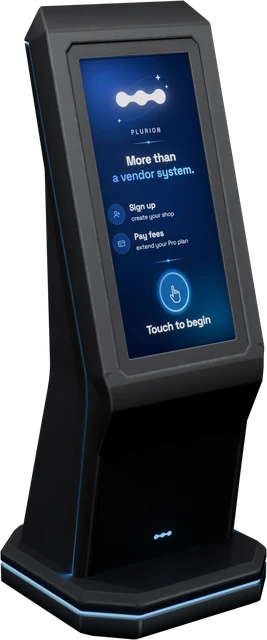
Como crio minha conta?Seu avatar é a sua conta, então não há formulário, e-mail nem senha. No QG do Plurion, toque no Merchants Terminal, escolha Sign up e depois Go to page → Create my account.
Do zero até a sua primeira venda, uma etapa de cada vez.
Você precisa deUm avatar do Second LifeUm terreno onde você possa colocar objetos e rodar scripts (não vale sandbox)Nada adiantado. O plano Free fica com 5% das vendas feitas pelos objetos do Plurion
Você precisa deUm avatar do Second LifeUm terreno onde você possa colocar objetos e rodar scripts (não vale sandbox)Nada adiantado. O plano Free fica com 5% das vendas feitas pelos objetos do Plurion
Você precisa deUm avatar do Second LifeSem precisar de terrenoGrátis: sem taxa sobre vendas importadas ou recebidas ao vivo
01
O cadastro, etapa por etapa
Sign up
Escolha Sign up. Pay fees serve para pagar o plano Pro, mais tarde.
Go to page
Seu link pessoal de cadastro abre no seu navegador.
Create my account
Confira o nome do avatar e dê um clique.
O link expirou? Ele vale por 15 minutos. Toque no terminal de novo para receber um novo. Já tem uma conta? Então o terminal abre a página de login.
Cadastre-se no QG do Plurion
Seu avatar é o seu login. Não há e-mail nem senha.
Uma pergunta, e ela escolhe as etapas 04–07 para você
Como você vai usar o Plurion?
04
Configurar sua DropBox
Copy to Inventory
Uma pasta Plurion [Starter Pack] aparece no seu inventário. Você pode pegar a caixa de volta.
Go to page
Espere aparecer “[Plurion DropBox] registered. Touch me for your link.” no seu bate-papo e então toque nela.
Linked
Em menos de meio minuto, seu bate-papo confirma e o texto vermelho some.
Apareceu “OFFLINE - URL denied” em vez disso? O lote não tem mais URLs de script livres: coloque a caixa em outro lote. Não encontra o pack? Procure Starter Pack no seu inventário. Não está lá? No seu Hub, Settings → Resend Starter Pack.
Conecte sua DropBox
A DropBox guarda o que você vende e entrega uma cópia a cada comprador.
No Second LifeColoque Plurion [Starter Pack] → clique com o botão esquerdo → Copy to Inventory.
No Second LifeNa nova pasta, coloque Plurion [Dropbox] onde ela possa ficar; toque nela → Go to page.
Na webA página a vincula sozinha à sua loja.
Caiu em uma página de login? Digite o nome do seu avatar e clique em Login code. O código aparece na hora no seu bate-papo local.
Você vai saber que funcionou quandoo texto vermelho acima da caixa some.
Não mexa nos dois scripts do Plurion. O contador da caixa sobe em um.
Make it a product
Só objetos aparecem aqui. Ainda sem linha? Espere alguns segundos e volte à página, ou recarregue-a.
Create product
Seu preço em L$ inteiros (1), depois Create product (2). A foto pode esperar.
Adicione seu item, transforme-o em produto
Um produto é o seu item com um preço.
No Second LifeClique com o botão direito na DropBox → Edit → Content e arraste seu item para dentro (só objetos: ponha roupas, texturas ou notecards em uma caixa antes).
Na webAbra Products, ou volte a ela se já estiver aberta. Na Inbox, clique em Make it a product.
Na webDigite um preço em L$ → Create product.
Você precisa poder transferir o item (permissão de transferir), senão a DropBox não consegue entregá-lo.
Você vai saber que funcionou quandoseu item está em Products, marcado como Active.
Ele mostra “Ready to connect” até ser vinculado. Só você, o proprietário, recebe o link.
Pick a product to sync
A página lista seus produtos Active.
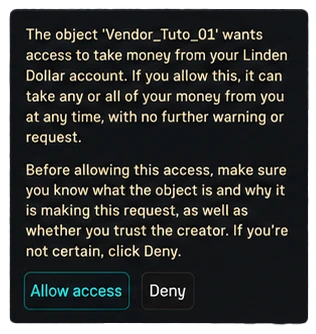
Allow access
Uma vez por vendor. O texto é do próprio Second Life.
“Paused: accept DEBIT” em âmbar? Você clicou em Deny ou perdeu a janela. Clique no vendor → Sync now → Allow access. Vende pelos seus próprios quadros de vendor? Veja “Posso manter meus próprios prims de vendor?” abaixo deste guia.
Configure seu vendor
O vendor é o objeto em que os clientes clicam para pagar.
No Second LifeNa mesma pasta, coloque Plurion [Vendor] onde os clientes vão vê-lo; toque nele → Go to page.
Na webClique no seu produto.
No Second LifeClique em Allow access quando o Second Life pedir.
O Plurion só usa essa permissão para reembolsar compradores e pagar partes (como os 5% dele no plano Free). Sem ela, não há botão Pay. Por que DEBIT
Você vai saber que funcionou quandoo pôster mostra “SYNC OK” (ou a imagem do seu produto).
O item vem da sua DropBox, com o nome dele, e o vendor agradece no seu bate-papo local.
Sales
A nova venda no topo, com origem Plurion.
Nada chegou? Em Sales, abra a venda (ⓘ). Ela diz o que deu errado, ou que o Plurion ainda está tentando de novo e o que verificar. Uma venda com falha também aparece em Undelivered, e uma que ainda não foi entregue depois de 15 minutos, em Late.
Compre você mesmo
Uma compra de verdade testa toda a configuração.
No Second LifeClique com o botão esquerdo no seu vendor e pague. Use seu próprio avatar, um alt ou um amigo.
No Second LifeAceite o item que sua DropBox envia.
Na webAbra Sales.
É uma venda de verdade. No plano Free, os 5% do Plurion se aplicam (L$5 em L$100).
Você vai saber que funcionou quandoa venda aparece no topo de Sales.
Suas vendas passadas e seus clientes entram, e sua loja continua vendendo.
Na webAbra Migrate (em Admin, no fim do menu) e responda às três perguntas. Como objetivo, escolha Full migration.
Na webAbra Import your history, escolha o CSV das suas vendas e clique em Import <n> sales.
Na webNo CasperVend: abra Connect CasperVend, cole a URL dela em My Casper → Overview → Webhooks, marque as duas compras e depois cole de volta o Webhook Salt.
Você vai saber que funcionou quandoa página mostra Import complete e conta as vendas em Imported.
Marque a caixa (1), Create config (2) e depois Copy (3). Sua configuração vale só para esta loja. Mantenha-a privada.
Plurion [Config]
Cole sua configuração abaixo do texto da notecard e clique em Save. Mais de 7 dias? Crie uma nova.
Drop the folder
Ele brilha em azul enquanto trabalha; depois o Second Life pede a permissão DEBIT.
Ainda brilhando em azul depois de um minuto? Solte a pasta de novo. Um vendor marcado como Needs setup? Toque nele e escolha o produto dele.
Converta um vendor de pouco movimento
O vendor mantém o prim, o lugar e a imagem. Só o sistema antigo dentro dele é trocado.
Não pode ser desfeito: o kit exclui, dentro do vendor, todo script, notecard e textura cujo nome não seja Plurion. Os objetos ficam, mas retire antes a única cópia de qualquer item no-copy.
Na webMigrate → Convert your vendors: marque a caixa → Create config → Copy (vale por 7 dias).
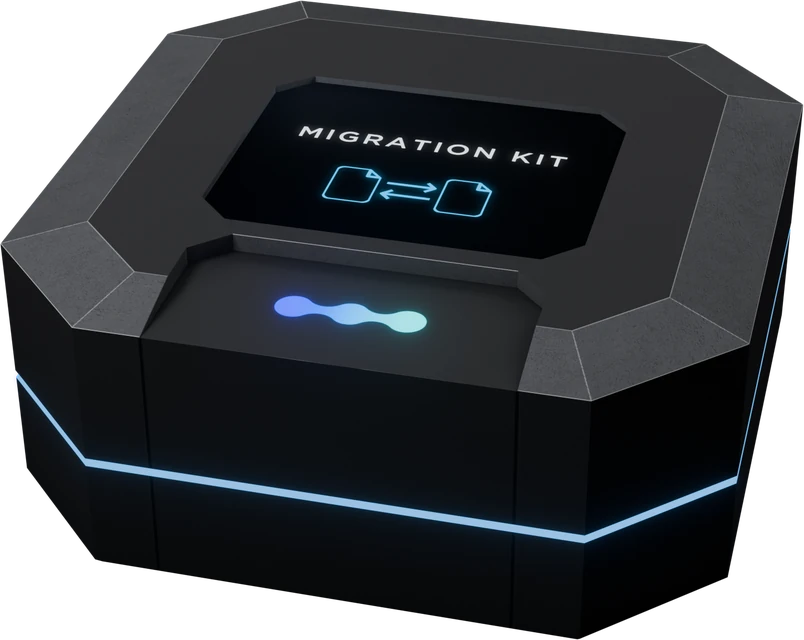
No Second LifeColoque Plurion [Migration Kit], clique nele com o botão esquerdo → Copy to Inventory. Cole sua configuração na notecard Plurion [Config] da pasta e clique em Save.
No Second LifeArraste a pasta inteira para UM vendor de pouco movimento e clique em Allow access.
Você vai saber que funcionou quandoele aparece no Live conversion feed como Matched.
Um clique com o botão esquerdo no vendor convertido abre Pay, no preço do seu produto.
Sales
A venda de teste no topo, com origem Plurion.
Live conversion feed
Matched: ele já vende. Needs setup: toque nele e escolha o produto dele.
Nada chegou da venda de teste? Em Sales, abra-a (ⓘ). Ela diz o que deu errado, ou que o Plurion ainda está tentando de novo e o que verificar. Uma venda com falha também aparece em Undelivered, e uma que ainda não foi entregue depois de 15 minutos, em Late.
Teste-o, depois converta os outros
Veja se um vendor funciona antes de mexer nos outros.
No Second LifeClique com o botão esquerdo no vendor convertido e pague. Use seu próprio avatar, um alt ou um amigo.
Na webConfira a venda no topo de Sales.
No Second LifeSolte a mesma pasta em cada um dos outros vendors, uns dez em sequência, e clique em Allow access em cada um.
Conte cerca de 30 s por vendor e fique na região. Os que você ainda não converteu continuam vendendo.
Você vai saber que funcionou quandotodo vendor do Live conversion feed está como Matched ou configurado.
O bloco A tem seu endereço privado. Deixe esta página aberta. Você volta a ela para o bloco B.
Automatic Notifications (ANS)
Clique em Edit e anote o endereço antigo, cole o do Plurion (1), salve (2) e depois copie o Notification salt que a LL mostra (3). Um esboço, não a página real da LL.
Paste back the salt LL gives you
Depois de salvo, o Plurion confere o salt na primeira notificação que a LL enviar.
Na webMarketplace: adicione o feed
Pule esta etapa se sua loja do Marketplace está ligada ao CasperVend, já que as vendas dela chegam com as do Casper. Em Connect Marketplace, escolha Keep it on Casper.
Na webNo seu plano, abra Connect Marketplace e copie a URL do bloco A.
Na webNo Marketplace: My merchant home → Automatic Notifications (ANS) → Edit. Anote o endereço que já está lá (colá-lo de volta desfaz isso), cole o do Plurion e salve.
Na webCole o salt que a LL mostra no bloco B → Save.
Na webDe volta à página do Marketplace, clique em Test.
Você vai saber que funcionou quandoa LL confirma o teste. Um teste não é uma venda, então ele não aparece em Sales.
No Second LifeFaça uma venda como de costume, ou espere a próxima.
Na webAbra Sales.
MD ou Allomancy: importe seu CSV de novo para vê-la.
Você vai saber que funcionou quandoela está no topo de Sales com a origem: Casper live, Marketplace, ou MD CSV / Allomancy CSV depois de uma nova importação.
Por que o Second Life pede para deixar meu vendor tirar dinheiro?
Essa é a permissão DEBIT. O aviso é do próprio Second Life. O Plurion só a usa para três coisas: reembolsar um comprador que pagou o valor errado ou usou um código promocional ou um desconto de fidelidade, pagar seus parceiros de split e enviar os 5% do Plurion no plano Free. Veja A permissão DEBIT.
Posso manter meus próprios prims de vendor?
Sim. Tire o script Plurion [Vendor] do objeto Plurion [Vendor] (clique com o botão direito → Edit → Content, arraste-o para o seu inventário) e solte-o no seu próprio prim, mantendo o nome dele. Não precisa de notecard. Ele mostra a imagem do seu produto na face 1 desse prim, no lugar do que estiver lá. Vem do CasperVend, MD ou Allomancy? O kit de migração converte seus vendors existentes no lugar.
Abri o link de um objeto e caí em uma página de login
Esse navegador ainda não fez login no Plurion. Digite o nome do seu avatar → Login code (o código aparece na hora no seu bate-papo local), digite-o e clique em Sign in. Você cai na página que o objeto queria abrir. Use o avatar dono do objeto. Veja Entrar com um código de acesso.
Posso testar o Plurion sem atrapalhar minha loja?
Pode. Escolha Vou manter meu sistema atual na pergunta acima. O Plurion só lê suas vendas. Seu sistema atual continua vendendo, entregando e recebendo o dinheiro, e nenhum vendor é mexido. Veja Migrar para o Plurion.
03Primeiros passos · 5 min de leitura
Sua conta e suas lojas
No appSeu Hub (app.plurion.io/hub) · faça login em app.plurion.io/login
Seu avatar do Second Life é sua conta do Plurion, sem e-mail nem nome de usuário a mais.
Tocar no terminal no Second Life prova que o avatar é seu.
Teletransporte-se para Atlantic Coast 128, 129, 23 e toque no Merchants Terminal do QG do Plurion. (app.plurion.io/signup tem o mesmo botão de teletransporte.)
Escolha Sign up e depois Go to page.
Clique em Create my account (criar minha conta). No Second Life, aceite a caixa Plurion [Starter Pack] (o que tem dentro).
Clique em Open your hub, depois em Create shop, e dê um nome à sua loja (você pode mudá-lo depois).
Clique na linha da sua loja em My shops para abri-la.
Se o link de cadastro não funcionar
Se você vir
Faça isto
This sign-up link no longer works
Um link vale por 15 minutos e funciona uma vez só. Toque no Merchants Terminal de novo para receber um novo.
“You already have a Plurion account. Click to log in.”
Este avatar já está cadastrado. Abra o link e faça login (veja abaixo).
Seu Hub, app.plurion.io/hub, abre quando você entra. Ele mostra todas as suas lojas e a renda de hoje. Enquanto você não tiver uma loja, ele não mostra números de vendas, só Create shop.
Seu Hub, a primeira página depois que você entraPara que serve cada parte do Hub
No Hub
Para que serve
Bloco de perfil
Edit profile, Settings (senha e Security), Billing (o plano de cada loja) e Sign out.
Today · across all shops
O que você fica hoje nas suas lojas (o que ele conta), mais as partes de receita pagas a você, com as vendas e os novos clientes do dia.
Achievements
Os marcos da sua conta e seu progresso até o próximo. Nunca um valor em dinheiro.
My shops
Uma linha por loja, com o plano e as vendas de hoje. Clique numa linha para entrar na loja.
My earnings
As partes de receita que outras lojas pagaram a você hoje, e as pendentes ou com falha. My Earnings
Para trocar de loja, clique no nome da loja no alto do menu à esquerda. Back to Hub traz você de volta para cá. Cada loja tem seu próprio plano (Free ou Pro), produtos, objetos, clientes e equipe. Passar uma para Pro não muda as outras.
Digite seu nome de usuário, escolha Login code e depois digite os 8 dígitosAs regras do código
Um código vale uma vez só, por 10 minutos, e um código novo o substitui. Cinco tentativas erradas o cancelam. Você pode pedir um por minuto, até dez por dia. Um login dura 7 dias.
Uma senha permite entrar pelo celular ou por qualquer computador, sem o Second Life aberto. Ela vale em todas as lojas que você possui ou ajuda a administrar.
No seu Hub, clique em Settings, ao lado de Edit profile. A página Settings de uma loja é outra coisa.
Digite uma senha duas vezes (pelo menos 10 caracteres) e clique em Set password. Da próxima vez, escolha Password na página de login.
Mudar ou redefinir sua senha
Para mudá-la depois, digite sua Current password (senha atual) na mesma janela e clique em Update password. Definir ou mudar uma senha desconecta seus outros aparelhos e para as notificações deles.
Esqueceu? Entre com um código e abra Settings no seu Hub. Por 15 minutos, a janela não pede sua senha atual. Passou do prazo? Saia e use um código novo.
O Plurion avisa você sobre um login a partir de um aparelho novo, uma mudança de senha e uma mudança nos pagamentos ou na equipe de uma loja que você possui. Cada alerta chega como notificação nos seus aparelhos e como mensagem no seu bate-papo local do Second Life. Você não pode desativá-los.
Para ver todos, abra Settings no seu Hub e depois Security.
Quais alertas e quem recebe
Alerta
Quando
Quem recebe
New sign-in
Um login a partir de um navegador que o Plurion ainda não conhece.
Você
Password changed
Sua senha é definida ou mudada.
Você
Split changed, Gacha payout changed, Collab payout changed…
Muda um split, o parceiro de uma máquina gacha ou o pagamento de uma collab.
O dono da loja (numa collab, os dois)
Team invite, Team change
Alguém é convidado, entra, muda de papel ou é removido.
O dono da loja
Cada notificação diz o que mudou e quem fez. Um nome vem com os 8 primeiros caracteres do UUID dele, para você saber exatamente quem recebe. Alertas do mesmo tipo com menos de 10 minutos de diferença são agrupados, e tocar em um abre Security.
A mensagem no bate-papo local é uma frase curta, sem link. O Plurion espaça essas mensagens (no máximo um por minuto, e nenhum a menos de 10 minutos de outro para pagamentos e equipe). Seus aparelhos e a página Security recebem todos os alertas mesmo assim.
A página Security
Em Security
Para que serve
Where your alerts go
Quantos dos seus aparelhos recebem notificações e o avatar que recebe suas mensagens no bate-papo local. É aqui que você os ativa (Ativar as notificações).
Your devices
Os navegadores em que você fez login, com cidade, país e última visita. Sign out everywhere else encerra todas as outras sessões.
Recent activity
Os últimos 12 meses, com o que mudou (antes → depois), quem e quando.
Você só vê os alertas destinados a você. O Plurion os guarda por 12 meses, com um nome de navegador e uma cidade e um país aproximados, nunca o seu endereço IP.
Não foi você?
Recent activity diz quem fez cada mudança de pagamento ou de equipe. Se for um membro da equipe, converse com ele, ou remova-o da sua equipe. Se for seu próprio nome, ou um login que você não reconhece, outra pessoa tem acesso à sua conta:
Em Security, clique em Sign out everywhere else.
Mude sua senha em Settings, no seu Hub.
Nos seus outros aparelhos, faça login de novo e clique em Enable on this device (Ativar as notificações).
Alguém desconectou você primeiro? Entre com um código, que só o seu avatar recebe. Por 15 minutos, Settings permite definir uma nova senha sem a antiga.
Digite o nome de usuário do seu avatar, não o nome de exibição. Um nome errado não recebe código, e a página não avisa. Esteja logado no Second Life com esse avatar, porque o código chega no seu bate-papo local. Ainda nada? Use sua senha, ou veja Solução de problemas.
E se eu perder o acesso ao meu avatar?
Não há recuperação por e-mail, porque seu avatar é sua conta. Uma senha do Plurion ainda deixa você entrar, então defina uma agora. E convide uma pessoa de confiança para a equipe de cada loja, para que nenhuma loja dependa de um único login.
Outra pessoa pode gerenciar minha loja sem a minha senha?
Pode. Convide a pessoa para sua equipe com uma função: ela entra com o próprio avatar, e você pode removê-la sem mexer no seu acesso. Veja Equipe, funções e permissões.
O que acontece com uma loja que eu crio e nunca uso?
Nada. Ela continua no plano Free e não custa nada. Você pode excluí-la na página Settings dela, com 30 dias para mudar de ideia. Veja Fechar uma loja.
Recebi um alerta “New sign-in”, mas era eu.
O Plurion reconhece um navegador por um cookie. Uma janela privada, dados de navegação apagados, outro navegador ou um navegador sem uso há 13 meses não têm esse cookie. Entrar por ali envia um alerta. Alguns navegadores, como o Safari, também o descartam depois de uma semana sem visita. Esse navegador agora é conhecido, então não há nada a fazer. Uma janela privada o esquece quando você a fecha.
Posso desativar os alertas de segurança?
Não. Eles são raros, e é por eles que você ficaria sabendo que outra pessoa entrou. Para parar as notificações em um aparelho, remova-o da janela Notifications. A mensagem no bate-papo local continua sendo enviada.
04Primeiros passos · 2 min de leitura
Seus objetos do Plurion
Só observando seu sistema atual? Este capítulo pode esperar.
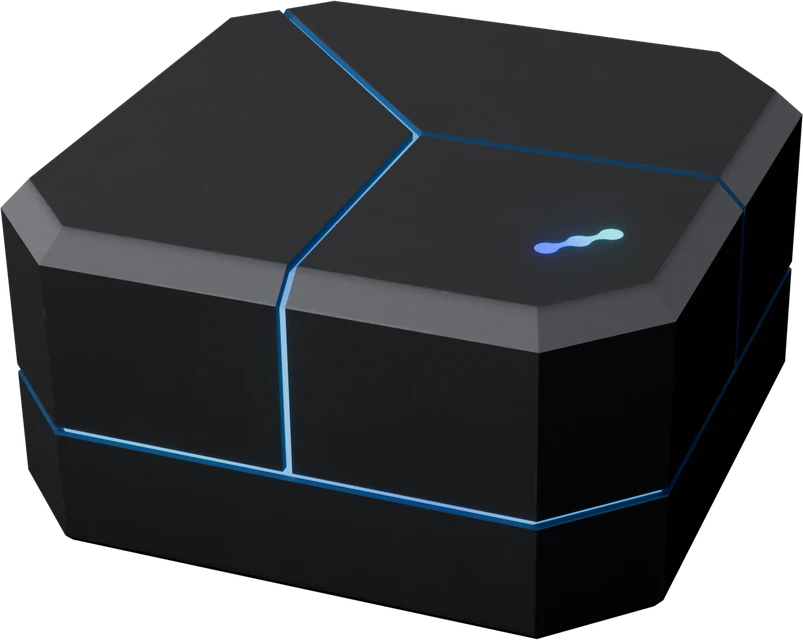
O Plurion envia esta caixa, Plurion [Starter Pack], quando você cria sua conta. Aceite a oferta de inventário. Recusou ou perdeu? No seu Hub, Settings → Resend Starter Pack envia a caixa mais recente.
Enviado quando você cria sua contaPlurion [Starter Pack]
Arraste a caixa do seu inventário para o seu terreno.
Clique nela com o botão esquerdo e depois em Copy to Inventory (Copiar para o inventário).
Abra a nova pasta Plurion [Starter Pack] do seu inventário. Ela contém sete objetos e uma notecard, PLURION - START HERE.
O que vem no Starter Pack
No seu inventário
O que faz
Necessário?
Plurion [Dropbox]
Guarda os itens que você vende e os entrega aos compradores. DropBoxes
Crie primeiro sua loja no Hub. Depois, todo objeto, menos o Migration Kit, se conecta do mesmo jeito, sem nada para digitar. Para o kit, veja Converta seus vendors.
Exemplo: uma DropBox
Coloque-o onde ele vai ficar, em um terreno onde scripts rodam. Um vendor mostra o pôster “Ready to connect” no lugar do texto vermelho. O link é só seu e vale por 24 horas. Com várias lojas, escolha uma em Link it to (vinculá-lo a). Se houver mais a configurar, a página leva você até lá (um vendor pergunta qual produto vender).
O menu do proprietário
Toque em um objeto como proprietário para abrir o menu dele. Quando um vendor ou uma máquina gacha já está vendendo, um clique com o botão esquerdo abre Pay, até para você, então clique com o botão direito e escolha Promo (vendor) ou Touch (máquina gacha). Cada menu é explicado com o seu objeto: vendor, DropBox, contador Visitors, máquina gacha, Plurion Terminal, caixa de demo.
Cópias, mudanças de lugar e recomeço
Se o original ainda estiver colocado, o que você coloca é uma cópia. Se ele sumiu, é o mesmo objeto, movido.
O que você faz
O que acontece
Você o copia (arrastando com Shift, ou colocando uma cópia enquanto o original continua lá)
Um segundo objeto na mesma loja, com as mesmas configurações e o mesmo conteúdo, sem nada para conectar. A partir daí, abasteça cada DropBox separadamente.
Você o pega e o coloca de novo, em qualquer lugar
É o mesmo objeto: mesma loja, mesmas configurações.
Você o dá ou o vende a outro avatar
Ele esquece sua loja, e o novo proprietário o conecta à dele.
Você quer recomeçar do zero, ou escolheu a loja errada
Escolha Reset identity no menu do proprietário dele, ou exclua-o em Settings → Devices. Ele volta sem conexão. Toque nele para receber um novo link. O histórico de vendas dele fica.
Depois de uma cópia ou de colocar de novo, um vendor, uma máquina gacha ou um Plurion Terminal pede DEBIT outra vez. Fique na região e clique em Allow access.
Um vendor sem produto ainda não tem menu, então exclua-o para recomeçar.
Depois de uma exclusão, um vendor recomeça na hora, e os outros objetos em até 10 minutos.
Uma máquina gacha que recomeça do zero perde seus prêmios e seu preço.
As cópias funcionam em qualquer região. Uma cópia colocada em outra região também vira um segundo objeto na mesma loja. Lá, um Plurion Terminal, uma máquina gacha ou um contador Visitors leva alguns minutos para isso e precisa de um script atualizado (gacha 0.17, Terminal 1.8, Visitors 0.9.9 ou mais recente, pelo HUD Fleet Updater). Até lá, o painel pode mostrar o original na região da cópia.
Vendors, máquinas gacha e o Plurion Terminal pedem a permissão DEBIT, porque o Second Life a exige antes que um objeto possa enviar L$. O Plurion a usa para reembolsar compradores, pagar seus parceiros de split e enviar os 5% do plano Free.
Sem ela, o objeto não mostra o botão Pay, então nunca recebe um dinheiro que não pode reembolsar.
05Configure sua loja · 4 min de leitura
DropBoxes: onde ficam seus itens
No appStore → DropBoxes
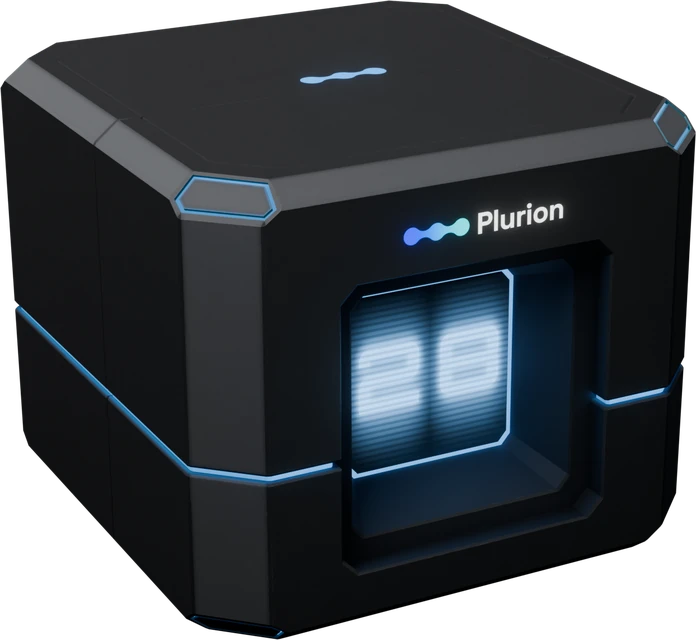
Uma DropBox guarda os itens que você vende. Ela funciona enquanto a região dela estiver no ar, mesmo com você offline.
Você precisa da caixa do seu Starter Pack (onde encontrar), dos itens que você vende (transferíveis para você, senão a caixa não consegue entregá-los) e de um terreno onde scripts rodam e objetos ficam (sem sandbox nem auto-return).
Coloque Plurion [Dropbox] no seu terreno. Depois de alguns segundos, aparece um texto vermelho “NOT LINKED” acima dela.
Clique nela (só o proprietário pode) e escolha Go to page. Seu painel a conecta à sua loja. Com várias lojas, escolha uma antes (como funciona).
Clique com o botão direito na caixa → Edit → Content e arraste seus itens para dentro. Confira antes as permissões de next owner, porque é isso que o comprador recebe. Deixe os dois scripts do Plurion no lugar.
A caixa envia ao Plurion a lista de itens cerca de cinco segundos depois de qualquer mudança. Você escolhe nela ao criar um produto, então não há nada para digitar.
Dentro da sua DropBox: o que o Plurion lista e o que ele ignora
Listados: objetos, notecards, texturas, sons, animações, roupas, partes do corpo e gestures. Um produto precisa de um objeto, então coloque antes uma notecard ou textura avulsa dentro de uma caixa.
Nunca listados: scripts, landmarks e nomes que começam com ponto (útil para uma cópia reserva que você não vende).
Os nomes precisam ser exatamente iguais. Renomeie um item na caixa e o produto dele não consegue entregar (ele aparece em No inventory em Products). Para uma nova versão, use a Inbox.
Itens no-copy saem da caixa. Depois de uma venda, o produto não tem mais nada para entregar. Deixe dentro um original que possa ser copiado, e os compradores ainda recebem as permissões de próximo proprietário que você definiu.
Não há limite, mas uma caixa com todo o seu catálogo faz cada venda esperar quando a região dela reinicia. A partir de 100 itens, o cartão dela fica âmbar (Filling up, depois Crowded com 150 e Overflowing com 200) e o contador mostra um triângulo. Essa é a hora de adicionar uma segunda caixa, de preferência em outra região, como reserva.
DropBoxes mostra suas caixas na ordem em que o Plurion as tenta. A primeira caixa no ar que tem o item entrega, e se ela falhar, a próxima assume.
A cadeia de failover: a primeira caixa no ar que tem o item entregaMudar a ordem
Número menor = tentada primeiro. Toda caixa começa em P100 (Default). Uma cópia mantém o número da original.
Para mudar, clique no valor P de um cartão, escolha Primary · P1 ou Fallback · P50 e depois Save priority.
Mesmo número: a caixa que deu sinal de vida mais recentemente vai primeiro. Cada caixa dá sinal a cada 10 minutos.
Para conferir, escolha um produto em Simulate, e a página mostra o nome da caixa que o entregaria.
Mover, copiar ou remover uma caixa
Você quer…
Faça isto
Movê-la
Pegue-a e coloque-a em outro lugar. Ela continua sendo a mesma caixa e atualiza a região sozinha.
Adicionar uma segunda caixa
Copie-a (Shift + arrastar, ou pegue uma cópia e coloque-a). A cópia entra na mesma loja como uma caixa separada, com os mesmos itens e a mesma prioridade. Daí em diante, abasteça cada caixa separadamente. Mais sobre cópias
Passar por uma reinicialização de região
Nada a fazer. A caixa recebe um novo endereço sozinha.
Conectá-la a outra loja, ou recomeçar
Clique na caixa → Reset identity, ou exclua o cartão dela em DropBoxes (a caixa percebe em até 10 minutos, na hora com Sync now). Depois clique nela e escolha a loja. Os itens e o histórico de vendas dela ficam.
Removê-la de vez
Pegue ou exclua o objeto no Second Life e depois exclua o cartão dela em DropBoxes, para que as entregas parem de tentá-la.
Onde devo colocá-la? Os clientes precisam conseguir alcançá-la?
Em um terreno que você controla, numa região que raramente cai, como sua loja principal ou uma sala dos fundos. Os clientes não precisam vê-la nem alcançá-la. Ela entrega onde quer que eles estejam no Second Life.
Alguém pode tirar itens da minha caixa? Eles passam pelo Plurion?
Não às duas perguntas. Só você pode editar a caixa, e o clique de um cliente não faz nada. Os itens só saem dela com um pedido de entrega assinado pelo Plurion, e vão direto para o comprador, no Second Life. O Plurion só diz o que dar e para quem.
06Configure sua loja · 6 min de leitura
Produtos: seu catálogo
No appStore → Products
Um item é o que fica na sua DropBox. Um produto é esse item no seu catálogo, com nome e preço. Seus vendors o vendem, e a DropBox o entrega. Mude um produto uma vez, e todos os vendors que o vendem se atualizam.
Você precisa de um item em uma DropBox conectada. Depois, no painel:
Quick setup: só o item e o preço são obrigatórios
Abra Products. Seu novo item espera na Inbox, no topo (se não estiver, recarregue a página).
Clique em Make it a product. O Quick setup abre com o item escolhido (1). Ou clique em New product e escolha o item.
Confira o nome (2) e digite o preço em L$ inteiros (3), o único campo obrigatório.
Para vendê-lo na hora, escolha um vendor em espera em Or link a waiting vendor (4). Senão, conecte um vendor depois.
Clique em Create product (5).
Se algo der errado
O item não é oferecido. Volte para a página ou recarregue-a. Só objetos são oferecidos (coloque primeiro uma notecard ou textura avulsa dentro de uma caixa), e um item que já pertence a um produto fica oculto.
Um preço de L$0 significa “não está à venda” em um vendor, que mostra o produto sem botão de pagamento. O Quick setup avisa você quando você digita isso.
Todo o resto recebe um padrão (um SKU automático, status Active, reenvio e loja online ativados). Mude isso na página do produto, ou em Advanced no Quick setup.
Um produto pode ter duas imagens, ambas opcionais. Elas não aparecem nos mesmos lugares:
Vendors no Second Life
Seu painel e sua loja online
Textura do SL (o UUID dela)
✓ Mostrada no vendor
✓ Mostrada, a menos que haja uma imagem enviada
Imagem enviada (PNG ou JPG)
✗ Nunca
✓ Mostrada primeiro
Pegar o UUID de uma textura e usar as duas imagens
Para pegar o UUID de uma textura, clique com o botão direito nela no seu inventário → Copy Asset UUID (só texturas com todas as permissões). Sem textura do SL? O vendor mantém sua própria imagem e, se o produto ainda não tem, conectar um vendor pega a textura da face dele.
Quer as duas imagens? O Quick setup aceita uma ou outra. Cole o UUID ali e depois envie a imagem na página do produto (seção Product).
Os objetos de uma DropBox que ainda não são produtos esperam na Inbox, no topo de Products. A página relê suas DropBoxes toda vez que você a abre ou volta a ela.
A Inbox: um item novo e uma nova versão de um produto que você vende
A Inbox mostra
O que você pode fazer
Um item novo
Make it a product abre o Quick setup com o item escolhido.
Update? (um item que parece uma versão mais nova de um produto)
Review update abre esse produto com o item novo no lugar e depois Save changes. Se for outro produto, clique em New product.
Um item que você não vende (uma reserva, um backup)
Ignore esconde o item (ele continua na caixa). 1 ignored mostra de novo, com Restore. Fica salvo só neste navegador.
As novas versões, em detalhe
O Plurion compara os nomes dos itens, ignorando maiúsculas e minúsculas, um marcador de versão (v2, _v3) e um boxed no final. Assim, Aurora_Jacket_v3 é oferecido como atualização de Aurora_Jacket_v2, mas Aurora Jacket v3 (com espaços) ou uma versão mais antiga não. Na dúvida, ele não sugere nada, e nada muda até você clicar.
Para trocar na mão, coloque a nova versão na sua DropBox primeiro, depois escolha-a em Delivery → Item to deliver e clique em Save changes. O SKU e o histórico de vendas ficam, e as próximas vendas e reenvios entregam o novo item. Para avisar quem já comprou, veja Atualizações de produto.
Clique em um produto (ou no botão Edit dele) para abrir a página. Mude o que precisar e clique em Save changes no topo, e seus vendors conectados se atualizam em segundos.
Online shop: se ele está listado online, a descrição e as permissões.
Revenue splits: pagar um parceiro a cada venda (proprietários e admins; veja Splits).
Advanced: SKU, palavras-chave privadas e Duplicate…
Danger zone: Delete…
À direita, Where it's sold mostra os vendors dele e os preços, se sua loja online o lista e qual DropBox guarda o item dele.
Status
Nos vendors dele
Na sua loja online
Use quando
Active
À venda
Listado, se ativado e em uma DropBox no ar
Você o vende
Draft
Mostrado, sem botão de pagamento
Não listado
Você o está preparando
Sold out
Mostrado, sem botão de pagamento
Não listado
Uma edição limitada esgotou
Archived
Mostrado, sem botão de pagamento
Não listado
Você o retira (o histórico dele fica)
Ao configurar um vendor, só os produtos Active e Sold out são oferecidos. Duplicate… cria uma cópia em Draft com o mesmo item (sem regras de split), útil para um preço de evento ou um fatpack. Delete… pede que você digite o SKU. Os vendors dele param de vendê-lo, seu histórico de vendas é mantido e o SKU continua reservado.
A caixa de busca procura em nomes de produtos, SKUs e nomes de itens. Acima da lista, filtre por status (All, Active, Drafts, No inventory, Archived), por Online shop (listado ou não) e por pastas com as abas no topo.
Edite vários produtos de uma vez
Marque vários produtos (Shift + clique para um intervalo), ou a caixa antes do nome de uma pasta para todos os produtos dela. Na barra embaixo, defina um Price, as Permissions, Online shop ou Redelivery e clique em Apply. Só muda o que você mexer, e uma mudança de preço pede confirmação. Proprietários, admins e managers podem fazer isso.
Uma pasta organiza seus produtos por tipo, como cabeças, corpos ou roupas femininas (1). Uma família empilha as versões de um mesmo artigo em um só cartão, já que no Second Life cada cor é um produto à parte (2). A loja de demonstração, em Explore, está organizada assim.
Uma pasta emoldura seus produtos, e uma família empilha as cores de um mesmo artigo
Pastas e famílias só organizam o seu painel. Preços, vendas, entregas, vendors e sua loja online não mudam.
Como funcionam pastas e famílias
Pasta: cada produto fica em uma só pasta, ou em Uncategorized. A cor de uma pasta emoldura os produtos dela na visão em cartões, e as abas no topo mostram uma pasta de cada vez.
Família: 2 produtos ou mais, na mesma pasta. Fechada, é um só cartão empilhado com a faixa de preços e o total de vendas. Aberta, cada cartão só mostra o que o diferencia (Black, Olive).
Uma família se move inteira. Mover um dos produtos dela move todos.
Uma família que fica com um só produto desaparece. Esse produto continua na pasta dele.
Excluir uma pasta não exclui nenhum produto. Os produtos dela vão para Uncategorized, com as famílias.
Uma família guarda a ordem que você deu. O cartão fechado mostra a imagem do produto com estrela ou, sem ela, a primeira imagem nessa ordem.
Uma pasta se ordena pela Order dela.Manual guarda a sua, com os produtos novos no fim. Em Newest e Best sellers, uma família conta como seu produto mais recente, ou como o total de vendas dos produtos dela.
Seu navegador lembra o que está aberto e a aba escolhida, para cada loja.
Na visão em lista, uma coluna Folder mostra a pasta de cada produto, e uma família é uma linha que se expande.
Na página de um produto, o bloco Folder muda a pasta na hora (sem Save changes) e mostra a família, com Remove from family. O Quick setup tem um campo Folder em Advanced.
Proprietários, admins e managers podem organizá-las. Um viewer só pode filtrar com elas.
Criar pastas e famílias, passo a passo
Crie uma pasta. Clique em Folders no topo do catálogo (New folder enquanto você não tiver nenhuma), digite um nome e clique em Add folder. A mesma janela renomeia, muda a cor, reordena e exclui as pastas.
Coloque produtos nela. Marque os produtos e, no grupo Folder da barra embaixo, clique em Set, escolha a pasta e clique em Move.
Agrupe as cores de um artigo. Marque os produtos dele e clique em Group as em Family. Mude o nome sugerido se quiser (e escolha uma pasta se eles estiverem em várias) e clique em Group.
Adicione um produto esquecido. Marque-o, clique em Set em Family, escolha a família e clique em Add to family. Remove tira produtos.
Ordene uma família e escolha a imagem dela. Clique no lápis do cabeçalho de uma família aberta. Arraste os produtos para ordená-los e dê estrela ao que dá a imagem do cartão fechado. Clique em Save.
Nomeie e ordene uma pasta. Clique no lápis do cabeçalho da pasta, mude o nome e escolha uma Order: Manual (arraste os produtos), Name A–Z, Newest ou Best sellers. Clique em Save.
Abra e feche. Clique no nome de uma pasta para recolher a moldura dela, no cartão de uma família para abri-la e na linha Family dela para fechá-la. Na visão em cartões, ⋯ reúne Group by folder, Expand all e Collapse all.
O Plurion cria um a partir do nome do item. Você pode digitar o seu em Advanced (letras, números, ponto, hífen, sublinhado), como AURORA-JACKET. Renomeie-o depois na página do produto, e o histórico de vendas, os links dos vendors e os públicos de atualização continuam funcionando. Escolha algo duradouro, porque é por ele que você vai reconhecer o produto nas exportações.
Descrição e palavras-chave
A descrição aparece na ficha do produto da sua loja online, com as quebras de linha (até 4.000 caracteres). As palavras-chave ficam escondidas dos clientes. Elas ajudam você a achar o produto, por exemplo ao encher uma máquina gacha.
Pagar um parceiro com este produto
Proprietários e admins podem adicionar aqui um parceiro e a parte dele, ao criar ou ao editar. Funciona como a página Splits. A parte é calculada sobre o que o cliente pagou, depois de qualquer desconto, e é enviada em L$ a cada venda.
Se eu mudar um preço, preciso mexer nos meus vendors?
Não. Os vendors conectados recebem o novo preço em segundos. Se um cliente pagar o preço antigo nesse meio-tempo, o Plurion corrige. Pagou demais? A venda passa pelo preço certo e a diferença é reembolsada. Pagou de menos? O pagamento é recusado, e o vendor o reembolsa.
Existem variantes de produto?
Não há uma tela de variantes, porque no Second Life cada cor é um produto à parte. Para mostrá-los em um só cartão no seu painel, agrupe-os em uma família. Para outro preço do mesmo item (um preço de evento, por exemplo), use Duplicate… para um segundo produto que entrega o mesmo item, com o próprio preço.
Posso vender algo que não está em uma DropBox?
Não. No Second Life, só o dono de um item pode dá-lo, então o item precisa estar em um objeto seu, sua DropBox. É também por isso que nada do que você vende passa pelo Plurion.
Um membro da equipe não consegue editar produtos.
Proprietários, admins e managers podem criar e editar produtos. Só proprietários e admins veem Revenue splits. Um viewer vê “View only: your role can't edit products.”, e um CSR não pode abrir Products. As funções são definidas em Team.
07Configure sua loja · 6 min de leitura
Vendors
No appStore → Vendors
Um vendor é o objeto que seus clientes pagam. Sua DropBox entrega o item. Configure-o uma vez e depois mude preços, produtos e imagens pelo painel.
Um terreno onde você possa colocar objetos e rodar scripts, sem devolução automática.
Fique na região até a última etapa, quando o Second Life pede uma permissão a você.
Usando seu próprio prim de vendor
Coloque o objeto Plurion [Vendor] e arraste o script dele de Edit → Content para o seu inventário, e dali para o seu próprio prim. Mantenha o nome do script e siga as mesmas etapas. A imagem aparece na face 1 e cobre a textura que estiver ali. Lado errado? Gire o prim.
No Second LifeColoque-oArraste Plurion [Vendor] do seu inventário para onde os clientes vão vê-lo. Ele mostra “Reconnecting...” por alguns segundos e depois “Ready to connect”.
No Second LifeClique nele e abra o link deleComo proprietário, clique no vendor e depois em Go to page (Ir para a página) na janela “Set up this vendor”. Se pedir login, a página continua depois.
Na webConecte-o e escolha o produtoCom uma só loja, a página conecta o vendor sozinha. Com várias, escolha a loja e clique em Connect to …. Depois clique no seu produto em Pick a product to sync. A página mostra Vendor synced.
No Second LifeAceite o DEBITDe volta ao Second Life, uma janela pede para deixar o vendor tirar dinheiro da sua conta (por quê). Clique em Allow access (Permitir acesso).
O que o vendor mostra, da colocação à vendaSe algo der errado
Você vê
Faça isto
“Paused: accept DEBIT” acima do vendor, sem botão Pay
Clique no vendor → Sync now, e o Second Life pergunta de novo.
“linked - touch to pick the product” no seu bate-papo
Você saiu da página antes de escolher um produto. Clique no vendor para ver a lista de produtos.
A página diz This link has expired ou This link isn't valid
Um link dura 24 horas. Clique no vendor de novo para pegar um novo.
“delete it on Vendors, then touch” no seu bate-papo
Ele ainda está registrado, nesta loja ou em outra. Exclua a linha dele em Vendors nessa loja e clique nele de novo.
Nenhum produto em Pick a product to sync
Só produtos Active e Sold out são listados. Crie um com New product, ou volte o seu para Active (Produtos).
Antes de ele vender, clique nele para abrir seu menu. Quando ele vende, um clique abre o pagamento para todo mundo, então clique com o botão direito → Promo. Um cliente que faz o mesmo recebe a caixa do código promocional.
O menu do proprietário de um vendor que está vendendo
Botão
O que faz
Sync now
Recarrega as configurações dele a partir do Plurion e informa seu nome e sua região (renomeie o prim e depois Sync now). Pede o DEBIT de novo se estiver faltando.
Magic link
Abre a página de configuração dele, onde você escolhe outro produto.
Reset identity
O vendor sai da sua loja e recomeça como um vendor novo, não conectado. As vendas passadas ficam.
Em Vendors, clique em Re-link na linha dele (ou em Magic link no menu do proprietário dele) e depois clique em outro produto. Um vendor que ainda não tem produto mostra Configure no lugar.
Para pausar as vendas, mude o produto para Draft ou Sold out em Products. Todos os vendors dele escondem o botão Pay e mantêm a imagem. Volte para Active para vender de novo. Se você excluir o produto, os vendors dele voltam para “Ready to connect”.
Mude um preço, um produto ou a imagem dele no painel, e todos os vendors envolvidos se atualizam em segundos. Um vendor que para de receber mudanças é marcado como Unreachable em Vendors (veja abaixo).
E se alguém pagar um preço antigo?
O Plurion confere o preço no momento de cada venda. Assim, um vendor que ainda mostra um preço antigo (uma mudança a caminho, um desconto programado que acabou de começar ou terminar) nunca fica com o valor errado:
Se o comprador pagou mais que o preço atual, a venda é concluída e o vendor reembolsa a diferença na hora.
Se o comprador pagou menos, a venda é recusada e reembolsada por inteiro. O preço de um desconto que terminou há menos de 3 minutos ainda é respeitado.
Em qualquer caso, o vendor recebe o preço atual logo em seguida.
Um vendor mostra a textura do SL do seu produto, definida na página do produto (como). Uma imagem enviada aparece só na web. Edit image, o ícone de imagem na linha de um vendor, define a textura de um produto que ainda não tem.
Eu quero…
Faça isto
Outro vendor para o mesmo produto
Copie um que funciona (Shift + arrastar, ou Take Copy e coloque a cópia, até em outra região). A cópia vende o mesmo produto na hora. Aceite o DEBIT para ela. Mais sobre cópias.
Mover um vendor
Pegue-o e coloque-o de novo, onde quiser. Mesmo vendor, mesmas vendas. Aceite o DEBIT de novo.
Passá-lo para outra das minhas lojas
Menu do proprietário → Reset identity, depois clique nele e escolha a loja.
Me livrar dele
Exclua-o no Second Life e depois remova a linha dele com a lixeira em Vendors. As vendas dele ficam.
Vendors lista todos os vendors da sua loja, agrupados By region (clique em uma região para abri-la) ou By product. A busca encontra um produto, um SKU ou uma região.
Vendors, agrupados por região
Na página
O que significa e o que fazer
Ponto verde · Active
Respondeu nas últimas 24 horas. O Plurion contata todo vendor todos os dias, então um vendor parado continua Active.
Ponto âmbar · Stale
Sem resposta há 1 a 7 dias. Em geral a região dele está fora do ar, ou o vendor foi pego de volta ou excluído no Second Life.
1 · Ghosts
Vendors em silêncio há mais de 7 dias, escondidos da lista. Clique em Ghosts para vê-los, marque-os e depois Delete. Um ghost excluído que ainda está no Second Life recomeça como um vendor novo, não conectado.
2 · Unreachable
O Plurion não consegue mais enviar mudanças a ele, então ele vende com as configurações antigas. A próxima venda dele o reconecta, ou clique no vendor → Sync now. Se a etiqueta continuar, resete o script dele e depois aceite o DEBIT. Não existe mais? Exclua-o.
3 · v0.8.5 · update
O script dele é mais antigo que o atual. Ele continua vendendo.
Não, um vendor vende um produto. Para uma parede de produtos, copie um vendor e vincule cada cópia a outro produto. Para um sorteio, veja Gacha.
Quantos vendors uma DropBox pode atender?
Quantos você quiser. Qualquer DropBox no ar da sua loja que tenha o item o entrega, seja qual for o vendor que o vendeu. Uma segunda DropBox em outra região continua entregando quando a primeira está ocupada ou a região dela está fora do ar.
08Configure sua loja · 5 min de leitura
Entregas e reenvio
No appSales (filtros Undelivered e Late)
Tudo o que você vende, pelos seus objetos ou na sua loja online, é entregue pela sua DropBox no Second Life. Se uma entrega falhar, o Plurion tenta de novo.
O comprador pagaOs L$ chegam na sua conta na hora. Se o Plurion recusar a venda ou não puder ser alcançado, o vendor reembolsa o comprador por inteiro e avisa você no seu bate-papo local.
O Plurion registra a vendaO comprador lê “Thanks! Aurora Jacket is on its way.” No plano Free, L$5 vão para o Plurion (como), e os parceiros recebem uma parte se você tiver criado splits.
Sua DropBox entrega o itemEm geral em segundos. A venda é marcada como entregue assim que a caixa entrega o item. O comprador só precisa aceitar a oferta.
Cada tentativa consulta suas DropBoxes no ar, uma depois da outra (primeiro as que têm o item, depois por prioridade), então uma segunda caixa pode assumir se a primeira estiver fora do ar. Se nenhuma entrega, o Plurion tenta de novo, até 8 tentativas em cerca de 30 horas. Se todas as caixas disserem que o item está faltando, a venda falha na hora.
Depois de 15 minutos sem entrega, a venda aparece no número ao lado de Sales, no sino (“Delivery delayed — still retrying”) e em Late em Sales. Corrija a causa e a próxima tentativa a entrega, mesmo que ela possa demorar horas.
Depois da última tentativa, a venda é marcada como falha e espera por você, no número ao lado de Sales e no sino. A causa é quase sempre que nenhuma DropBox no ar tem o item com esse nome exato.
Na área do cliente, o comprador vê On its way durante as tentativas e depois Failed, com um botão Report que abre um ticket de suporte sobre esse pedido.
O que fazer
Na webEncontre a vendaClique na linha dela no sino. Ou, em Sales, defina o período como All time e clique em Undelivered.
Na webVeja o motivoNa venda, abra Technical details. Delivery attempts lista cada tentativa com um código de erro, explicado na tabela abaixo.
No Second LifeCorrija a causaNormalmente, coloque o item de volta em uma DropBox, exatamente com o nome que está em Item to deliver no produto. O filtro No inventory em Produtos lista todos os produtos nessa situação.
Na webTente de novo ou reembolseRetry delivery envia de novo na hora. Se você reembolsar o comprador no Second Life, clique em Mark refunded e depois em Confirm refund, para manter seus registros corretos.
Uma venda com falha: onde está a causa, onde tentar de novoO que significa cada código de erro
Código de erro
O que significa
O que fazer
perm_item_missing
A DropBox não tem nenhum item com exatamente esse nome (renomeado, removido, ou um item no-copy que já foi dado).
Coloque o item de volta, ou corrija Item to deliver no produto. Depois clique em Retry delivery.
perm_no_transfer
O item é no-transfer para você (você o recebeu de outro criador, com Transfer desmarcado), então a caixa não pode dá-lo.
Troque por uma cópia transferível e depois clique em Retry delivery.
no_dropbox
Nenhuma DropBox no ar na sua loja.
Confira suas caixas em DropBoxes e coloque uma, se precisar.
network · dropbox_5xx · attempt_timeout
Não foi possível alcançar uma caixa (a região dela está fora do ar ou reiniciando).
Em geral se resolve sozinho. Uma segunda DropBox em outra região cobre isso da próxima vez.
dropbox_429
A caixa estava ocupada (mais de 60 entregas em um minuto).
Nada. Outra DropBox no ar que tenha o item assume, ou o Plurion tenta de novo.
dropbox_401 · dropbox_400
A caixa recusou o pedido do Plurion.
Peça ajuda no Discord do Plurion com o Transaction ID da venda (em Technical details).
Se um cliente perdeu um item ou nunca aceitou a oferta, você pode enviá-lo de novo de três jeitos. Nenhum deles cobra ninguém nem paga seus parceiros de novo.
Jeito
Quem
Como
Redeliver
Você (owner, admin ou CSR)
Abra a venda em Sales (ou o histórico do cliente em Customers) e clique em Redeliver. Um CSR faz isso pelo ticket aberto do cliente. Só em vendas entregues, exceto giros de gacha. Se o produto não permite reenvio, um owner ou admin pode clicar em Force redeliver para esse cliente.
Autoatendimento
O cliente
Na própria página dele, Deliver ao lado da compra. Ele chega lá pelo seu Plurion Terminal ou fazendo login. Só para produtos que permitem reenvio.
Share redelivery link
Você (owner, admin ou CSR)
Na página do cliente em Customers (um CSR usa o ticket aberto dele). Ele copia um link de uso único, válido por 15 minutos, para você enviar ao cliente por IM.
Para uma venda que nunca foi entregue, use Retry delivery (acima).
Coloque um Plurion Terminal e a maioria das mensagens “perdi meu item” nunca chega até você. O reenvio é permitido por padrão. Desative Allow customer redelivery em um produto para edições limitadas ou exclusividades de evento (veja Reenvio).
O comprador diz que não recebeu nada, mas a venda aparece como entregue.
O Second Life entregou o item, mas o comprador provavelmente perdeu ou recusou a oferta de inventário. Clique em Redeliver na venda, ou indique a ele o seu Plurion Terminal.
Preciso estar online para as entregas funcionarem?
Não. Sua DropBox entrega enquanto a região dela estiver no ar, mesmo com você desconectado.
Por que meu cliente não vê um botão Deliver?
O produto não permite reenvio, a compra ainda não foi entregue, ou é um prêmio de gacha. Uma venda importada de outro sistema de vendors, sem ligação com um dos seus produtos, é reenviada a partir desse sistema.
09Configure sua loja · 2 min de leitura
Reenvio, loja online e permissões
No appStore → Products → um produto → Delivery e Online shop
Os padrões servem para a maioria dos produtos (reenvio ativado, listado na sua loja online, nenhuma permissão declarada). Você vai mudá-los mais para as exceções, como uma edição limitada.
As três configurações na página de um produto, depois Save changes
Os mesmos três ajustes estão no Quick setup, e na barra em massa para vários produtos de uma vez.
Ativado (o padrão), um comprador que perdeu o item pode recebê-lo de novo de graça, pelas compras dele na área do cliente ou pelo botão Redeliver da sua loja online. Desativado, esses botões somem e a loja online pede que ele fale com você.
Desative para edições limitadas, exclusividades de evento ou itens no-copy que você não quer entregar duas vezes.
Sua loja online é onde os clientes gastam crédito da loja, vindo de um cartão-presente ou comprado no seu Plurion Terminal. Ativado (o padrão), este produto pode ser comprado lá. Desativado, ele continua sendo vendido nos seus vendors.
Os produtos criados a partir de um item da DropBox para uma máquina gacha começam desativados, para não poderem ser comprados sozinhos.
#Next owner permissions (permissões do próximo proprietário)
Três caixas, Modify, Copy e Transfer, dizem aos clientes o que eles podem fazer com o item. A ficha do produto da sua loja online as mostra assim: ✓ Modify · ✓ Copy · ✗ No transfer. O Plurion não lê essas permissões no objeto, então você as declara.
Marque as permissões de próximo proprietário do que o comprador vai receber (numa caixa, as do conteúdo). Confira-as nas Properties (Propriedades) do item, no seu inventário.
Sem nada marcado, nada é declarado e a ficha não mostra nenhuma permissão.
Modify sozinho não pode ser salvo, porque no Second Life o próximo proprietário sempre recebe Copy ou Transfer, ou os dois.
10Mais objetos no Second Life · 5 min de leitura
O Plurion Terminal
No appNão tem página própria. O que ele vende aparece em Sales e em Marketing → Gift Cards
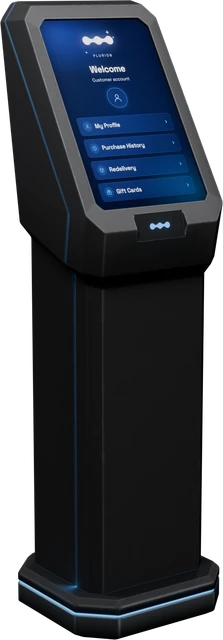
O Plurion Terminal é o objeto que seus clientes tocam para abrir a página deles, comprar crédito da loja ou enviar um presente. Ele poupa você da maioria das mensagens “perdi meu item”, porque os clientes recebem suas compras de novo sozinhos.
Não confunda com o Merchants Terminal do QG do Plurion, onde você paga seu plano. Este é seu, do seu Starter Pack (Seus objetos Plurion).
Coloque-o a partir do seu inventárioPlurion [Terminal]
Um cliente toca no terminal
Access my page: as compras, o crédito da loja e os pedidos de suporte dele
Buy credit: adiciona L$ ao crédito da loja dele na sua loja
Fique na região do terminal até o fim, porque o Second Life só mostra a janela do DEBIT a um proprietário que está na região.
No Second LifeColoque Plurion [Terminal] onde os clientes vão vê-loPerto da sua entrada ou do seu canto de reenvio. Depois de alguns segundos, um texto flutuante vermelho aparece acima dele: “NOT LINKED - touch me for your link”.
No Second LifeToque nele e abra o link deleSeu viewer oferece abrir “Link this terminal to your shop” (o link também está no seu bate-papo). Clique em Go to page.
Na webConecte-o à sua lojaEntre na conta, se pedirem, com o avatar que é dono do terminal. Com uma só loja, a página o conecta sozinha. Com várias, escolha a loja em Link it to (Conectar a) e clique em Connect to ….
No Second LifeAceite o DEBITDe volta ao Second Life, seu bate-papo mostra “linked: ready for customers.” Depois o Second Life pede que você deixe o terminal tirar L$ da sua conta (por quê). Clique em Allow access.
Entenda seu terminal: o texto flutuante diz o que fazerSe algo der errado
Você vê
Faça isto
Nenhuma janela de DEBIT, ou os clientes veem “payments are paused here for now.”
Toque você mesmo no terminal, estando na região dele. Enquanto o DEBIT estiver faltando, cada toque seu pede de novo. Clique em Allow access.
A página diz “This object belongs to a different avatar”
Entre com a conta Plurion do avatar que é dono do terminal no Second Life.
A página diz “This link has expired”
Os links duram 24 horas. Toque no terminal para pegar um novo.
Um toque abre este menu, com o nome da sua loja no topo. O terminal atende um cliente por vez e pede aos outros que toquem de novo em instantes.
O menu do terminal como o proprietário o vê
Para pagar, o cliente clica com o botão direito no terminal → Pay (Pagar) e digita qualquer valor. Cada etapa espera cerca de um minuto e meio antes de a sessão expirar.
Access my page
Abre a página do próprio cliente na sua loja, com as compras dele (e o reenvio onde você permitir), o crédito da loja, a sua loja online e os pedidos de suporte. Sem conta nem senha. Cada toque cria um link de uso único, válido por 15 minutos (A área do cliente).
Buy credit
O cliente adiciona L$ ao crédito da loja dele na sua loja. Os L$ chegam a você na hora, e o pagamento aparece em Sales como um Top-up. Depois ele gasta o crédito na loja online da página dele.
Send a gift
O cliente digita o username do destinatário (nome.sobrenome, como jane.doe, não o display name), confirma o nome, adiciona uma mensagem ou digita skip e paga qualquer valor. O destinatário recebe uma mensagem no bate-papo local dele, e o crédito fica esperando na conta dele. O comprador recebe um link de cartão para compartilhar (Cartões-presente e crédito da loja).
Quando um cliente compra crédito aqui, para si mesmo ou de presente, são L$ de verdade na sua conta na hora. Ao mesmo tempo, o terminal paga seus parceiros de split valendo para toda a loja e, no plano Free, os 5% do Plurion. Gastar o crédito depois não move mais nenhum L$.
Um cliente paga L$100 no terminal
L$100 de crédito da loja no saldo dele, e um Top-up no seu Sales
Na hora, o terminal paga L$10 ao seu parceiro e L$5 ao Plurion
Você fica com L$85
L$100 de crédito no plano Free, com um parceiro de 10% em toda a loja
As regras de split definidas em um único produto não são pagas sobre crédito, porque ninguém sabe ainda o que ele vai comprar.
Um cliente que você baniu não pode comprar crédito, enviar um presente nem receber um no seu terminal. O terminal recusa antes de qualquer L$ se mover, ou reembolsa na hora. No nível de banimento 2 ou 3, ele também não consegue abrir a página dele (Banir um cliente).
Toque nele → Reset identity, depois toque de novo e escolha a loja. É o único caminho, porque o terminal não tem página no painel. Presentes e crédito já vendidos continuam registrados.
Adicionar outro terminal
Shift + arraste um terminal conectado (ou use Take Copy e coloque a cópia), em qualquer região. A cópia entra na mesma loja, sem nada para conectar. Aceite o DEBIT para ela. Em outra região, isso leva alguns minutos.
Mudá-lo de lugar
Pegue-o e coloque-o de novo, em qualquer região. Continua sendo o mesmo terminal.
Dá-lo
Ele esquece a sua loja e recomeça do zero para o novo proprietário.
Se você ainda tem o antigo terminal de reenvio ou o quiosque de presentes
Eles continuam funcionando, então nada quebra enquanto você troca. Mas cada um faz só uma das três coisas. Coloque um Plurion Terminal no lugar deles na próxima vez que arrumar a loja.
Sim. Depois que o DEBIT é aceito, ele funciona sem você. Você só precisa estar na região para aceitar o DEBIT, ou para tocar nele e pegar um link.
11Mais objetos no Second Life · 9 min de leitura
Máquinas gacha
No appMarketing → Gacha
O cliente paga um preço fixo e recebe, ao acaso, um dos prêmios que você carregou. Os comuns saem com frequência, os raros raramente. A Linden Lab voltou a permitir máquinas gacha, e uma máquina Plurion mostra suas probabilidades a quem pedir.
Coloque-a a partir do seu inventárioPlurion [Gacha]
Um cliente clica na máquina com o botão esquerdo e paga o preço
O servidor sorteia de acordo com as suas probabilidades
O giro é registrado como uma venda de verdade
Sua DropBox entrega o prêmio, em geral em poucos segundos
O que um giro faz
O sorteio acontece no servidor, não no objeto. Ninguém pode influenciá-lo de dentro do Second Life, e a máquina usa exatamente as probabilidades que você publica.
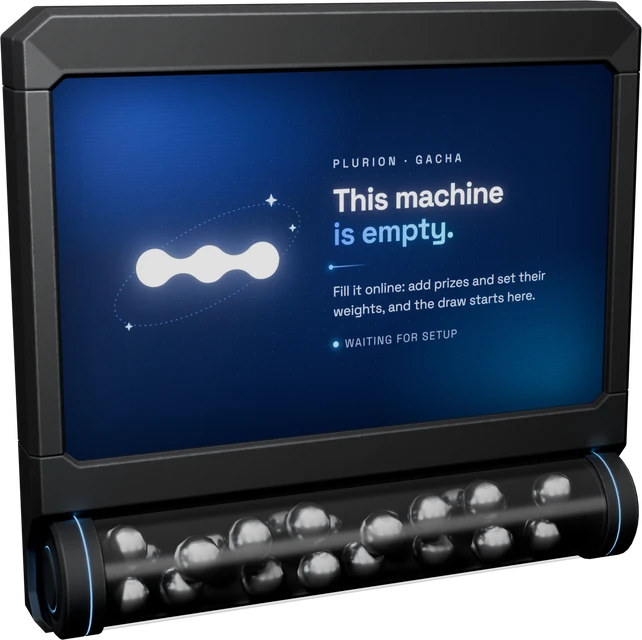
No Second LifeColoque Plurion [Gacha]Arraste-a do seu inventário para o seu terreno. A tela mostra “This machine is empty”, o que é normal antes da configuração.
No Second LifeAceite DEBITLogo em seguida, o Second Life pede que você deixe a máquina tirar L$ da sua conta (por quê). Clique em Allow access. Sem isso, a máquina nunca mostra um botão Pay.
No Second LifeToque nela e abra o linkToque na máquina e clique em Go to page na janela “Link this gacha machine to your Plurion dashboard”.
Na webConecte-a à sua lojaFaça login se for pedido, com o avatar proprietário da máquina. Com uma só loja, a página a conecta sozinha. Com várias, escolha a loja em Link it to (Conectar a) e clique em Connect to …. Você chega à página da máquina.
Na webDê um nome, um preço e adicione prêmiosEm Gacha settings, preencha Gacha name (o nome também alimenta as sugestões de prêmios) e Price per pull (preço por giro), depois clique em Save changes. Em Gacha composition, clique em Add prizes (adicionar prêmios) e escolha pelo menos um prêmio. Com um preço e um prêmio, a máquina se liga sozinha.
No Second LifeDeixe sincronizarA máquina recebe suas configurações em até cinco minutos, ou na hora se você tocar nela e escolher Sync now. A tela muda para “This machine is synced”. Se essa face tem a sua própria imagem, a máquina a mantém.
A tela da máquina: vazia até que cinco condições sejam atendidasSe algo der errado
Você vê
Faça isto
Ela mostra “Paused: accept DEBIT” em texto flutuante, e seu bate-papo diz “payments paused: DEBIT permission refused - touch me, then Allow access.”
Toque na máquina, e ela pergunta de novo. Clique em Allow access. Seus prêmios e o preço são mantidos.
A página mostra “This machine belongs to a different avatar”
Faça login com a conta Plurion do avatar que é proprietário da máquina no Second Life.
A página mostra “This link has expired”
Os links duram 24 horas. Toque na máquina para pegar um novo.
Clique em Add prizes em Gacha composition (depois, o + no topo). A janela lista o seu catálogo, com os produtos cujo nome combina com o da máquina no início. Ela também lista os objetos da sua DropBox que ainda não são produtos, e adicionar um deles cria um produto no preço do giro.
Cada prêmio tem seu próprio interruptor. Um prêmio marcado product unavailable (excluído ou arquivado) não pode ser ganho até que o produto dele volte. Arraste as linhas pela alça para reordená-las, e a máquina lê as probabilidades nessa ordem.
O selo de raridade segue as probabilidades. Ele compara a chance de um prêmio com a do prêmio mais provável da máquina (veja a tabela abaixo). Escolha um nível no menu Rarity para levar o peso de um prêmio a esse nível. Se depois você arrastar o controle deslizante, o selo acompanha. O mesmo menu tem Note…, um lembrete privado em um prêmio, que os compradores nunca veem.
O painel de composição: cinco prêmios, a raridade e a chance de cada um
Raridade
Sua chance, comparada ao prêmio mais provável
Common
a mesma (o prêmio mais provável)
Uncommon
metade
Rare
um quarto
Ultra Rare
um décimo
Legendary
um vigésimo, o item que todo mundo quer
Arraste um medidor para ajustar. Equalize volta todos os pesos para o mesmo valor, e a cor de cada medidor, do verde ao vermelho, mostra se seus prêmios raros são mesmo raros.
Um exemplo, e a conta
Classifique 8 Common, 2 Rare e 1 Legendary assim, e você obtém:
~11,7% cadaos oito prêmios Common
~2,9% cadaos dois prêmios Rare
~0.6%o prêmio Legendary
A chance de um prêmio é o peso dele dividido pela soma de todos os pesos. Os pesos são relativos, então 100/100/100/5/5/5 se comporta exatamente como 20/20/20/1/1/1. Acima: 8×100 + 2×25 + 5 = 855, e 100 ÷ 855 ≈ 11,7%. A porcentagem grande ao lado de cada medidor é a chance real do comprador, atualizada enquanto você arrasta.
Leve o Total weight a exatamente 100 e ele fica verde, com um visto. Cada posição do controle deslizante então é a porcentagem. Qualquer outro total também funciona.
Sob cada prêmio, a página estima quantos giros e quantos L$ são necessários, em média, para ganhá-lo. Para testar suas probabilidades de graça, clique em Simulate pull no cartão Preview. Nada é vendido nem registrado.
Um preço por giro, seja qual for o prêmio que sair. Descontos, códigos promocionais e ofertas de fidelidade não se aplicam aos giros.
Quando você muda o preço, os prêmios que o seletor criou no preço antigo do giro acompanham a mudança no seu catálogo. Um produto que você adicionou do seu catálogo, ou ao qual você deu um preço, mantém o próprio preço.
Um giro aparece em Sales como qualquer outra compra (comprador, prêmio, preço), marcada com um pequeno dado. Ele conta nos seus totais e nas fichas de clientes. A entrega funciona como uma venda de vendor, com as mesmas novas tentativas e o mesmo failover da DropBox.
Uma máquina pode pagar a um parceiro uma parte de cada giro, como o criador da coleção ou o dono da sim que hospeda o seu evento. No cartão Revenue split, clique em Add a partner, escolha o avatar dele, defina a Share (%) (de 1 a 90) e clique em Save split. Cada giro paga a ele em L$, e ele vê isso em My Earnings.
No plano Free, cada giro também paga a taxa de 5% do Plurion, como uma transferência separada. As regras da sua página Splits não se aplicam aos giros. Uma máquina paga apenas o próprio parceiro, mais essa taxa.
Um cliente que clica com o botão direito → Touch recebe o preço e, se Show odds in-world estiver ativado (o padrão), as probabilidades, em linhas que só ele vê.
Announce wins in local chat vem ativado por padrão. Desative para um canto tranquilo, e só o ganhador recebe uma linha.
Seu menu do proprietário
Quando a máquina está vendendo, um clique com o botão esquerdo abre o Pay para você também. Para ver o seu menu, clique com o botão direito na máquina e escolha Touch:
Um giro ou entrega, ou reembolsa. A máquina devolve os L$ na hora, com o motivo, quando o valor está errado, ela foi desligada ou ficou sem prêmios, está ocupada, ou não consegue falar com o Plurion. Um cliente que você baniu também é reembolsado. Um giro interrompido continua de onde parou, então o comprador paga uma vez e recebe um prêmio.
Na página da máquina, clique em Release this machine em Wrong shop, or prim gone? (só proprietário e admins), depois toque na máquina para pegar um link novo. Se ela já tem prêmios ou giros, use Reset identity no menu do proprietário. Ela recomeça vazia, com um link novo.
Recomeçar, ou removê-la
Reset identity no seu menu do proprietário, ou Delete this machine na página dela (só proprietário e admins). Os giros passados continuam em Sales, e o prim volta como uma máquina nova e vazia.
Tirar um selo Offline
A máquina não dá sinal há 15 minutos. Veja se ela ainda está colocada no mundo, depois toque nela → Sync now.
Adicionar uma cópia
Arraste com Shift uma máquina conectada (ou use Take Copy e coloque-a), em qualquer região. A cópia começa com os prêmios, o preço e as configurações da original. Aceite DEBIT para ela. Em outra região, isso leva alguns minutos.
Um comprador pode ganhar o mesmo prêmio duas vezes?
Sim. Cada giro é um sorteio independente. Não existe um saco sendo esvaziado, então os Common saem várias vezes.
Uma máquina pode pagar vários parceiros?
Não. Para vários parceiros, use vendors comuns. Se você precisar deles em um gacha, avise a gente no Discord.
O que acontece se eu remover um prêmio enquanto a máquina está vendendo?
Ele não pode mais ser ganho a partir daí, e as chances restantes se reequilibram. As vendas passadas continuam mostrando o prêmio que realmente saiu.
12Mais objetos no Second Life · 6 min de leitura
Caixas de demo
No appStore → Demos
Um comprador toca a caixa e recebe seus itens de demo, de graça. O Plurion registra quem pegou a demo e depois conta quem comprou o produto de verdade. Você vê quais demos vendem, e em quanto tempo.
Coloque-o a partir do seu Starter PackPlurion [Demo]
Um comprador toca a caixa de demo
A caixa entrega os itens dela
O Plurion registra a retirada
Uma compra posterior do produto conta como comprado depois
O que uma retirada faz
A caixa entrega primeiro e avisa depois. Se o Plurion estiver fora do ar, os compradores recebem a demo mesmo assim.
No Second LifeColoque o painelArraste Plurion [Demo] do seu inventário para o seu terreno. Seu bate-papo mostra “registered. Touch the demo to get your link.”
No Second LifeColoque seus itens de demo dentroClique com o botão direito no painel → Edit → Content e arraste seus itens de demo para dentro.
No Second LifeDê o nome do produtoPara o produto Aurora Dress, chame a caixa de Aurora Dress DEMO. O Plurion lê o nome, sem a palavra DEMO, para encontrar o produto.
No Second LifeToque nela e abra o linkToque na caixa e clique em Go to page na janela “Link this demo to your Plurion dashboard”.
Na webConecte-a à sua lojaFaça login se for pedido, com o avatar proprietário da caixa. Com uma só loja, a página a conecta sozinha. Com várias, escolha a loja em Link it to (Conectar a) e clique em Connect to …. Você chega em Demos.
O Plurion reconhece uma demo pelo nome dela. Todas as caixas chamadas Aurora Dress DEMO, em qualquer região, somam na mesma demo. Mude o nome de uma caixa e ela vira outra demo.
Para colocar a demo em vários lugares, copie a caixa com Shift. A cópia entra na sua loja sozinha. Para outro produto, mude o nome da cópia e troque os itens dela.
A primeira retirada liga a demo quando o nome bate sem dúvida: uma família com esse nome, senão um produto com esse nome, senão o único produto cujo nome começa assim. Senão, a demo espera em Demos sob + Link a product, com até três sugestões.
Ligue uma demo a uma família para contar a compra de qualquer versão do item. Para mudar a ligação, clique nela em Demos e escolha outro produto ou outra família.
Um comprador conta uma vez por demo, a partir da primeira retirada. Ele conta como comprado depois se comprar mais tarde o produto ligado, ou qualquer produto da família ligada. As vendas que você importa também contam.
Week, Month, 90 days ou Year, cada um comparado ao período anterior.
Os quatro cartões
Demos taken, Bought after com os L$ dessas vendas, Conversion e Time to buy: o tempo mediano entre a primeira retirada e a primeira compra.
Alertas
Uma caixa que não dá sinal há mais de um dia, uma demo que converte bem menos que no período anterior, uma demo com retiradas mas sem produto ligado.
Rhythm
Retiradas e compras por dia, por semana ao longo de um ano.
Latest grabs
As últimas pessoas que pegaram a demo, pelo nome (só dono, admins e managers), e se compraram.
Demos
Uma linha por demo. Top converter e Needs attention marcam a melhor e a mais fraca. Clique numa linha para ver as caixas dela in-world, com região e posição.
Still deciding lista as pessoas que pegaram uma demo ligada há 2 a 30 dias e não compraram. Clique em Remind ao lado de um nome, ou em Remind all.
Cada pessoa recebe uma mensagem da sua DropBox no bate-papo local. Se a caixa de demo tiver uma notecard, ela também recebe a primeira. O Plurion lembra uma pessoa uma única vez por demo.
Ative o Auto-remind e o lembrete sai sozinho, 48 h depois de uma retirada. Edit message define as palavras ({name}, {product}, {shop}, {when} e {link} são preenchidos). {link} é um teleporte para a caixa, ou um link para o anúncio do produto no Marketplace. Sem ele, o link vai no fim.
Uma venda gratuita com DEMO no nome, no Marketplace ou importada de outro sistema, conta como demo. Cada retirada aparece em Demos com a origem e fica fora de Sales e Customers. Uma demo paga continua sendo uma venda.
Vincule-a uma vez ao produto, como uma caixa, para ver quem comprou depois de experimentar. Um lembrete a esses compradores vai só para o bate-papo local deles, a menos que uma das suas caixas de demo tenha o mesmo nome e uma notecard.
Com que frequência um comprador pode pegar a demo?
Uma vez a cada 30 segundos por avatar. Vários itens chegam numa pasta com o nome da caixa. Um item só vai direto para o inventário dele. A caixa não diz nada no bate-papo.
Como eu removo uma caixa?
Em Demos, abra a demo e clique na lixeira ao lado da caixa. As retiradas dela ficam nos seus números.
E se a minha loja estiver suspensa?
A caixa continua entregando demos, mas nada é contado. Seu bate-papo avisa uma vez.
Para onde foram minhas vendas DEMO gratuitas?
Para Demos. Uma retirada gratuita de um anúncio de demo não é uma venda: ela não aparece mais nas suas vendas, nos seus totais nem na sua lista de clientes.
13Venda mais · 6 min de leitura
Sua loja online
No appStore → Storefront
Sua loja online é onde os clientes compram seus produtos pela web, com crédito da loja (um saldo para gastar na sua loja), dentro da área do cliente deles. Ela já existe, com configurações padrão, e a página Storefront define como ela aparece.
O que seu cliente vê, e a aba que define cada parte
Só crédito da loja. Os clientes compram crédito no seu Plurion Terminal ou o recebem como presente enviado de um terminal. Sem um Plurion Terminal na sua loja, ninguém consegue crédito para gastar aqui. A página Storefront avisa você no topo.
Quem a vê: qualquer pessoa que abra a própria página pelo seu Plurion Terminal (Access my page) e todo cliente que já comprou de você, recebeu crédito seu ou abriu um ticket com você.
Seu preço normal. Descontos programados, códigos promocionais e ofertas de fidelidade valem só nos seus vendors no Second Life (onde as reduções se aplicam).
Entregue no Second Life pela sua DropBox, como uma venda de vendor. Se o item não puder ser entregue, o crédito volta automaticamente para o cliente.
Suas alterações ficam como rascunho até você publicar
Na webAbra a páginaAbra Store → Storefront. As configurações ficam à esquerda, em quatro abas, e a prévia do que um cliente vê fica à direita. Hide settings dá à prévia toda a largura.
Na webMude o que quiserCada alteração é salva sozinha como rascunho. Você vê Saving…, depois Saved. Os clientes ainda não veem, e a etiqueta no topo mostra Unpublished changes.
Na webPubliqueClique em Publish, e os clientes veem a nova versão na próxima visita. Para descartar o rascunho, clique em Revert to published. Open full view mostra a prévia em tamanho grande.
Vêm das Settings da sua loja. Clique em Edit in Settings para mudá-los (Configurações da loja). A loja online não tem um logo próprio.
Tagline
Uma linha sob o seu nome, com 80 caracteres.
Shop color
Dá cor aos botões, preços e destaques da sua loja online, só dela. Se mostrar Too hard to read on the dark cards, escolha outra cor, porque o Publish a recusa.
Banner
None, de Preset 1 a Preset 3 (eles seguem a sua cor), ou uma imagem que você envia. Imagens largas funcionam melhor.
Announcement
Ligue Show an announcement para uma mensagem de uma linha sob o banner, com 160 caracteres.
Creator's note
Algumas linhas, com 400 caracteres, mostradas com o seu item em destaque ou sozinhas. Texto simples, então os links não são clicáveis.
Inworld store
Ligue Show my inworld store e cole o link de mapa da sua loja (SLurl), com um rótulo opcional. Os clientes ganham um link Visit in Second Life.
Um link de mapa (SLurl) é como https://maps.secondlife.com/secondlife/Region/128/128/25. Copie-o do World Map do seu viewer (Copy SLurl) ou de maps.secondlife.com.
Abas Layout e Sections
Layout → Cards. O formato das imagens (Square, Portrait, Wide), a Density (Large, Standard, Compact: 2, 3 ou 4 colunas no computador, sempre 2 no celular) e os Corners (Sharp, Soft, Round).
Layout → Sections. A ordem de Featured item & creator note, Events, Next drop e Full catalog. Arraste-as ou use as setas, e o olho esconde uma seção. Uma seção sem nada para mostrar fica fora da página automaticamente.
Sections → Featured item. Um produto mostrado em grande, com um selo (FEATURED por padrão) e uma nota curta. Se ele não puder ser comprado online no momento, o cartão dele fica escondido e a página do produto diz por quê. A sua nota de criador continua aparecendo.
Sections → Next drop. Um rótulo, uma data e hora em SLT e uma nota. Os clientes veem uma contagem regressiva que some quando chega a hora.
Clicar em um produto abre a ficha dele: imagem, nome, preço, permissões, a sua descrição e um botão. Você escreve a descrição e marca as permissões na página do produto, em Online shop (permissões de próximo proprietário). Na sua prévia a ficha abre, mas não compra nada.
O que o botão diz
O botão mostra
Quando
Buy L$ 100
O cliente tem crédito suficiente.
L$ 30 short
Crédito insuficiente. A ficha pede que o cliente compre mais no seu Plurion Terminal.
On its way…
Logo depois de uma compra, até a entrega ser confirmada, mesmo que o cliente recarregue a página.
Redeliver
O cliente já tem o item e o reenvio está ativado para esse produto.
Selo Owned e Buy
O cliente já tem o item, mas você desativou o reenvio para esse produto.
TP to buy
O item é exclusivo de um evento em andamento (selo EVENT ONLY). O botão abre o local do evento no mapa do Second Life. Sem link de mapa, ele mostra “At” e o nome do evento.
Se você lançar uma peça primeiro em um evento no Second Life, vincule-a ao evento. Sua loja online não a vende até o evento terminar, e depois volta a vendê-la sozinha.
Na webAdicione o eventoEm Storefront, abra a aba Events e clique em Add event. Dê a ele um Title e um horário de abertura, Opens (SLT).
Na webEscolha quanto tempo duraDuration: 2 weeks, 1 month ou Custom end. Um evento dura no máximo 90 dias e abre dentro de um ano.
Na webVincule os itens e crieMarque-os em Linked items. Adicione o Event location (SLurl) para o botão TP to buy e, se quiser, uma Image e uma Note. Clique em Create event. Ele vale na hora, sem Publish.
Quando
O que os clientes veem online
Antes de abrir
Os itens vinculados ficam escondidos em toda a sua loja online e não podem ser comprados com crédito. O cartão do evento já pode anunciá-lo.
Enquanto ele durar
Os itens mostram EVENT ONLY e TP to buy. Comprá-los com crédito é recusado. Um cliente que já tem um deles continua com Redeliver.
Depois que termina
Tudo volta sozinho, sem nada para desligar.
A aba lista seus eventos em Live, Upcoming e Ended. Um evento sem item vinculado é só um cartão de anúncio. Excluir um (o ícone de lixeira na linha dele) libera os itens dele na hora.
Um evento com uma Event location (SLurl) também aparece no seu Planning privado, que acompanha as vendas dos seus vendors nessa sim durante as datas dele.
Meus clientes veem a loja online antes de eu publicar alguma coisa?
Sim, com as configurações padrão: um banner predefinido, seu nome e seu logo, e cada produto que cumpre as três condições acima.
Um cliente diz que o preço online é mais alto do que no meu vendor.
Provavelmente há um desconto programado em andamento. Ele baixa o preço só nos seus vendors (onde as reduções se aplicam).
Por que meus prêmios gacha não estão na minha loja online?
Os produtos criados para uma máquina gacha começam com List in your online shop desligado, para que ninguém compre um prêmio raro sem jogar. Ligue para os que você realmente quer vender online.
Os clientes podem ver minhas vendas, ou quantas pessoas têm um item?
Não. A loja online mostra os preços e o que o cliente que a está vendo possui, nada mais.
14Venda mais · 4 min de leitura
Descontos programados
No appMarketing → Discounts
Um desconto programado é uma promoção com começo e fim. Seus vendors mostram o preço menor durante esse período e depois voltam ao normal sozinhos. Seus preços normais nunca são sobrescritos, e não há nada a fazer no Second Life.
Desconto, código promocional ou oferta de fidelidade?
Desconto programado
Código promocional
Oferta de fidelidade
Quem recebe
Todo mundo
Quem digitar o código, ou um único avatar que você escolher
Compradores que já têm um produto que você escolheu, ou um item grátis em uma compra
O que o comprador faz
Nada
Clica com o botão direito no vendor → Promo, digita o código e depois paga
Nada
Preço no vendor
Reduzido
Normal
Normal
Como a economia chega
O comprador paga menos
L$ devolvidos logo depois do pagamento
L$ devolvidos logo depois do pagamento, ou um item grátis
#Onde as reduções se aplicam e como elas se combinam
Só nos seus vendors Plurion. Não na sua loja online, que sempre vende pelo preço normal, e não nas máquinas gacha.
Dois descontos nunca se somam. Se dois cobrem o mesmo item, um deles vence (qual).
Um código promocional ou uma oferta de fidelidade se soma a um desconto em andamento. Uma porcentagem é calculada sobre o preço normal, e o vendor devolve essa parte logo depois do pagamento. No total, um comprador nunca recebe de volta mais do que pagou.
Reembolsos usam DEBIT. O vendor devolve esse dinheiro com a permissão DEBIT dele. Um vendor sem ela não vende de jeito nenhum.
Preço normal L$100
Um desconto de 20% está em andamento: o vendor mostra L$80
O comprador digita um código de 10% e paga L$80
L$10 voltam: 10% de L$100
No final: L$70
Um desconto e um código promocional na mesma venda
Na webAbra o formulárioVá em Marketing → Discounts e clique em Create your first discount (depois: New discount, ou um atalho como Weekend −20% que preenche o formulário para você).
Na webDê um nome e defina o valorO nome é para você. Os compradores nunca o veem. Escolha % (de 1 a 99) ou L$ e digite o valor. Logo abaixo, a prévia mostra seus preços reais antes → depois.
Na webEscolha o alcanceShop-wide cobre todos os produtos. Specific products deixa você marcar os que entram em promoção.
Na webDefina as datas e criePor padrão, ele começa agora e dura 7 dias. Mude Starts at e Ends at (no fuso horário do seu computador), ou clique em 24 hours, 7 days ou Weekend. Depois clique em Create discount.
Se algo der errado
O formulário diz “The discount must be below the price of …” → um valor fixo em L$ nunca pode tornar um item gratuito. Diminua o valor ou desmarque esse produto. Com Shop-wide, os itens com preço igual ou menor que o valor mantêm o preço.
Um vendor ainda mostra o preço antigo → ele provavelmente aparece como Unreachable em Vendors (saúde do vendor). Ninguém é cobrado errado nesse meio-tempo, porque a próxima venda dele é conferida com o preço certo e o atualiza.
Seus vendors passam para o preço de promoção em cerca de um minuto depois do início, e voltam em cerca de um minuto depois do fim. Um comprador pego nesse minuto está protegido:
O comprador pagou o preço antigo, mais alto, logo depois do início? A venda sai pelo preço de promoção, e o vendor devolve a diferença.
O comprador pagou o preço de promoção até 3 minutos depois do fim? A venda sai por esse preço.
Se você pausar um desconto ou o encerrar com End discount, não há prazo de tolerância. Um pagamento pelo antigo preço de promoção é recusado e reembolsado por inteiro.
Se um desconto da loja inteira e um desconto de produto cobrem o mesmo item, o do produto vence. Entre dois do mesmo tipo, o mais antigo vence. O formulário avisa você com “Overlaps an existing discount” e diz qual é. Já um código promocional ou uma oferta de fidelidade se combina com um desconto (como).
Status.Scheduled, Active, Paused, Ended (o período dele passou) e Canceled (você o encerrou).
Pause e Resume ficam na linha dele, ou no cartão do desconto em andamento. Enquanto está pausado, as novas vendas saem pelo preço normal, até você retomá-lo (antes da data de fim).
End discount na linha dele (ou End now no cartão do desconto em andamento) o encerra de vez, ou cancela um desconto programado antes de começar. Isso não pode ser desfeito.
Para mudar um desconto, clique em Duplicate (ícone de cópia), ajuste, clique em Create copy e depois encerre o antigo. As datas recomeçam a partir de agora.
Archive leva um desconto terminado para a aba Archived, de onde Restore o traz de volta.
Resultados. Cada linha mostra o preço cheio das vendas dele (antes dos descontos) e o número delas, e Gross on discount soma tudo. Clique em um desconto para ver o detalhe e uma curva.
Não, só o preço dele muda. Anuncie sua promoção você mesmo, com um aviso de grupo ou uma placa na sua loja.
15Venda mais · 4 min de leitura
Códigos promocionais
No appMarketing → Codes
Um código promocional dá uma redução a um comprador em um vendor. O preço do vendor não muda. O comprador digita o código em uma caixa no vendor, paga e recebe o desconto de volta em L$ logo depois. Para comparar com descontos e ofertas de fidelidade, veja qual ferramenta usar em qual venda.
Na webAbra o formulárioVá em Marketing → Codes e clique em Create your first code (depois: New code).
Na webWhat is the code? (o código)Digite o Code: letras, números, ._-. Os compradores podem digitá-lo em maiúsculas ou minúsculas. Escolha o Discount em % ou L$. Applies to é Whole shop, a menos que você escolha Specific products. A Description é só para você.
Na webWho can use it? (para quem)Anyone ou One avatar: digite o nome dele e o Plurion encontra o avatar.
Na webAny limits? (os limites)Todos opcionais (veja a tabela abaixo). Depois clique em Create code.
Limite
O que ele faz
Minimum purchase
O preço normal do item precisa chegar a esse valor. Útil com um código fixo em L$, para que “L$50 de desconto” não torne gratuito um item de L$40.
Max uses (total)
Quantas vezes o código pode ser usado, todos os clientes somados. Deixe vazio para não ter limite.
Max per customer
Quantas vezes cada avatar pode usá-lo. O padrão, 1, significa um item com desconto por cliente. Aumente para deixar um cliente usar o código em vários itens.
Limit to a time window
Marque para usar Starts at e Expires at (fuso horário do seu computador). Sem marcar, o código fica ativo na hora e nunca expira.
Um clique esquerdo paga na hora, então o código vem primeiro. Se o código não puder ser usado, a resposta do vendor diz por quê (Quando um código é recusado).
O código vale para o próximo pagamento nesse vendor, e um uso só conta quando o cliente paga. Para um segundo item, ele digita de novo no vendor desse item, se Max per customer permitir. Durante um desconto programado, o código é calculado sobre o preço normal (como as reduções se combinam).
Quando um código é recusado
Seu cliente lê
Por quê
O que você pode fazer
“Code SUMMER25 has expired.”
O período dele terminou.
Edite-o e adie Expires at.
“Code SUMMER25 isn't active yet.”
Ele ainda não começou.
Espere, ou adiante Starts at.
“Code SUMMER25 isn't active right now.”
Ele está pausado.
Edite-o e defina Status como Active.
“Code SUMMER25 has been used up.”
Max uses (total) foi atingido.
Aumente-o.
“You've already used code SUMMER25.”
Max per customer foi atingido.
Aumente-o, se quiser.
“Code SUMMER25 doesn't apply to this item.”
O produto não está em Applies to.
Adicione-o.
“Code SUMMER25 doesn't apply to an item at this price.”
O preço está abaixo de Minimum purchase.
Baixe o mínimo.
“Code SUMMER25 isn't valid.”
Um erro de digitação, um código revogado ou um código reservado a outro avatar. A caixa nunca diz qual deles, de propósito.
Confira a grafia e para quem é o código.
“Can't check the code now, try again.”
Um problema passageiro.
Peça ao cliente que tente de novo daqui a pouco.
Se um código deixa de funcionar entre a digitação e o pagamento (expirou, foi pausado ou o último uso foi para outra pessoa), a venda sai mesmo assim pelo preço pago, sem reembolso. O vendor diz por quê na linha de agradecimento, por exemplo “Your promo code ran out before you paid, so no L$ comes back.”
Edit (o lápis na linha dele): mude o valor, os produtos, o avatar atribuído, os limites e as datas. Só o código em si e o tipo dele (% ou L$) são fixos.
Pause: em Edit, defina Status como Paused, e de volta a Active para retomar.
Revoke (o X) desativa o código de vez, e o nome dele continua ocupado. Os usos passados ficam no seu histórico de vendas.
Acompanhe. As abas Live, Personal, Paused e Ended organizam seus códigos. Clique em um código para ver quem o usou e quando. O detalhe de cada venda em Sales mostra o Promo code usado.
O menu de clique com o botão direito do meu cliente mostra “Touch”, não “Promo”.
Esse vendor não está vendendo agora. Ainda não tem produto ou preço, ou o DEBIT não foi aceito (ele mostra “Paused: accept DEBIT”, veja DEBIT). Ou o script dele é anterior à caixa de código (versão 0.8.8). Use um Plurion [Vendor] do seu Starter Pack.
Os códigos funcionam na minha loja online ou nas máquinas gacha?
Não. Os códigos só funcionam nos seus vendors Plurion.
16Venda mais · 4 min de leitura
Ofertas de fidelidade
No appMarketing → Loyalty
Uma oferta de fidelidade (Loyalty) recompensa um comprador nos seus vendors, na hora do pagamento, sem nada para digitar. Para comparar com descontos e códigos promocionais, veja qual ferramenta usar em qual venda.
Já comprou Aurora Boots de você antes
Compra Aurora Jacket no seu vendor e paga o preço normal, L$300
O vendor devolve L$60 logo depois
Modo desconto: tem Aurora Boots → 20% de desconto em Aurora Jacket
Compra Aurora Jacket no seu vendor, L$300
Recebe a jaqueta
…e Aurora Scarf, de graça, na mesma venda
Modo presente: compra Aurora Jacket → Aurora Scarf de graça
#Modo desconto: tem um produto → dinheiro de volta em outro
O vendor mostra o preço normal. O comprador o paga, e o vendor devolve o desconto logo depois (“Thanks! … is on its way. Refunded L$60.”). Nada anuncia a oferta antes do pagamento, então divulgue você mesmo. Se várias ofertas puderem recompensar uma compra, o comprador recebe a maior economia (a mais antiga em caso de empate).
#Modo presente: compra um produto → ganha outro de graça
Aqui o gatilho é a própria compra, então funciona desde a sua primeiríssima venda. Sua DropBox entrega o produto grátis junto com o pago, sem custo em L$. Ele vai para quem recebe a compra (o destinatário, se o gatilho foi comprado como presente).
Antes de começar: o produto grátis precisa estar Active, e o item dele precisa estar em uma DropBox online (não precisa de vendor). Senão, o item pago chega mesmo assim, mas o presente não.
Nas suas vendas, o presente aparece na venda que o acionou, com um selo loyalty gift.
Se várias ofertas de presente compartilham um gatilho, cada produto grátis é enviado uma vez só.
Escolha primeiro a recompensa, porque ela renomeia os cartões acima
Na webAbra o formulário e dê um nomeVá em Marketing → Loyalty e clique em Create your first offer (depois: New offer). Preencha o Offer name, que os compradores nunca veem.
Na webEscolha primeiro a recompensaNo cartão What they get, escolha % ou L$ para um desconto (digite o valor), ou Gift para um item grátis. Os dois cartões acima se renomeiam de acordo.
Na webEscolha os produtos gatilhoPrimeiro cartão: If the buyer already owns (desconto) ou When the buyer buys (presente). Ter, ou comprar, qualquer um deles basta.
Na webEscolha os produtos da recompensaSegundo cartão: The reward applies to (os produtos com desconto) ou They receive free (cada um é enviado de graça).
Na webDefina as datas e crieMarque Limit to a time window para dar datas a ela (30 dias por padrão). Sem marcar, ela vale até você pausá-la ou cancelá-la. Depois clique em Create offer.
Reach (o público), sob o primeiro cartão, conta quantos dos seus clientes já têm um produto gatilho (só ofertas de desconto). Em 0, a oferta passa a funcionar assim que alguém comprar um, ou depois que você importar e associar suas vendas antigas.
Resultados. Cada linha mostra o preço cheio das vendas que a oferta recompensou, com “N sales · M buyers”. Os blocos no topo somam Loyalty sales, Returning buyers (contados por oferta) e Gross.
Pause para uma oferta por um tempo e Resume a traz de volta. Cancel offer a encerra de vez.
Uma oferta não pode ser editada. Para mudar uma, crie uma nova e cancele a antiga. Uma oferta terminada pode ser removida da lista, e o histórico dela é mantido.
As ofertas valem na minha loja online ou nas máquinas gacha?
Não, só em compras nos seus vendors Plurion. Uma compra feita na sua loja online conta, sim, como ter o produto.
Uma oferta de fidelidade se soma a um código promocional ou a um desconto?
Sim. Uma porcentagem é calculada sobre o preço normal, e o total devolvido nunca passa do que o comprador pagou. Se passasse, a parte da fidelidade seria reduzida primeiro (como as reduções se combinam).
17Venda mais · 4 min de leitura
Planejamento e eventos
No appMarketing → Planning
Planning é o calendário privado de eventos da sua loja: as rodadas em que seus vendors estão vendendo, as que você pretende fazer e o que falta fazer antes de cada uma. Para anunciar um evento aos seus clientes, use a aba Events do seu Storefront.
Quando seus vendors vendem num evento, o Plurion adiciona a rodada sozinho ao seu calendário, marcada como Detected, com as vendas dia a dia. As vendas contam desde dois dias antes da abertura até o dia seguinte ao fechamento. Os dias são em SLT.
Cada evento tem sua cor. O nome fica num pequeno cartão no primeiro dia, seguido de uma linha da mesma cor. O estilo da linha diz em que pé ele está:
Linha
Significa
Contínua
Selling: uma rodada cujas vendas o Plurion acompanha, detectada ou cadastrada por você
Tracejada
Planned: um evento que você adicionou, ainda não acompanhado
Clara
Closed: a rodada terminou
Pontilhada
Worth a look: uma rodada que pode interessar a você
A legenda abaixo do calendário nomeia cada evento do mês. Clique em um dia para ver os detalhes: em que dia de cada rodada ele está (“Day 3 of 27”), as vendas do dia e o total até agora, além das tarefas que vencem nesse dia.
Na webAbra o formulárioClique em Add an event no topo de Planning, ou em Add to planning numa sugestão, que preenche o nome, as datas e a sim.
Na webNome, cor e datasDê um nome, uma Color (Auto ou uma das oito) e os dias Opens (SLT) e Closes (SLT). Um evento pode durar no máximo 120 dias.
Na webA sim, para acompanhar suas vendasEm Sim (optional), digite a sim onde o evento acontece. O Plurion passa a acompanhar as vendas dos seus vendors lá nessas datas. Sem sim, o evento guarda as datas e tarefas, mas não as vendas.
Na webNotas e tarefasUse Notes para as regras, o seu estande, a exclusividade que você vai levar. Em To-do, adicione até 30 tarefas, cada uma com um prazo se quiser. Depois clique em Add to planning.
Your events lista o que você adicionou. O lápis edita um evento, e a lixeira o remove com as notas e tarefas dele (suas vendas ficam). Se você também vende nessa sim fora do evento, a linha dele avisa que os números incluem essas vendas.
Acima dos seus eventos, o Plurion pergunta sobre rodadas que podem interessar a você: “Are you taking part in …?” ou “The next … round opens … — you sold at the last one.” Add to planning preenche o formulário. Uma pergunta some quando a rodada é planejada ou detectada.
Durante uma rodada, a faixa Pulse pode acompanhá-la: vendas até agora, dias restantes e, se você vendeu na rodada anterior, como esta se compara no mesmo ponto. Nos três dias depois do fechamento, uma mensagem faz o balanço.
Analytics tem um cartão Events: cada rodada dos últimos 12 meses com a sim, as vendas e a diferença em relação à rodada anterior. Open planning traz você até aqui.
Um evento do seu Storefront que tem uma Event location (SLurl) é acompanhado do mesmo jeito, marcado From your storefront, então não precisa cadastrar duas vezes.
Dono, admins e managers adicionam e editam eventos. Viewers leem o planejamento, e os CSRs não o veem (funções).
Estou num evento, mas o Planning não mostra. Por quê?
O Plurion só mostra uma rodada de que tem certeza. Adicione-a você mesmo, com a sim, e as vendas dela são sempre acompanhadas.
As vendas de um evento contam duas vezes?
Não. São suas vendas normais, já em Sales e no Dashboard. O Planning só agrupa as feitas no evento, em torno das datas dele.
18Seus clientes · 6 min de leitura
Clientes
No appCustomers → Customers
Cada avatar que compra de você ganha uma ficha de cliente. Aqui você vê quem são seus compradores, reenvia um item perdido ou bane quem causa problemas.
Quatro cartões ficam no topo, contados sobre todos os seus clientes. O i de cada cartão explica o que ele conta. Clique em um cartão para filtrar a lista por esses clientes, e clique de novo para limpar.
Cartão
Quem ele conta
VIP customers
Seus 10% melhores clientes pelo que fica com você das compras deles. Até você ter 10 clientes pagantes, mostra “needs 10+ paying customers”.
New this week
Primeira compra nos últimos 7 dias.
Dormant (2y+)
Nenhuma compra há dois anos ou mais, com o que ficou com você das compras deles.
Rezzday today
Os clientes que compraram de você nos últimos 2 anos e cujo rezzday no Second Life é hoje (horário SL). Com os presentes de rezzday ligados, a linha abaixo do número diz quantos receberam o código hoje.
As etiquetas sob a caixa de busca também filtram: VIP, Loyal (5 compras ou mais), New (primeira compra nos últimos 30 dias), Returning (última compra entre 30 e 90 dias atrás) e Inactive (nenhuma compra há 90 dias). Com poucos compradores, a maioria dos cartões mostra 0. Isso é normal.
Cada linha mostra o avatar, as compras dele, o gasto e a primeira e a última compra (as visitas à loja estão em Visitantes). O seletor Gross / You keep define a coluna de gasto, antes dos descontos ou depois de descontos, partes de parceiros e taxa do Plurion. Uma etiqueta ciano in store significa que um dos seus contadores Visitors viu esse cliente nos últimos 15 minutos.
Presentes de rezzday
Abaixo dos cartões, Rezzday gifts tem um interruptor e um desconto (de 5 a 50%). Ligado, cada cliente que comprou nos últimos 2 anos recebe um código pessoal no rezzday dele no Second Life (um único uso, válido por 14 dias). A sua DropBox envia o código para o bate-papo local dele a partir das 8h, horário SL, e ele também fica esperando no hub de cliente dele. Desligar o interruptor não cancela os códigos já enviados. O painel conta os códigos enviados e usados, que não aparecem em Promo codes. Precisa de vendors Plurion, por isso fica cinza no plano Viewer.
Clique em um cliente para ver uma visão rápida à direita, com as vendas dele, o que fica com você, o produto favorito e as dez últimas compras. View full profile, embaixo, abre o resto.
Um clique para a visão rápida, mais um para o perfil completo
O perfil completo mostra Purchases, Lifetime value, You keep, Customer since (a primeira compra), um cartão Store credit quando o cliente tem saldo e depois todas as compras, da mais recente para a mais antiga.
Redeliver, em uma compra do perfil completo (Send na visão rápida), envia o item de novo da sua DropBox, de graça, exceto nos giros de gacha. Para as outras compras (importadas, Marketplace, loja online), ele fica no detalhe delas (ⓘ). Uma venda importada precisa antes ser associada a um dos seus produtos.
Share redelivery link, no topo do perfil, copia um link de uso único para a página do cliente na sua loja, válido por 15 minutos. Lá ele pega de novo todos os itens a que tem direito. Envie enquanto o cliente estiver online.
Os dois são para o proprietário e os admins, e para um CSR pelo ticket de suporte aberto do cliente. Os managers podem abrir Customers, mas não podem enviar nada.
Você pode banir um avatar que causa problemas (um golpe, um chargeback, assédio). Um banimento vale por loja. Os outros comerciantes não o veem e não são afetados. Os níveis se acumulam. Cada um também bloqueia o que o nível anterior bloqueia.
Nível
O que ele bloqueia
Na prática
Level 1
Novas compras
Eles não podem comprar dos seus vendors ou máquinas gacha, comprar crédito no seu Plurion Terminal nem gastar crédito na sua loja online. Se pagarem mesmo assim um vendor ou uma máquina, os L$ voltam para eles automaticamente.
Level 2
+ Reenvio e atualizações de produto
Eles não podem pegar um item de novo na própria página, você não pode reenviar a eles, e eles ficam de fora das atualizações de produto.
Level 3
+ Seu terreno
Quando um dos seus contadores Visitors os vê em um terreno do seu avatar, eles são ejetados com uma mensagem privada.
Duas formas de banir
Pelo perfil. Clique em Ban (Manage ban, se já estiver banido), escolha um nível, adicione um motivo opcional (só a sua equipe o vê) e clique em Ban. O perfil mostra “Banned · Lv N”. Para remover o banimento, clique em Manage ban → Unban.
Antes de qualquer compra. Em Customers, clique em Ban an avatar e digite o nome. A busca no Second Life pode levar até um minuto. Se não achar nada, cole a chave (UUID) do avatar. Só os níveis 1 e 3 são oferecidos, já que ainda não há nada para reenviar.
Banir e remover um banimento são ações do proprietário e dos admins.
Se um comprador pedir para ser esquecido (GDPR), abra o perfil completo dele, clique em ⋯ ao lado de Ban e depois em Erase purchase proof…. Digite o nome dele para confirmar e clique em Erase permanently. Isso exclui a prova de compra dele na sua loja, então ele nunca mais poderá pegar esses itens de novo pelo Plurion. Seus registros de vendas, a receita e o histórico de splits não mudam. Não pode ser desfeito, e só o proprietário e os admins podem fazer isso.
Só quando tenta, e não é dito a ele por quê. Um vendor ou uma máquina gacha o reembolsa com uma frase genérica, e uma ejeção de nível 3 diz “You are banned from this shop and are being removed.” Nada é anunciado a mais ninguém.
Um cartão conta mais clientes do que a lista mostra quando clico nele. Por quê?
O cartão conta todos os seus clientes, mas o filtro dele só se aplica aos que estão carregados na página, os 200 primeiros na ordenação atual. A busca encontra todos os outros.
Um cliente mudou o nome do avatar. O histórico dele se perde?
Não. O histórico está ligado ao avatar e o acompanha. O novo nome aparece sozinho.
Por que um cliente mostra compras que eu não reconheço?
As vendas que você importou de outro sistema entram no mesmo perfil das vendas dele no Plurion. Veja Sincronize seu catálogo.
19Seus clientes · 5 min de leitura
A área do cliente
No appLado dos seus clientes: app.plurion.io/me/login (não aparece no seu menu lateral)
Seus clientes têm a própria página no Plurion desde a primeira compra, sem que você precise configurar nada. O avatar deles no Second Life é a conta (sem e-mail nem cadastro), e um único login mostra todas as lojas Plurion em que compraram, cada uma separada.
Seu terminal abre a sua loja; a página de login abre todas as lojas deles
Entrada
O que eles fazem
Ideal para
Seu Plurion Terminal
Eles tocam no seu Plurion [Terminal] e escolhem Access my page. Um link válido por 15 minutos abre a página deles na sua loja. Ainda não tem um terminal? Veja O Plurion Terminal.
Alguém que está na sua loja.
Um código de acesso
Em app.plurion.io/me/login, eles digitam o nome do avatar e escolhem Login code. Um código de oito dígitos chega no bate-papo local, válido por 10 minutos. Eles o digitam e clicam em Verify code.
Voltar mais tarde, de qualquer lugar, estando conectados ao Second Life.
Uma senha
Opcional. Depois de entrar com um código, eles definem uma em Account settings. Daí em diante, nome do avatar + Password funciona de qualquer lugar.
Alguém que não está no Second Life neste momento.
Você também pode enviar a eles uma forma de entrar. Share redelivery link, no perfil do cliente em Customers, abre a mesma página do terminal. Ele funciona uma só vez, em até 15 minutos. Veja Ajudar um cliente.
O seu terminal ou um link que você envia abre só a página deles na sua loja. Um login com código ou senha abre em vez disso a lista de lojas, com o que gastaram em todas as lojas Plurion, as compras, o crédito, os tickets abertos e os códigos de rezzday válidos. De lá, eles clicam na sua loja. Em Account settings, podem desligar os presentes de rezzday de todas as lojas de uma vez.
A página do cliente tem um menu lateral com três seções e um botão Report a problem.
O que o seu cliente vê: Deliver para receber um item de novo, Report para escrever a você
Purchases lista todas as compras feitas com você. Deliver envia um item de novo, e Report abre um ticket sobre aquela compra. Uma compra importada cujo produto não foi associado mostra a origem no lugar (via Casper, via Marketplace, imported). O crédito fica no topo, e o interruptor Receive product updates from … embaixo.
Compradores que sabem o caminho raramente perguntam “onde pego meu item?”. Coloque uma frase como esta no notecard do seu landmark, no aviso do grupo ou em uma placa na sua loja. Tire a parte do terminal se você não colocou um:
For your notecard or group notice
Perdeu um item ou tem crédito da loja para gastar?
Toque no nosso Plurion Terminal e escolha Access my page,
ou entre em app.plurion.io/me/login com o nome do seu
avatar (um código chega no bate-papo local - esteja conectado ao SL).
Um link de terminal é um código aleatório que funciona uma só vez, em até 15 minutos, para o avatar que tocou. Depois disso, a sessão fica em um cookie, então um link colado no chat não entrega o histórico de ninguém. Um cliente só vê as lojas em que comprou, de onde recebeu crédito ou com as quais abriu um ticket (não existe um diretório), e só os próprios registros.
Confira quatro coisas: se o nome do avatar está escrito certo; se ele está conectado ao Second Life; se não atingiu o limite (um código por minuto, dez por dia); e se já comprou, recebeu crédito ou escreveu para alguma loja Plurion. Qualquer outra pessoa não recebe código, e a página não avisa. Enquanto isso, o seu terminal ou um Share redelivery link faz o cliente entrar.
Por quanto tempo eles ficam conectados?
Trinta dias no mesmo navegador, renovados a cada vez que voltam. Sign out encerra a sessão.
20Seus clientes · 5 min de leitura
Cartões-presente e crédito da loja
No appMarketing → Gift Cards
Um cartão-presente do Plurion é crédito da loja para um avatar específico, comprado no seu Plurion Terminal pelo valor que quiser em L$. O destinatário gasta na sua loja online, e a sua DropBox entrega. O crédito é dele assim que é pago, sem nenhum objeto-cartão para perder ou revender.
O comprador paga ao seu Plurion Terminal (qualquer valor)
O destinatário recebe store credit e uma mensagem no bate-papo local dele (sem link)
O seu comprador faz tudo no terminal, no Second Life. Ele digita o username do destinatário (como robin.resident, não o display name), adiciona uma mensagem opcional (até 200 caracteres, ou skip) e paga qualquer valor.
No terminal: o que o seu comprador vê
Depois, em poucos segundos:
O destinatário recebe uma mensagem no bate-papo local, sem link, porque um link em uma mensagem parece golpe do Second Life. Se ele estiver offline, o Second Life entrega a mensagem no próximo login, e o crédito espera de qualquer jeito.
O comprador recebe o link de um cartão que diz “Max Resident sent you a gift”, para encaminhar e fazer surpresa. O cartão não pode gastar nada.
Você recebe uma linha Gift card sold em Sales e uma nova linha na página Gift Cards.
O crédito da loja é gasto na web, na sua loja online. Seus vendors no Second Life aceitam só L$. O destinatário abre a página dele na sua loja pelo seu Plurion Terminal (Access my page) ou em app.plurion.io/me/login (todas as formas de entrar).
Lá, Online shop (ou Spend it → no aviso de crédito) lista o que ele pode comprar. Ele escolhe um produto, a sua DropBox entrega como em qualquer venda, e o saldo cai na hora. Recent credit activity, na página dele, lista cada presente, compra e reembolso.
Alguém pagou no seu terminal para dar crédito a outro avatar.
Sim
Top-up
Um cliente comprou crédito para si mesmo com Buy credit no terminal (saiba mais).
Sim
Store credit, marcado como “credit use”
Um cliente gastou o crédito em um produto.
Não, você foi pago quando o crédito foi comprado
Você já tem o dinheiro do Outstanding liability (saldo em aberto), então o que você deve são produtos a entregar. O crédito não expira. De onde vem o dinheiro traz toda a contabilidade.
Só para o proprietário e os admins. De cima para baixo:
Outstanding liability: o crédito que os clientes ainda podem gastar (“you owe products, not L$”: você deve produtos, não L$).
Credit sold (presentes e recargas vendidos nos seus terminais, desde sempre), Redeemed (a parte que já foi gasta) e Average gift (o presente médio).
Credit sold vs spent · 6 months: as duas curvas, mês a mês.
By gift lista seus 500 presentes mais recentes (além disso, a página avisa): comprador → destinatário, valor, mensagem, data. By customer mostra quem tem crédito, os 500 maiores saldos, com filtro por Unspent, Partial ou Spent. Clique em qualquer linha para ver o histórico de crédito daquele cliente.
Por que ninguém pode abusar de um presente
O seu terminal só pode creditar a sua loja, porque a loja vem da identidade assinada do próprio terminal. O terminal confere o destinatário antes de aceitar qualquer dinheiro, então um avatar banido não pode receber presente e nenhum L$ se move. Só o destinatário, conectado como o próprio avatar, pode gastar o presente.
Um comprador quer o dinheiro do presente de volta. O que posso fazer?
Você não pode remover nem ajustar o crédito pelo painel. Você mesmo pode reembolsar os L$ no Second Life, mas o crédito continua na conta do destinatário, então combine primeiro com os dois.
Posso dar crédito a um cliente eu mesmo, como compensação?
Diretamente, não. O crédito só vem de pagamentos no seu terminal. Para uma compensação, use um código promocional pessoal para um avatar (veja Códigos promocionais).
21Seus clientes · 4 min de leitura
Atualizações de produto
No appMarketing → Updates
Envie a nova versão de um produto, de graça, para todos que já o têm, com uma mensagem opcional no bate-papo local deles. Uma atualização não é uma nova venda. O proprietário, os admins e os managers podem enviar atualizações.
#Antes de começar: aponte o produto para a nova versão
O Plurion não guarda versões. Uma atualização envia o item que o produto entrega neste momento, a partir da sua DropBox, então a ordem importa:
No Second Life, coloque a nova versão (por exemplo Aurora Jacket v3) na sua DropBox
Products → Inbox → Review update: o produto passa a entregar a v3, também para novos compradores
Updates → Test send: você a recebe primeiro
Send to N buyers: todos que têm o produto recebem a v3
Uma nova versão, em quatro etapas
Não pule a etapa 2. Enquanto você não clicar em Review update, o produto continua entregando o item antigo, e a sua atualização também. Veja A Inbox.
Na webEscolha o produto e o que enviarEm Updates, escolha o produto. Em Delivery mode: Current version (a versão atual), Current + bonus item (com um bônus escolhido entre os itens da sua DropBox) ou Message only (só a mensagem).
Na webEscreva uma mensagem (opcional)Até 250 caracteres, enviados para o bate-papo local deles. Clique em uma mensagem pronta para partir dela.
Na webEscolha quandoSend now, Tonight 8pm SLT, Tomorrow noon SLT, Weekend kickoff (sábado, 19h SLT) ou Custom, com até 90 dias de antecedência. Para um teste, deixe Send now.
Na webEnvie um teste para vocêClique em Review & send (Review test se ninguém comprou ainda) e depois em Send test. Ele vai só para o avatar principal da sua loja.
No Second LifeConfira no Second LifeEm um ou dois minutos, a mensagem no bate-papo local e o item chegam da sua DropBox. Abra o item e confira se é a nova versão.
Na webEnvie para todo mundoEscreva ou escolha a mensagem de novo, porque a caixa esvazia depois de cada envio. Clique em Review & send, escolha Send to N buyers, marque a confirmação e clique em Send to N buyers.
Teste primeiro em você; enviar para todos pede uma confirmaçãoSe algo der errado
O teste entrega a versão antiga → o produto ainda aponta para ela. Faça primeiro Review update em Products e depois teste de novo.
Os destinatários passam para Failed depois de uns cinco minutos → nenhuma DropBox estava online. Confira suas DropBoxes e depois envie uma nova atualização.
Os destinatários passam para Failed na hora → o item não está em nenhuma DropBox online (foi renomeado ou removido). Coloque-o de volta e depois envie uma nova atualização.
Eles recebem a sua mensagem no bate-papo local, depois uma oferta de inventário com o item (e o bônus), os dois enviados pela sua DropBox. Os compradores veem o nome do objeto da DropBox, então renomeie-o no Second Life se “Plurion [Dropbox]” não significar nada para eles. Quem está offline recebe os dois no próximo login.
Todos que receberam o produto de você (no caso de um presente, quem o ganhou), incluindo as vendas importadas assim que o produto estiver associado. Os clientes que desligaram as suas atualizações, ou banidos no nível 2 ou 3, ficam de fora. A revisão mostra quantas pessoas serão avisadas.
Os clientes escolhem com o interruptor Receive product updates from …, na página deles na sua loja (veja a página deles). Desligá-lo só impede as próximas atualizações. O que eles já têm continua com eles.
History agrupa suas atualizações por dia. Uma atualização agendada mostra Queued, e Cancel a interrompe enquanto ela não começa. Depois ela passa para Preparing (montando a lista) e então Sent. Clique em uma atualização para ver cada destinatário.
O que significa cada status
Destinatário
O que significa
O que fazer
Queued
Esperando a vez.
Nada.
Sending
Sua DropBox está enviando.
Nada.
Retrying
Um problema temporário (nenhuma DropBox online, uma caixa que não responde). O Plurion tenta de novo cerca de uma vez por minuto, cinco vezes.
Confirme que uma DropBox está online.
Delivered
Enviado (o item, a mensagem ou os dois).
Nada.
Failed
Cinco tentativas falharam, ou o item não está em nenhuma DropBox online.
Corrija a causa e depois envie uma nova atualização.
As atualizações saem em lotes pequenos, umas vinte por minuto no máximo. Uma lista de várias centenas de compradores leva um tempo, mas nada está travado.
Posso reenviar só para os compradores que falharam?
Um por um, não. Corrija a causa e envie uma nova atualização, que vai de novo para a lista inteira.
Um comprador recusou o item. Ele ainda pode recebê-lo?
Pode. Deliver, na página dele na sua loja, envia a versão atual do produto a qualquer momento, a menos que você tenha desligado o reenvio para esse produto.
22Seus clientes · 7 min de leitura
Tickets de suporte
No appCustomers → Support
Um cliente escreve para você a partir da página dele, e você responde pelo painel. A conversa fica ligada ao cliente e, se ele escolher uma, à compra.
Na página dele na sua loja (veja A área do cliente), ele clica em Report a problem, escolhe o pedido em About an order (optional) se quiser, escreve e clica em Send. Report em uma compra abre o mesmo formulário com esse pedido escolhido. Se ele perguntar a você no Second Life, passe o caminho: tocar no seu Plurion Terminal → Access my page → Report a problem, ou entrar em app.plurion.io/me/login.
Cliente: Report a problem na página dele na sua loja
Você: uma mensagem no seu bate-papo local, uma notificação no seu celular se você ativou, o ticket em Support
Você: responda ou resolva com um clique
Cliente: uma mensagem no bate-papo local, “Aurora replied to your support ticket”
Cliente: lê a sua resposta na página dele
Um ticket, visto dos dois lados
As duas mensagens saem por uma das suas DropBoxes online.
Um cliente perguntou algo no bate-papo local ou por IM? Clique em Open a case no alto de Support e digite o nome exato do avatar e um motivo de uma linha (só a sua equipe o vê). O Plurion abre o ticket dele, ou reaproveita o que ele já tem, adiciona o seu motivo como nota interna e leva você até lá. O cliente vê o ticket na hora na página dele, com o título “Opened by” e o nome da sua loja. Ele só recebe uma mensagem no bate-papo local quando você escreve para ele pela primeira vez. Funciona para qualquer pessoa que comprou de você, ganhou um presente seu ou já escreveu para você.
Um novo ticket envia para o seu bate-papo local “New support ticket from …”. Uma nova mensagem em uma conversa que você já leu envia “New reply from …”. Se você ativou as notificações no celular, ele também vibra. Quando você responde, o cliente recebe uma única mensagem no bate-papo local avisando que você respondeu. Nenhuma outra mensagem segue até ele ler, porque cada um pausa a sua DropBox por cerca de dois segundos.
Quatro contadores no topo: Waiting on you (com a idade do mais antigo), Median first reply dos tickets abertos nos últimos 30 dias, Resolved (7d) e Refunded (7d), os L$ devolvidos pelos seus códigos pessoais. Um CSR vê Codes used (7d) no lugar, um número sem os L$.
Depois os tickets, com a atividade mais recente primeiro: cliente, assunto, uma referência curta como #A3F2, status e há quanto tempo esperam por você. A borda esquerda fica âmbar depois de 4 horas e vermelha depois de 24.
Filtre com Active, Unread, Resolved ou All, busque por nome, assunto ou referência, ou ligue Assigned to me.
Um ticket: as ações no topo, a compra, a conversa, as correções e o cliente à direita
(1) A barra do topo: há quanto tempo o ticket espera por você, mais Personal code, Redeliver e Mark resolved. (2) Ticket about: a compra que o cliente escolheu, se houver. (3) A conversa e a caixa de resposta. (4) As correções com um clique. (5) O cliente: o Lifetime value dele (antes dos descontos), os pedidos, os tickets e as solicitações recentes (com o aviso Frequent claimer quando elas se acumulam). Abaixo vêm as compras recentes, cada uma com o preço pago, Redeliver e Mark refunded quando a entrega falhou, e depois as conversas anteriores. Um CSR só vê esse painel enquanto o cliente tem um ticket aberto, sem o Lifetime value. O menu no canto superior direito atribui o ticket a alguém da equipe.
A caixa de resposta tem duas abas. Reply vai para o cliente. Internal note aparece em âmbar na mesma conversa, só para a sua equipe. Use para “terceira vez para este comprador” ou “já reembolsado no Second Life”. Uma nota não muda o status do ticket nem avisa ninguém.
Clique em Save a reply acima da caixa de resposta (Manage replies quando já tiver alguma). Dê um nome e uma mensagem, e ela vira um botão que a insere com um clique. Toda a sua equipe compartilha as mesmas respostas salvas.
Embaixo da caixa de resposta, três botões fazem tudo de uma vez: a ação, uma mensagem ao cliente e a resolução do ticket. Cada um lista o que vai acontecer e pede confirmação.
Correção
O que faz
Redeliver + resolve
Envia de novo, pela sua DropBox, a compra de que o ticket trata (uma entrega que falhou é tentada outra vez), posta um pedido de desculpas curto e resolve o ticket.
Send code + resolve
Cria um código pessoal de uso único, só para aquele avatar, válido por 30 dias. A pessoa paga o preço cheio em um vendor e recebe 5, 10, 15, 20, 25 ou 50% de volta logo depois (você escolhe). Ele posta o código com as instruções (clique com o botão direito em um dos seus vendors → Promo) e resolve. O código também aparece em Códigos promocionais.
Mark refunded + apologize
Marca a compra como reembolsada, posta um pedido de desculpas citando a compra e resolve. Só é oferecida quando aquela entrega falhou. O Plurion não movimenta nenhum L$, então você mesmo paga de volta no Second Life.
Reenviar e reembolsar agem sobre a compra de que o ticket trata. Em um ticket sem compra, eles ficam desativados e só a correção do código funciona, então use Redeliver ao lado de uma compra no painel do cliente. Personal code, na barra do topo, envia um código sem resolver. Se uma etapa falhar, as seguintes não rodam, e a mensagem diz o que foi feito.
O que significa o status
Status
Como um ticket chega lá
Open
Um novo ticket, ou o cliente escreveu de novo depois da sua resposta ou depois de você resolver.
Assigned
Você atribuiu um ticket aberto a alguém da sua equipe.
Waiting on customer
Você enviou uma resposta (uma nota não conta). O cliente vê “Your turn”.
Resolved
Você clicou em Mark resolved ou rodou uma correção com um clique. Ele reabre se o cliente escrever de novo.
Closed
O cliente encerrou a conversa. Não há caixa de resposta até você clicar em Reopen.
Você define Resolved à mão, e Reopen reabre um ticket encerrado. Os outros status seguem o que você e o cliente fazem.
O proprietário, os admins, os managers e os CSRs leem e respondem tickets: respostas, notas, atribuição, códigos pessoais e resolução. Reenviar, tentar de novo uma entrega que falhou e marcá-la como reembolsada são só para o proprietário e os admins, e para um CSR enquanto o ticket do cliente está aberto. Banir é só para o proprietário e os admins, pelo perfil do cliente (o botão de ban no painel do cliente o abre). Veja Banir um cliente e Equipe, funções e permissões.
Não. O Plurion não consegue movimentar L$. Ele registra o reembolso na venda para que as suas contas fiquem certas, e você paga o cliente de volta no Second Life.
Não consigo mais responder a um ticket.
O cliente o encerrou. Clique em Reopen abaixo da conversa para escrever de novo, ou deixe que ele abra outra com Report a problem. Se ele já tiver outro ticket aberto, um aviso leva você até ele.
Um cliente banido ainda pode me escrever?
Pode. O suporte continua aberto para clientes banidos. O ban dele aparece no painel do cliente.
23Dinheiro e equipe · 7 min de leitura
Splits de receita
No appAdmin → Splits
Um split é uma regra permanente: “pague a este parceiro X% destas vendas”. Quando um cliente paga um dos seus vendors, o vendor envia na hora a parte de cada parceiro em L$, direto para a carteira dele no Second Life. O resto fica com você.
Um cliente paga o seu vendor (L$)
A parte de cada parceiro
Plurion 5% (só no plano Free)
Você fica com o resto
Um pagamento, dividido na hora em L$
Quem paga é o seu vendor, com os seus L$. É por isso que os vendors precisam da permissão DEBIT. Sem ela, um vendor não vende nada.
Seu parceiro não precisa de conta no Plurion nem de objeto. Os L$ chegam à carteira dele.
Na webAbra Splits e clique em New splitNo menu lateral, Admin → Splits (só para o proprietário e os admins). O botão fica no canto superior direito.
Na webEscolha ao que ele se aplicaEm Apply to, escolha Product, Vendor ou Shop e depois o produto ou o vendor na lista. Uma regra Shop não precisa de escolha.
Na webDê o nome do seu parceiro e clique em ResolveDigite o nome do avatar (Nome Sobrenome) e espere aparecer uma etiqueta marcada, que quer dizer que o Plurion encontrou o avatar no Second Life. Se não encontrar, cole a chave do avatar (UUID) na caixa que ele oferece.
Na webDefina a parte e clique em Create ruleUse uma porcentagem inteira. Para mais parceiros, clique em Add another beneficiary. Deixe as datas como estão para a regra começar agora, sem data de fim.
A janela New split rule
Você também pode adicionar parceiros ao criar ou editar um produto, na seção Revenue splits. Os campos e as regras são os mesmos.
As partes se somam sobre o líquido, depois dos descontos
Toda regra que se aplica paga, e as partes se somam. 20% + 10% + 5% = 35% saem, e você fica com 65%.
Sobre o líquido, depois dos descontos. Uma campanha de desconto, um código promocional ou uma oferta de fidelidade também reduz o que os seus parceiros recebem.
Arredondado para baixo em L$, a seu favor. Uma parte abaixo de L$1 não é enviada, como a taxa de 5% do Plurion em um item de menos de L$20.
Limite de 100%. O Plurion não salva uma regra que leve uma venda além de 100%. No plano Free, os 5% do Plurion contam, então os parceiros podem dividir 95% no máximo.
O parceiro próprio da máquina + a taxa do Plurion. As regras desta página não se aplicam
No giro
Uma venda no Marketplace
Ninguém (só declarada, veja mais abaixo)
—
Histórico de vendas importado
Ninguém (já acertado)
—
Como ler a página Splits
Quatro contadores no topo: Paid out · 30 days (pago em 30 dias), Kept on split sales (o que você fica, em média, das vendas que pagaram uma parte), Beneficiaries, Active rules.
Um bloco vermelho, só quando uma parte não conseguiu ser paga (veja mais abaixo).
Avisos amarelos, quando mais da metade do líquido de um alvo sai em partes. É permitido, só incomum. Ignore esconde um aviso neste navegador, e ele volta se a parte mudar.
By product, By vendor, By shop: um cartão por alvo, com os parceiros, a % de cada um e “You keep N%”. O menu ⋯ de uma regra tem End now (o acordo chegou ao fim) e Cancel rule (você está cancelando).
By person: um cartão por parceiro, com o que ele recebeu em 30 dias e as regras que pagam a ele. Not on Plurion · invite o convida a ver o próprio extrato, My Earnings.
History: regras que você encerrou ou cancelou. ↻ coloca uma de volta em ação a partir da próxima venda. A lixeira só arruma a sua lista. Os pagamentos passados continuam registrados de qualquer jeito.
Split calculator: escolha um item, digite um preço e, se quiser, um desconto, e ele mostra exatamente o que sai e o que fica com você, calculado como em uma venda real. How splits stack, ao lado do título da página, resume as regras.
No plano Free, By shop mostra uma regra que você não criou: Plurion fee, 5%, marcada Locked. É assim que o plano Free é pago, com 5% do líquido de cada venda enviados pelo seu vendor como qualquer outra parte. Ela também vale para o crédito comprado no seu terminal e para os giros de gacha. Você não pode editá-la. Passar para o Pro a remove (Planos e cobrança).
O seu vendor faz uma transferência real de L$ para cada parte, e o Second Life pode recusá-la se o vendor perdeu o DEBIT, o seu saldo de L$ estava baixo demais ou o limite de velocidade do Second Life foi atingido. As partes que falharam aparecem em um bloco vermelho no topo de Splits (quem, quanto, por quê e um link para a venda), cada uma com Retry.
Partes que falharam, no topo da página Splits
Retry envia a parte de novo por um vendor online que pertence ao avatar que recebeu o pagamento. Os L$ saem da carteira desse avatar. Depois:
“Sent to the vendor…” → está a caminho. O selo passa para Paid quando o vendor confirma.
“Not sent: …” → o vendor não recebeu. Tente de novo em um minuto. Se disser “Reset one in-world”, primeiro reinicie o script de um dos seus vendors no Second Life (ou pegue-o e coloque-o de novo) e aceite o DEBIT se ele pedir. Veja a saúde dos vendors.
“No live vendor can send this share any more.” → o vendor da venda não existe mais. Pague o seu parceiro à mão no Second Life, depois clique em Mark as paid e confirme. A parte passa para Paid para vocês dois, em definitivo.
O Plurion só movimenta L$ nas vendas que controla, as dos seus vendors no Second Life. O Marketplace do Second Life paga os comerciantes ele mesmo, então o Plurion não transfere nada em uma venda do Marketplace. Você ainda pode declarar quem divide um anúncio, para ver o seu líquido de verdade e dar uma estimativa aos seus co-criadores.
Declarar co-criadores do Marketplace
Na webAbra as configurações do MarketplaceEm Migrate, abra Connect Marketplace (depois de conectado) e depois Advanced settings.
Na webDeclare a distributionEm Marketplace co-creators, escolha o anúncio entre as suas vendas (ou cole o título exato dele), ligue-o a um produto se quiser e depois adicione cada co-criador e a % dele.
As partes declaradas são estimativas para o seu controle. São calculadas sobre o que realmente chegou a você (o preço menos a comissão do Marketplace). Nunca aparecem como “Paid” nem entram nos seus totais de splits no Second Life.
Se eu reembolsar um comprador, meu parceiro devolve a parte dele?
Não. O Plurion nunca pega uma parte de volta, já que ela foi paga no momento da venda. Resolva isso diretamente com o seu parceiro.
Tirei um parceiro da minha equipe. Ele ainda recebe?
Sim. Fazer parte da equipe e receber pagamentos são coisas separadas. Para parar de pagá-lo, use End now ou Cancel rule no split dele.
Uma venda tem mais de três parceiros. Todos são pagos de uma vez?
O vendor paga os três primeiros na hora, e os outros vêm logo depois. Se o vendor não puder ser alcançado, o Plurion continua tentando sozinho.
24Dinheiro e equipe · 4 min de leitura
My Earnings — seus ganhos
No appSeu Hub (app.plurion.io/hub) → My earnings
Você é um parceiro quando o dono de uma loja paga a você uma parte das vendas por meio de um split. Você não precisa do Plurion para receber, porque sua parte cai na sua carteira do Second Life a cada venda. My Earnings mostra o que você recebeu, de qual loja, por qual produto.
Você já tem uma conta Plurion com esse avatar? Suas partes já estão ligadas a ela automaticamente, então abra o seu Hub e vá direto para a etapa 5. Caso contrário:
Na webPeça um convite ao dono da lojaEle o envia pela página Splits, com Not on Plurion · invite. É um link, válido por 7 dias, que só funciona para o seu avatar.
Na webAbra-o e clique em Accept invitationA página mostra o nome da loja. Depois o Plurion envia um código de acesso para o seu avatar.
No Second LifeLeia o código no Second LifeO código chega no seu bate-papo local, válido por 10 minutos. Está offline? O Second Life o entrega no seu próximo login.
Na webDigite-o e clique em Confirm and joinSua conta Plurion é criada na hora, sem senha e sem objeto no Second Life.
Na webAbra My earnings no seu HubClique no cartão Revenue shares em My earnings. Antes da sua primeira parte, a linha da loja em Team shops abre a mesma página.
Seu Hub: a entrada para My Earnings
Da próxima vez, entre em app.plurion.io/login com o nome do seu avatar e um código de acesso enviado para o seu bate-papo local (veja Fazer login). Para ver a página do convite antes, veja o que a pessoa convidada vê.
Período: os mesmos botões de Sales. A página abre em Month.
Lifetime soma todas as partes que chegaram à sua carteira, desde sempre. Earned soma o mesmo para o período, a loja e o produto que você escolheu.
Pending soma as partes ainda não confirmadas 5 minutos depois da venda (veja abaixo), para o período, a loja e o produto que você escolheu. Clique no cartão para listá-las, e clique de novo para ver todas as partes.
Breakdown mostra suas principais lojas ou produtos (By shop / By product), contando partes pagas e pendentes. Clique em uma linha para manter só aquela loja ou produto.
Activity mostra uma linha por venda em que a sua parte valeu, a mais recente primeiro, cada uma com o seu status. Uma linha pode dizer “Store credit top-up” ou “Gift card” em vez de um produto. É a sua parte de um crédito que alguém comprou no terminal da loja.
Marketplace distributions lista as partes que uma loja declarou nos anúncios dela no Marketplace. São estimativas, porque o Marketplace paga você diretamente. Os filtros não valem para elas.
Você só vê as suas próprias partes. O dono de uma loja só vê o que a loja dele paga a você.
Na sua carteira. Clique na chave da linha para copiar a chave da transação do Second Life e depois encontre a mesma transferência no seu histórico de transações em secondlife.com.
Nada.
Pending
Enviada, ainda não confirmada. Ela talvez já esteja na sua carteira.
Confira o seu histórico de transações do Second Life. 5 minutos depois da venda, a linha oferece Received (vira Paid, de vez) e Not received (vira Failed, e o dono pode tentar de novo).
Failed
O Second Life recusou a transferência, ou você a marcou como não recebida. A linha mostra o motivo.
Peça ao dono da loja para clicar em Retry na página Splits dele. Só ele pode, porque os L$ saem da carteira dele.
Eu aceitei, mas o My Earnings diz “No earnings yet”.
Nenhuma venda pagou uma parte a você ainda, porque um split só vale a partir da venda seguinte à sua criação. Sua primeira parte aparece aqui assim que uma venda a registrar.
Posso receber de várias lojas?
Pode. Cada loja que adiciona você a um split paga você separadamente, e esta página soma todas. Por isso ela fica no seu Hub.
Uma parte que me prometeram nunca chegou.
Procure a venda em Activity, com o período em All time. Clique na linha da loja no Breakdown para restringir a busca. Failed: peça ao dono para clicar em Retry. Pending: confira o seu histórico do Second Life e depois marque como Received ou Not received. Nenhuma linha: o seu split não cobria essa venda. Pergunte ao dono qual produto, vendor ou loja a regra cobre.
25Dinheiro e equipe · 5 min de leitura
Equipe, funções e permissões
No appAdmin → Team
Traga pessoas para ajudar a tocar a sua loja, como um sócio, um assistente que monta o seu catálogo ou um amigo que atende os clientes. Dê a cada uma uma função. Elas entram com o próprio avatar, então você nunca compartilha a sua conta.
tudo nessas páginas, menos Sales e Customers, que ele só lê (nem reenvio, nem reembolso, nem banimento)
CSR (atendimento ao cliente)
alguém que atende os clientes
Support
respostas a tickets e códigos pessoais; enquanto o ticket de um cliente está aberto, reenvios, entregas que falharam (tentar de novo ou marcar como reembolsada) e um link de reenvio; Open a case para um cliente, pelo nome exato. Não vê catálogo, lista de clientes nem nenhum valor além do preço pago
nada. Lê as vendas com o nome dos compradores e os valores, mas não vê nenhum perfil de cliente nem visitante identificado
Owner é você, a conta que criou a loja. Essa função não pode ser dada nem retirada, e só o proprietário pode excluir a loja.
O que o servidor faz valer
O menu de cada função mostra só as páginas de que ela precisa, e o servidor confere cada leitura e cada alteração com a função, seja o que for que a tela mostre. Splits e Gift Cards (quem recebe qual parte, quanto crédito ainda está em aberto) são só para o proprietário e os admins.
Na webAbra TeamAdmin → Team (proprietário e admin). Em Members, clique no cartão tracejado Invite a teammate, ou em Invite your first teammate enquanto só você está lá.
Na webDê o nome da pessoa, escolha uma função e clique em Create linkDigite o nome do avatar da pessoa e clique em Resolve. Escolha uma função. As duas linhas embaixo das funções dizem o que ela permite e o que não permite.
Na webEnvie o link para a pessoaClique em Copy link e envie você mesmo, por IM, Discord ou e-mail. Ele vale por 7 dias, só para aquele avatar. Na aba Invitations, você pode copiá-lo de novo ou revogá-lo.
O link abre uma página que mostra a sua loja e a função da pessoa. Se ela não estiver conectada ao Plurion:
Na webClique em Accept invitationO Plurion envia um código de acesso para o bate-papo local dela.
No Second LifeLeia o código no Second LifeO código chega no bate-papo local deles, válido por 10 minutos.
Na webDigite-o e clique em Confirm and joinA conta Plurion dela é criada na hora, sem senha e sem objeto no Second Life. A sua loja aparece então no Hub dela, em Team shops.
O que a pessoa convidada vê
Já está conectada com esse avatar? Accept invitation entra na loja com um clique, e Decline fica logo ao lado.
Se o link não funcionar
“This invitation isn’t valid anymore” significa que ele expirou (7 dias), foi revogado ou foi substituído por um convite mais novo para o mesmo avatar. Envie um novo.
“This invitation is for Robin Resident” significa que a pessoa está conectada com outro avatar. A página oferece Sign in as Robin Resident.
Members: todo mundo e a função de cada um. Mude uma função no próprio lugar ou remova alguém. O que a pessoa fez continua no histórico. Você não pode mudar a sua própria função nem se remover.
Invitations: convites ainda não aceitos, com a validade, Copy link e a revogação.
Permissions: uma grade com o que cada função abre e pode fazer. Clique em uma função para ver só a coluna dela.
Activity: as ações recentes da sua equipe, limitadas a novos códigos, descontos, ofertas de fidelidade e splits, convites enviados, respostas de suporte e produtos associados.
Não. A cobrança fica no seu próprio Hub, que só você abre.
Um CSR pode criar códigos promocionais?
Não. Codes é só para o proprietário, os admins e os managers. A partir de um ticket de suporte, porém, um CSR pode enviar um código pessoal de uso único (Personal code ou Send code + resolve).
Uma pessoa pode ajudar várias lojas?
Pode. Cada loja que a convida aparece no Hub dela em Team shops. Um clique troca de uma para outra.
26Estatísticas · 7 min de leitura
Vendas e transações
No appSales
Sales lista tudo o que você vendeu: as vendas dos seus vendors e das suas máquinas gacha, as recargas e os cartões-presente comprados no seu terminal, suas vendas do Marketplace e do CasperVend depois de conectados, e qualquer histórico que você importou.
A página Sales, com valores de exemplo (plano Pro, sem split)
#
Na tela
O que isso mostra
1
You keep
O que fica com você no período, depois de descontos, partes dos parceiros e taxa do Plurion, e quantas vendas. Live · 30s quer dizer que o valor se atualiza sozinho (Last 24h, sem nenhum filtro).
2
Os botões de período
Eles definem o período da página inteira: o valor, o gráfico, os totais, o Breakdown e a lista.
3
A busca, Undelivered e Late
Encontre uma venda pelo produto, comprador, destinatário de presente ou ID da transação. Undelivered (não entregues) mostra as vendas pagas cuja entrega falhou. Late (atrasadas) mostra as que o Plurion ainda está tentando 15 minutos depois de colocá-las na fila. Ative os dois para ver ambas.
4
Sources
Veja só um canal: Plurion, Casper live, Marketplace ou CSV. Sem nenhum selecionado, você vê tudo, incluindo recargas, cartões-presente e compras com crédito da loja, que não têm botão.
5
Over the period
Suas vendas ao longo do tempo, pelo preço cheio, em L$ ou em número de vendas (L$ / Qty). Trend adiciona uma linha suavizada, Compare o período anterior (veja mais abaixo).
6
Sales count · Gross · You keep
Os totais da lista: número de vendas e média por venda, o preço cheio delas e o que fica com você.
7
Breakdown
Abre seus melhores produtos e seus melhores locais no período. Clique em uma linha para filtrar a lista por ela.
8
A lista
Uma linha por venda. Clique em ⓘ para abri-la. Clique em um produto ou local para filtrar por ele, ou no nome de um comprador para ver rapidamente esse cliente (Ctrl-clique abre o perfil completo em uma nova aba).
Períodos e comparação
Na primeira vez, Sales abre em Week (os últimos 7 dias). Depois disso, abre no último período que você clicou neste navegador (exceto Custom). Month começa no dia 1º, e 90 days e 12 months contam a partir de hoje. Custom adiciona dois campos de data depois da busca, From e to. Uma data “to” anterior a “from” deixa o campo vermelho.
Compare, no cabeçalho do gráfico, adiciona o período anterior como uma linha cinza tracejada. Ao lado de You keep, uma etiqueta mostra a variação: “▲ 12.3% vs previous period” em verde, “▼ …” em vermelho, ou “vs 0 L$ the previous period” quando antes não havia nada. O período anterior tem a mesma duração e termina onde o seu começa: ontem para Today, os 7 dias anteriores para Week, e assim por diante. Month é comparado com os mesmos dias do mês anterior (de 1 a 11 de outubro com de 1 a 11 de setembro). Custom compara assim que as duas datas estão definidas. All time não tem período anterior, então o botão dele fica cinza. A comparação mantém os filtros da página, e o seu navegador lembra se ela está ligada.
Um desconto do Plurion. O valor riscado é o preço cheio. O valor principal é sempre o que o comprador pagou, vendas importadas (Casper, Marketplace, CSV) incluídas
you keep e um valor ciano abaixo do principal
O que fica com você quando é menos do que o valor pago, depois das partes dos seus parceiros, da comissão do Plurion, dos splits do CasperVend ou da comissão do Marketplace. Passe o mouse por cima para ver para onde foi a diferença
Um valor cinza marcado com credit use
Pago com crédito da loja, então não conta como receita (veja abaixo)
Uma linha vermelha com ⚠ no lugar de ⓘ
A entrega falhou, ou a venda foi marcada como reembolsada
Unknown product no lugar do produto
Uma recarga ou um cartão-presente vendido no seu terminal (sem produto)
Aponte para uma linha e todas as compras desse comprador na página se acendem, com o número delas e o total que ele pagou. Para todo o histórico de um comprador, clique no nome dele.
O número ao lado de Sales na barra lateral soma as contagens Undelivered e Late, reenvios incluídos. Clicar em um dos dois botões muda o período para All time, pois essas vendas podem ser mais antigas. O sino no topo da página lista cada uma e a abre: “… — never delivered” para uma entrega que falhou, “Delivery delayed — still retrying” enquanto o Plurion continua tentando (Se uma DropBox não consegue entregar).
Clique em ⓘ (ou em ⚠ numa linha vermelha) para abrir uma venda. Você vê o item, o comprador, o preço e qualquer desconto, código promocional ou presente de fidelidade, o que fica com você (You keep), onde e quando foi vendida, e os Splits dela, se houver. Technical details, recolhido no fim, tem o ID da transação para copiar quando pedir ajuda. Os botões do fim dependem do que aconteceu com a venda:
Situação
Clique em
O que acontece
Um cliente perdeu um item que tinha recebido
Redeliver
O mesmo item sai de novo para o destinatário, em geral em menos de um minuto. Um giro de gacha não tem Redeliver.
A entrega ainda está em andamento (ainda não entregue, mas sem falha)
—
O Plurion continua tentando sozinho. Confira se sua DropBox está online e tem o item. Redeliver aparece depois que o item é entregue.
A entrega falhou e você corrigiu a causa (item de volta na DropBox, DropBox colocada de novo)
Retry delivery
A entrega recomeça. Os parceiros não são pagos uma segunda vez.
A entrega falhou e você mesmo reembolsou o comprador, no Second Life
Mark refunded
A venda continua na lista, marcada como reembolsada, e ainda conta como venda, mas seus L$ saem dos seus totais. O Plurion não envia nenhum L$ e não recupera as partes já pagas aos parceiros.
Você reembolsou uma venda entregue, ou a venda não deveria estar ali
Delete sale
A venda sai de Sales, do painel e dos seus totais, e não pode mais ser reenviada. Não dá para desfazer.
A parte de um parceiro falhou
Retry na linha dela, em Splits
A parte sai de novo por um dos seus vendors ativos. A página Splits também lista todas as partes que falharam (Quando uma parte falha).
Redeliver, Retry delivery e Mark refunded estão abertos para Owners, Admins e CSRs. Delete sale é só para Owners e Admins (funções).
Quando o Redeliver recusa
“This product is set non-redeliverable…” significa que você escolheu isso nas configurações do produto. Um owner ou um admin pode clicar em Force redeliver para esse cliente (configurações de reenvio). Os demais são orientados a pedir a eles.
“Redelivery failed (buyer_banned).” significa que o comprador está banido no nível 2 ou superior. Primeiro, retire o banimento na página do cliente (banir um cliente).
“Can’t redeliver this sale…” significa que a venda foi excluída, é uma venda importada que não corresponde a nenhum dos seus produtos, ou nunca foi entregue. Uma venda que falhou usa Retry delivery no lugar.
Vendas passadas que você importou de um arquivo (botão: CSV)
Sim
Top-up
Um cliente adicionou L$ ao próprio crédito da loja no seu Plurion Terminal
Sim
Gift card sold
Alguém comprou crédito da loja de presente para outro avatar (cartões-presente)
Sim
Store credit
Uma compra paga com crédito da loja
Não, aparece em cinza e fica fora de todos os totais em L$
Um cartão-presente ou uma recarga conta uma só vez, quando seus L$ entram, então gastar esse crédito depois não soma nada aos seus totais. Se uma compra com crédito da loja não puder ser entregue, o crédito volta direto para o comprador, e a venda mostra isso. Veja Quando uma entrega não se completa.
Por que “You keep” é menor que o preço no meu vendor?
Descontos, partes e a taxa do Plurion. Uma campanha de promoção reduz o preço que o vendor mostra. Com um código promocional ou uma oferta de fidelidade, o vendor devolve o desconto ao comprador logo depois da compra. No mesmo momento, o vendor envia aos seus parceiros de split as partes deles, e ao Plurion os 5% do plano Free.
Falta uma venda. Onde procuro?
Clique em Clear, se aparecer, para remover todos os filtros. Depois escolha All time, porque as vendas mais antigas podem ficar fora do período que você está vendo.
Posso exportar minhas vendas?
Não por esta página. Owners e Admins podem baixar tudo, vendas incluídas, em Settings → Export your data → Download summary, um arquivo JSON legível. Veja Exportando seus dados.
27Estatísticas · 4 min de leitura
Dashboard & Analytics
No appDashboard · Analytics
Dashboard é a página em que sua loja abre. Ela se preenche com suas vendas e se atualiza sozinha, sem nada para configurar.
O painel de uma loja nova está quase vazio. Isso é normal. Você vai ver:
You keep · today em L$0, sem comparação com ontem.
Na faixa logo abaixo: “No activity yet.” Sinais reais tomam o lugar dela assim que um vendor ou uma DropBox estiver no ar, ou uma venda entrar.
Um cartão “Coming from CasperVend or the Marketplace?” com Start migration, até sua primeira venda no Plurion. O ✕ dele o esconde neste navegador. Veja como levar sua loja para o Plurion.
Shop traffic mostra “Rez a Visitor Counter to see who comes by.” até você configurar um. Veja Visitantes.
O que fica com você desde o início do dia (o que ele conta). O indicador compara com ontem na mesma hora (“▲ 12.4% vs yesterday”). Ele fica escondido quando ontem, até essa hora, tinha menos de L$100.
2
As barras
Uma barra por hora do dia, em SLT, com a mais movimentada em ciano. Passe o mouse sobre uma barra para ver o valor e a hora dela.
3
A coluna
New customers (compradores novos de hoje), Kept per sale (o que fica com você por venda hoje) e Conversion (os visitantes de hoje que compraram, divididos pelos visitantes únicos de hoje). A conversão precisa de um contador Visitors que tenha visto visitantes nos últimos 30 dias. Até lá, o espaço mostra Items delivered (itens entregues hoje).
4
A faixa Pulse
Uma mensagem curta por vez sobre sua loja (veja abaixo).
As mensagens dela vêm da sua atividade real: vendas em alta ou em baixa em relação à semana passada, um produto que sustenta a loja, uma DropBox offline, um dia movimentado ou calmo. Passe o mouse sobre ela para pausar, ou clique nos pontinhos para passar de uma mensagem para outra. Quando não há nada a relatar, ela diz isso.
A cor do ponto mostra a importância de uma mensagem. Uma mensagem que pede uma ação abre em um cartão Advisory com um próximo passo. Uma DropBox offline vem primeiro.
Durante a rodada de um evento, a faixa também pode acompanhá-la: vendas até agora, dias restantes e a comparação com a sua rodada anterior no mesmo ponto. Veja Planejamento e eventos.
Sales rhythm traça o que fica com você dia a dia em 7d, 30d ou 90d (abre em 30). A linha tracejada é sua média diária, e sob o gráfico você encontra o total e seu melhor dia. Best sellers lista seus quatro melhores produtos nos mesmos dias. Esses botões só mudam esses dois blocos. O topo da página continua em hoje.
Com um contador Visitors, dois blocos aparecem. Visitors today coloca cada visita em uma linha de 24 horas (SLT). Shop traffic mostra as visitas de hoje e o horário de pico. Os números de 30 dias ficam em Visitors. Com dois contadores ou mais, você pode escolher no seletor dele um contador ou All counters (todos).
No fim, Today’s ledger lista suas últimas vendas do dia, até cinco. All sales → abre Sales.
Analytics, abaixo de Sales na barra lateral, mostra o que vende, onde e por qual canal, em um período que você escolhe. Ele abre nos últimos 90 dias.
Gross, You keep, Sales, Avg per sale (sobre o preço cheio) e Top product: a parte da sua receita que vem do seu melhor produto, com o nome dele.
Top products e Top locations: clique em › em uma linha e depois em Open Sales para ver essas vendas em Sales.
Sales activity: dias da semana por horários do dia (horário do SL), para ver quando você vende.
By source: seus vendors, Marketplace, CasperVend e importações lado a lado.
Product profile: um ponto por produto, unidades vendidas contra receita.
L$ / Qty alterna todos os gráficos entre valores e número de vendas. Compare adiciona a variação em relação ao período anterior de mesma duração.
Assim que o Plurion vê você num evento, um cartão Events no fim da página lista cada rodada dos últimos 12 meses, com a sim, as vendas e a diferença em relação à rodada anterior (Planejamento e eventos).
Começou um novo dia. Os dias começam à meia-noite SLT, a hora do grid. As vendas anteriores estão em Yesterday, em Sales.
Os totais incluem compras com crédito da loja?
Não. Elas aparecem nas suas vendas, mas ficam fora de todos os totais em L$, porque o dinheiro já foi contado quando o crédito foi comprado. Veja De onde vem o dinheiro.
28Estatísticas · 6 min de leitura
Visitantes
No appCustomers → Visitors
Um contador Visitors é um objeto pequeno que você coloca na sua loja. Ele anota o nome de cada avatar que passa. É opcional, mas é ele que alimenta os números de conversão do seu Dashboard e faz valer os banimentos de nível 3. Você vai encontrá-lo na sua pasta Plurion [Starter Pack] (seus objetos Plurion).
No seu inventário — coloque-o na sua lojaPlurion [Visitors]
No Second LifeColoque-o onde seus clientes passamArraste Plurion [Visitors] do seu inventário para o chão da sua loja, perto da entrada. Ele não precisa ficar à vista. Depois de alguns segundos, um texto vermelho aparece acima dele: “NOT LINKED - touch me for your link”.
No Second LifeToque nele e clique em Go to pageClique em Go to page na janela que se abre (o link também está no seu bate-papo). Se nada abrir, toque de novo alguns segundos depois.
Na webConecte-o à sua lojaEntre na sua conta se for pedido. Com uma só loja, ele se conecta sozinho. Com várias, escolha a loja e clique em Connect to …. Você chega na página do próprio contador (conectando um objeto).
Na webEscolha o que ele contaUm contador novo começa no modo Radius (os avatares a até 30 m). Se a sua loja ocupa um lote só dela, clique em Edit settings, escolha Parcel e depois Save changes. O contador aplica a mudança em até 5 minutos, ou na hora se você tocar nele e escolher Sync now.
No Second LifeConfira se ele contaFique perto dele por um minuto e veja a página do contador. Seu próprio nome aparece em Right now. Você conta como qualquer visitante.
Passos 1 e 2, no Second LifeSe algo der errado
Nada acontece quando você toca nele → só o proprietário recebe resposta. Confira se o contador é seu (clique com o botão direito → Edit, aba General).
“ALREADY LINKED - delete on dashboard, then touch” → esse objeto já foi conectado a uma loja e perdeu a memória. Em Visitors, abra esse contador, clique em Delete e toque no objeto de novo.
Os números parecem baixos para uma loja movimentada → ele provavelmente ainda está no modo Radius (30 m, no máximo 16 avatares por varredura). Mude para Parcel (passo 4).
No topo de Visitors, quatro números cobrem os últimos 30 dias, somando todos os seus contadores: Unique visitors, Conversion · 30d, Returning rate e Spend / visitor. Abaixo fica Monthly visitors, um gráfico que você pode mudar para hoje, 7, 30 ou 90 dias. Depois vem uma linha por contador, com as visitas de hoje, dos últimos 7 e dos últimos 30 dias.
Unique visitors conta cada avatar uma vez, e os gráficos contam um avatar uma vez por dia. As colunas Today, 7d e 30d contam uma visita para cada hora em que um avatar fica. Quem passa a tarde na sua loja é um visitante, mas quatro visitas.
A conversão é a parte dos visitantes que compraram. Ela fica verde acima de 5%, neutra entre 1 e 5%, e âmbar suave abaixo de 1%. Um traço significa nenhum visitante nos últimos 30 dias. Com visitantes mas nenhuma venda, ela mostra 0%.
Clique em um contador para abrir a página dele. Right now lista os avatares que ele detectou nos últimos 5 minutos, com os clientes que já compraram de você em verde. Abaixo vêm o gráfico de visitantes dele, Peak hours (horários de pico, alterne UTC / SLT) e três visões das pessoas que passaram:
Visão
Para que serve
Swarm
Uma nuvem de pontos: o formato do seu tráfego num relance
Funnel
Primeira visita → Retorno → Cliente → Melhor cliente, com a queda entre cada etapa
Table
Uma linha por pessoa: filtre por categoria, busque, ordene por visitas ou por gasto
Toque em um contador conectado (como proprietário) para abrir o menu dele. Sync now envia na hora o nome, a região e as últimas visitas. Use depois de renomear o objeto ou mudar as configurações. Print Info escreve os detalhes dele no seu bate-papo. Reset identity faz ele recomeçar como um contador novo (veja abaixo).
Outro contador: arraste um contador conectado com Shift, ou use Take Copy e coloque-o. A cópia entra na mesma loja, com o mesmo modo e o mesmo raio.
Em outra região: coloque a cópia lá do mesmo jeito. Ela leva alguns minutos para virar seu próprio contador. Enquanto isso, o painel pode mostrar o original na região da cópia.
Mover: pegue-o para o inventário e coloque-o de novo. Ele continua sendo o mesmo contador, sem nada a refazer.
Loja errada, ou o objeto sumiu: na página do contador, clique em Delete (Owner ou Admin) e depois em Delete it. As visitas dele continuam nas suas estatísticas. Se o objeto ainda existe, ele recomeça como um contador novo na próxima verificação. Toque nele para obter um link novo. No Second Life, Reset identity no menu dele faz o mesmo.
Nenhum aviso aparece, e um contador conectado não mostra nenhum texto. O Plurion guarda só o nome de um visitante, a chave do avatar e quando ele foi visto. Não guarda nada do bate-papo nem do inventário dele, e nenhum rastro além do contador que o viu.
Minha equipe é contada?
Sim. Um contador conta todos os avatares que vê, você e sua equipe incluídos. Não existe uma lista de pessoas a deixar de fora.
Dois dos meus contadores veem a mesma pessoa. Ela é contada duas vezes?
Não. Dentro da mesma hora, uma visita conta uma vez para a loja, no contador que viu o avatar primeiro. Somar seus contadores dá o total da loja.
29Vindo de outro sistema · 12 min de leitura
Migrar para o Plurion
No appAdmin → Migrate
Watch first (observar primeiro) não muda nada na sua loja. O Plurion só lê suas vendas, e você pode testar o painel com seus números reais. Full migration (migração completa) também converte seus vendors. Ainda não tem outro sistema? Veja Comece aqui. Só o proprietário da loja e seus admins veem Migrate.
Seu plano de migração. Só o último cartão mexe nos seus vendors
Na primeira vez que você abre Migrate, ele faz três perguntas. Suas respostas decidem quais cartões aparecem no seu plano:
Com o que você vende hoje. Marque todos os sistemas que usa: CasperVend, MD Vendor, Allomancy, Other vendors.
Se você também vende no Marketplace do SL: Yes ou No.
Seu objetivo: Watch first, Full migration ou Not sure yet (ainda sem certeza, começa como Watch first).
Depois vem Your migration plan: seus passos, na ordem recomendada. Você pode abrir qualquer cartão a qualquer momento. Adjust profile reabre as perguntas, e How it works resume cada passo.
Quais cartões aparecem, e quando
Cartão
Aparece se você respondeu
Connect CasperVend
CasperVend
Import your history
CasperVend, MD Vendor ou Allomancy
Connect Marketplace
Sim, você vende no Marketplace
Sync your catalog
CasperVend, MD Vendor ou Allomancy
Convert your vendors
Full migration, ou só Other vendors
Os cartões que suas respostas deixaram de fora esperam, recolhidos, em More steps.
Quatro cartões de cinco só acrescentam informações ao Plurion, e seu sistema atual continua funcionando. Converter seus vendors é a exceção. Acontece no Second Life, e é definitivo.
Passo
Para voltar atrás
Connect CasperVend
Disconnect no passo. As vendas já recebidas ficam no Plurion.
Import your history
As vendas importadas ficam. Você pode excluir uma pelo detalhe dela em Sales.
Connect Marketplace
Disconnect no passo e depois coloque o seu endereço de notificação anterior de volta nas configurações do seu Marketplace.
Sync your catalog
Reset mapping em um nome. Os produtos que ele criou ficam em Products, onde você pode excluí-los.
Convert your vendors
Não dá para voltar. Os scripts, notecards e texturas do sistema antigo são excluídos. Comece por um vendor só.
Só o CasperVend avisa o Plurion de cada venda no momento em que ela acontece. Para o MD Vendor e o Allomancy, importe uma exportação mais recente para se atualizar. O Webhook Salt que o CasperVend dá a você permite ao Plurion conferir que cada venda vem mesmo do CasperVend.
Na webCopie o endereço do PlurionNo seu plano, abra Connect CasperVend. Em Paste this URL into My Casper, clique em Copy.
Na webCole no My CasperNo My Casper, abra a aba Overview → Webhooks. Cole o endereço, marque Product purchase e SL Marketplace purchase e salve.
Na webTraga o salt de voltaO My Casper então mostra um Webhook Salt. Copie-o, cole-o em Paste back the Webhook Salt e clique em Save.
As vendas espelhadas são só registros. O CasperVend continua entregando o item, e o Plurion não entrega nada e não cobra comissão sobre elas.
Uma única exportação em CSV traz anos de vendas, e os clientes por trás delas, para o Plurion. O Plurion reconhece sozinho as exportações do CasperVend, do MD Vendor e do Allomancy. As vendas importadas são histórico, e o Plurion não entrega nada por elas. Guarde o arquivo como backup.
Você vende com
Onde exportar (como a página de importação indica)
CasperVend
My Casper → Sales → Export CSV
MD Vendor
Admin panel → Reports → Export
Allomancy
dashboard → Sales → CSV
Na webAbra o cartãoNo seu plano, abra Import your history.
Na webEscolha seu arquivoClique em Choose CSV file. O Plurion mostra o formato que reconheceu e quatro contagens: Ready, Skipped, Date range, Total paid.
Na webImporteSe as datas e o total parecerem certos, clique em Import … sales e espere por Import complete.
Se algo der errado
Unrecognized CSV format… → o arquivo não é uma exportação de vendas de um desses três sistemas. Exporte o relatório de vendas de novo.
Linhas contadas em Skipped → abra Why some lines were skipped, abaixo das contagens, para ver o motivo.
Mais vendas desde então? Importe uma exportação mais recente. As vendas que já estão no Plurion são ignoradas.
Se você também vende no Marketplace do SL, a Linden Lab pode avisar o Plurion de cada venda do Marketplace diretamente.
Na webCopie o endereço do PlurionAbra Connect Marketplace. Em Paste this URL into Automatic Notifications (ANS), clique em Copy.
Na webCole no MarketplaceNo Marketplace do SL, abra My merchant home → Automatic Notifications (ANS) e clique em Edit. Troque o endereço que está lá pelo do Plurion e salve.
Na webTraga o salt de voltaO Marketplace então mostra o Notification salt abaixo do endereço. Copie-o, cole-o em Paste back the salt LL gives you e clique em Save.
Várias marcas em uma mesma loja do Marketplace
Depois que o feed está conectado, Advanced settings aparece no fim do passo. Se a sua conta tem outras lojas, Multi-shop routing (Marketplace) envia cada venda do Marketplace para a loja certa por uma palavra-chave no título do anúncio, na ordem que você definir. Uma venda que não corresponde a nenhuma regra fica nesta loja.
Defina as regras na loja que tem a conexão do Marketplace, porque uma regra salva em outra loja nunca dispara. As regras valem só para vendas novas.
É na mesma seção que você declara as partes de cocriadores nos seus anúncios, em Marketplace co-creators. Veja Vendas do Marketplace em Splits.
Sincronizar liga cada nome de produto das suas vendas importadas a um produto do seu catálogo. Isso permite que seus antigos compradores peçam o reenvio, que suas atualizações cheguem até eles e que o kit de migração reconheça seus vendors.
Na webDeixe o auto-sync fazer a maior parteAbra Sync your catalog. Quando a faixa Auto-sync matched products aparecer, clique em Review & sync. Ela lista os produtos que o Plurion pode criar: nomes importados que correspondem exatamente a um item das suas DropBoxes e que venderam por mais de L$0.
Na webConfira e sincronizeDesmarque o que parecer errado e clique em Sync the … kept. Cada produto assume o preço da sua venda mais recente daquele item. Se essa venda teve desconto, corrija o preço em Products.
Na webLigue o resto à mãoClique em um nome que sobrou e depois em Create new Plurion product e Sync to Plurion, ou em Match to existing, escolha um produto e clique em Map to selected. Para um nome que você não vende mais, clique em Mark as no longer sold.
Para corrigir uma ligação errada, abra o nome e clique em Reset mapping. Os nomes sincronizados ficam guardados para as próximas importações. Se você não estiver pronto, Skip for now no cartão deixa você seguir.
O kit de migração transforma cada vendor atual em um vendor Plurion onde ele está. O objeto, o lugar e a imagem continuam, e não há nada para colocar de novo. Você solta o kit em cada vendor, um por vez, e cada um leva uns 30 segundos.
Coloque-o a partir do seu Starter Pack, depois clique com o botão esquerdoPlurion [Migration Kit]
O que preparar, sistema por sistema
Saindo de
Antes de converter
CasperVend
Conecte o feed ao vivo cedo. Um vendor que vende nesse meio-tempo tem o produto criado para ele.
MD Vendor
Coloque na sua DropBox o item que cada vendor guarda e faça dele um produto, pela Inbox em Products ou pelo auto-sync quando seu histórico do MD usa os mesmos nomes. O kit reconhece o vendor por esse item.
Allomancy
O kit reconhece os vendors pelo nome, que precisa ser exatamente um nome sincronizado.
Outros sistemas, prims simples
Crie seus produtos primeiro (Produtos). Um vendor que guarda o item é reconhecido por ele. Caso contrário, você escolhe cada produto tocando no vendor.
Como o kit encontra o produto de cada vendor
Na hora de soltar, o Plurion procura o produto do vendor nesta ordem e para na primeira correspondência:
As próprias vendas passadas dele. O CasperVend registra qual vendor fez cada venda. Se você sincronizou o nome desse produto, o vendor recebe esse produto.
O item dentro dele. O MD e o CasperVend guardam no vendor uma cópia do item que vendem. Se um dos seus produtos entrega um item com exatamente esse nome, o vendor recebe esse produto.
O nome dele. O nome do vendor precisa ser exatamente um nome importado que você sincronizou. Um “Vendor” no fim do nome, como o Quick Setup do Allomancy acrescenta, não conta.
Nada encontrado. O vendor é convertido mesmo assim e depois espera você escolher o produto dele (Needs setup, abaixo).
O que o kit remove e o que fica
O kit exclui todo script, notecard e textura dentro do vendor cujo nome não começa com “Plurion”. Todo o resto fica no prim: objetos (inclusive o item que o vendor entregava), sons, animações, landmarks. O vendor mantém o nome e a imagem, que é pintada no prim.
Prepare o kit (uma vez)
No Second LifeDesembale o kitNo seu inventário, abra a pasta Plurion [Starter Pack] (seus objetos Plurion). Coloque Plurion [Migration Kit] no seu terreno, clique nele com o botão esquerdo → Copy to Inventory (“Copiar para o inventário” se o seu viewer estiver em português). Uma pasta Plurion [Migration Kit] aparece no seu inventário. Daqui em diante, use essa pasta, não a caixa.
Na webCrie sua configuraçãoEm Migrate, abra Convert your vendors. Confira se a loja no topo da barra lateral é a certa, depois marque I understand: they’re deleted for good. Clique em Create config e depois em Copy em 2 · In-world. Sua configuração vale por 7 dias, só para esta loja.
No Second LifeCole-a no kitNa pasta nova, abra o notecard Plurion [Config]. Cole sua configuração (duas linhas) abaixo do texto que começa com #, depois clique em Save. Mantenha-a privada.
Converta um vendor, depois os outros
No Second LifeTeste com um vendorEscolha um vendor de pouco movimento. Arraste a pasta Plurion [Migration Kit] do seu inventário para o vendor. Ele pulsa em azul por até 25 segundos enquanto o kit lê a imagem dele.
No Second LifeAceite a permissão de débitoO Second Life pergunta se o vendor pode tirar dinheiro de você. Clique em Allow access (permitir). Cada vendor convertido pede isso uma vez. Sem isso, o vendor mostra “Paused: accept DEBIT” e nenhum botão Pay (por que o Plurion precisa disso).
Na webConfira o feedEm Convert your vendors, o vendor aparece no Live conversion feed em poucos segundos. Matched quer dizer que ele achou o produto dele; os outros status são explicados abaixo.
No Second LifeFaça os outros, uns dez em sequênciaSolte a mesma pasta nos vendors seguintes e aceite cada permissão. Se soltar em vendors demais de uma vez, algumas conversões perdem a vez. Se o seu bate-papo disser depois “backend unreachable - touch to retry”, toque nesse vendor.
O feed de conversões
Status
O que significa
O que fazer
Matched
Ligado ao produto dele. Ele vende assim que você permite o acesso.
Nada.
Needs setup
Convertido, mas o produto dele não foi encontrado. Ele não mostra nenhum botão Pay, e seu bate-papo diz “linked - touch to pick the product”.
Toque nele, abra a página que ele oferece (“Set up this vendor”) e clique no produto dele, como em um vendor novo (Vendors). Depois permita o acesso.
Needs photo pick
Duas imagens eram igualmente prováveis no vendor.
Clique em Candidate 1 ou Candidate 2 no feed e depois olhe o vendor no Second Life.
Photo locked
O kit não conseguiu ler a imagem do vendor.
Dê uma imagem ao produto em Products.
Se algo der errado
Nada acontece quando você solta a pasta → você só pode soltar itens em um objeto que é seu e que você pode modificar.
Sempre que o kit não converte, ele se remove e deixa no lugar os scripts do sistema antigo. As linhas dele começam com “[Plurion] Migrate kit:”.
O bate-papo diz…
O que fazer
“waiting for the 'Plurion [Config]' notecard...”
Nada. Os itens da pasta ainda estão chegando.
“no 'Plurion [Config]' notecard in the kit…”
O notecard está faltando ou foi renomeado. Mantenha o nome exato, Plurion [Config], e solte a pasta de novo.
“paste your 2 lines from … into 'Plurion [Config]'…”
Cole sua configuração, clique em Save e solte a pasta de novo.
“your 2 lines are expired or wrong…”
Crie uma nova configuração em Convert your vendors, troque-a no notecard e solte de novo.
“couldn't reach Plurion…”
Solte a pasta de novo.
“nothing to convert here…”
Esse objeto não tem nenhum outro sistema. Já é um vendor Plurion, ou está vazio. Um prim vazio agora guarda um script de vendor Plurion, então exclua-o do conteúdo dele se você não quer um vendor ali.
“this is a Plurion object, nothing to convert…”
Solte a pasta em um vendor. Depois exclua do conteúdo desse objeto Plurion os itens que o kit adicionou.
Raramente, depois de uma tentativa interrompida, o vendor antigo deixa de mostrar o botão Pay. Reinicie os scripts dele pelo menu Build do seu viewer (Scripts → Reset Scripts).
Confira seus preços em Products, porque os produtos criados durante a migração assumem o preço da sua venda mais recente.
Os objetos que você guardou nos seus vendors continuam lá dentro. Deixe-os ou pegue-os de volta.
Mantenha Connect CasperVend conectado enquanto um vendor do CasperVend ainda estiver vendendo, ou enquanto o CasperVend repassar suas vendas do Marketplace.
Quando terminar, clique em Mark as done no cartão Convert your vendors. Isso só marca o cartão, e você pode desfazer.
Não. As vendas importadas ficam no Plurion, e suas novas vendas do Plurion entram no mesmo histórico e nos mesmos registros de clientes.
Minha loja fecha enquanto eu converto?
Não. Só o vendor que você está convertendo faz uma pausa, de uns 30 segundos. Ele volta a vender assim que você permite o acesso ou, se mostrar Needs setup, assim que você escolhe o produto dele. Os vendors que você ainda não converteu continuam vendendo com seu sistema antigo.
Meus vendors antigos e os vendors do Plurion podem funcionar lado a lado?
Sim, pelo tempo que você quiser. Com o CasperVend conectado, o Plurion vê as vendas dos dois.
Soltei o kit no objeto errado.
Se ele não tem nenhum outro sistema (um objeto Plurion, um prim vazio, um vendor já convertido), nada é convertido e seu bate-papo avisa. Qualquer outro objeto que você pode modificar é convertido como um vendor, então solte a pasta só em vendors.
Meus antigos compradores podem pedir o reenvio do que compraram antes?
Sim, por conta própria, no seu Plurion Terminal ou na área do cliente deles, assim que o nome do que compraram estiver sincronizado com um produto cujo item está em uma das suas DropBoxes.
30Configurações e planos · 4 min de leitura
Planos e cobrança
No appSeu Hub (app.plurion.io/hub) → Billing
Cada loja tem o seu plano, então algumas podem ficar no Free e outras no Pro.
No Free, seu vendor envia ao Plurion 5% do que o comprador realmente pagou, no momento da venda, do mesmo jeito que paga um parceiro de split. O valor é calculado depois de qualquer promoção, código promocional ou desconto de fidelidade, e arredondado para baixo. Nada é faturado e nada se acumula. É um dos motivos pelos quais seu vendor pede a permissão DEBIT.
UMA VENDA DE L$1.000 NO FREE
Com comissão: as vendas dos seus vendors Plurion, os giros da gacha (sobre o preço do giro) e o crédito da loja ou os cartões-presente comprados no seu Plurion Terminal (uma só vez, na compra).
Sem comissão: as vendas importadas de outro sistema, ou espelhadas ao vivo do CasperVend ou do Marketplace, já que elas não passaram por um objeto Plurion.
Vendas pequenas: abaixo de L$20, os 5% arredondam para 0 e nada é enviado.
Em Splits, os 5% aparecem como uma linha bloqueada, Plurion fee (veja A regra da taxa do Plurion). Eles contam no total, então no Free suas próprias regras de split podem dividir no máximo 95% de uma venda.
No Second Life, um objeto pode ser pago, mas não pode cobrar você. Por isso você paga o Pro adiantado no Merchants Terminal do QG do Plurion, onde você se cadastrou. Teletransporte-se para Plurion HQ (Atlantic Coast 128, 129, 23) com o avatar proprietário da loja.
No Second LifeToque no terminalUm menu se abre. Escolha Pay fees (pagar taxas).
No Second LifeEscolha a loja“Which shop to extend?” lista as lojas que seu avatar possui. Clique na que vai passar para o Pro.
No Second LifeEscolha um plano“Choose your plan:” clique em Monthly (L$3.900, 30 dias) ou Yearly (L$39.000, 365 dias).
No Second LifePague o preço mostradoO bate-papo mostra o preço exato. Clique com o botão direito no terminal, escolha Pay e clique no único valor oferecido. O terminal espera só 90 segundos entre uma etapa e outra, então não pare.
O QUE VOCÊ VÊ NO TERMINALSe o terminal responder outra coisa
O terminal diz
O que fazer
“[Plurion] busy with another payer - try again in a few seconds.”
Ele atende um pagador por vez. Espere alguns segundos e toque nele de novo.
“[Plurion] session expired - touch the terminal again to start over.”
Passaram-se mais de 90 segundos entre duas etapas. Nada foi cobrado. Comece de novo.
“[Plurion] no Plurion shop on your account yet - touch again and pick "Sign up" to get started.”
Este avatar não possui nenhuma loja. Cadastre-se primeiro, ou volte com o avatar proprietário da loja.
“[Plurion] backend error (…) - your payment is recorded; the owner will sort your Pro time.”
Seus L$ chegaram ao Plurion, mas o tempo não pôde ser adicionado automaticamente. O Plurion é avisado e adiciona à mão. Para acompanhar, escreva no Discord informando o horário do pagamento.
O Pro é tempo pré-pago. Nada se renova sozinho e nada é tirado da sua carteira. Pague de novo quando quiser. Os dias novos se somam ao que sobrou, então pagar adiantado não desperdiça nada.
No seu Hub, clique em Billing (ao lado de Edit profile e Settings). Cada loja que você possui tem um bloco: Free, ou Pro com “Pro · expires in N days” e a data de término. History lista todos os pagamentos. Não dá para pagar por esta página.
Um membro da equipe pode pagar o Pro da minha loja?
Não. O terminal só lista as lojas que pertencem ao avatar que toca nele, então quem paga é o proprietário.
O Pro para os 5% na hora?
Sim. A linha de comissão some assim que seu pagamento é creditado. As vendas anteriores mantêm os 5%.
Parei de vender. O tempo Pro não usado é reembolsado?
Não. A loja fica no Pro até o tempo acabar e depois volta para o Free.
O envio dos 5% falhou. O que acontece?
Como qualquer parte de split, ele pode falhar, por exemplo se o vendor perdeu o DEBIT ou se sua carteira estava momentaneamente baixa demais. Ele aparece então com as outras partes que falharam em Splits, como Plurion fee. Veja Uma parte não foi paga.
31Configurações e planos · 2 min de leitura
Configurações da loja
No appAdmin → Settings
Settings cuida da loja em que você está. Proprietários e admins a encontram no fim da barra lateral, em Admin (no celular: More → Settings). Os admins a veem sem o bootstrap token e sem a Danger zone.
Digite o nome da loja (de 2 a 60 caracteres) ou clique em Upload a logo (PNG ou JPEG, até 5 MB, cortado em quadrado). Remove logo remove o logo. Depois clique em Save changes (salvar).
Os clientes veem esse nome e esse logo na sua loja online, na página deles, na página de reenvio e nas mensagens do seu Plurion Terminal (o terminal pega o nome novo em alguns minutos). O nome também identifica a loja no seu Hub e na barra lateral, assim que você salva.
Devices lista todos os objetos Plurion da loja, por família: vendors, DropBoxes, terminais, contadores de visitantes, máquinas gacha e caixas de demo. Silent only mostra os que pararam de dar sinal. A lixeira exclui um, por exemplo um objeto que você pegou de volta ou que sumiu. Auto-clean, ligado por padrão, retira os terminais, contadores, máquinas gacha e caixas de demo sem sinal há 30 dias. Ele nunca mexe em um vendor nem em uma DropBox.
Você pode pular isto. Os objetos Plurion de hoje se conectam à sua loja sem token, pelo link que eles dão quando você toca neles (veja Conectar um objeto à sua loja). O bloco se chama Bootstrap token.
Só se você ainda usa objetos configurados com notecard
Objetos com um script antigo de notecard leem esse token na notecard config e o enviam uma só vez, no primeiro registro. Show current token mostra o token, e Rotate token o troca.
Trocar o token não quebra nada que já está funcionando. Um objeto antigo só precisa do valor novo no próximo registro, então coloque-o na notecard config dele antes do próximo reset. Trate o token como uma senha, porque quem o tiver poderia registrar um objeto de script antigo na sua loja.
O Plurion pode avisar o seu celular ou computador quando você vende, quando alguém joga numa máquina gacha ou quando um cliente escreve, além dos seus alertas de segurança. Funciona mesmo com o Plurion fechado. Fica desligado até você ativar, e cada aparelho é ativado separadamente.
Na webAbra a página Settings da sua lojaEntre em uma loja e clique em Settings no fim da barra lateral (no celular: More → Settings). Notifications é o segundo bloco. Só proprietários e admins veem Settings. O mesmo botão também está em Security, no seu Hub (para sua equipe, veja as perguntas no fim).
Na webClique em Enable on this deviceSeu navegador pergunta se o Plurion pode enviar notificações. Permita. O aparelho entra em Your devices (seus aparelhos), e três interruptores aparecem abaixo, todos ligados.
Na webEnvie um teste para vocêClique em Send a test notification. Todos os aparelhos que você ativou recebem.
No iPhone, só um app na Tela de Início pode enviar notificações. Enquanto o Plurion não estiver instalado, o bloco mostra os passos de instalação no lugar do botão. Leva um minuto:
Na webAdicione o Plurion à Tela de InícioNo Safari, abra app.plurion.io, toque em Compartilhar e depois em Adicionar à Tela de Início (Add to Home Screen em um iPhone em inglês).
Na webAbra o Plurion pelo novo íconeEle abre em tela cheia, como um app. Se mostrar a página de login, entre de novo. Uma senha é o jeito mais rápido no celular, ou use um código de acesso.
Na webAtiveAbra sua loja, toque em More → Settings → Enable on this device e depois em Permitir.
INSTALAR, ABRIR, ATIVAR, PERMITIR
Celulares Android e navegadores de computador ativam as notificações sem instalar nada.
Uma venda é paga no Second Life, no Marketplace ou pelo espelho ao vivo do sistema de onde você está saindo (o histórico importado nunca notifica). Cartões-presente, recargas e compras com crédito da loja também contam.
Um cliente abre um ticket, ou responde depois que você o leu. Várias respostas não lidas geram uma só notificação.
Uma notificação de venda mostra o valor e o item, como “L$60 · Aurora Jacket”, com o nome do comprador embaixo. Toque nela para abrir essa venda. Um giro de gacha abre Gacha; um ticket abre o ticket.
Os interruptores pertencem à sua conta, então valem para todas as lojas que você possui ou em que trabalha, em todos os seus aparelhos. Você não pode silenciar uma loja só. Para silenciar um aparelho, remova-o da lista. Os alertas de segurança não têm interruptor.
O bloco lista todos os aparelhos que você ativou, com a data em que foram adicionados. This device marca o que você está usando. O ícone da lixeira remove um, como um celular que você trocou. Sign out desliga as notificações no aparelho em que você está, assim a próxima pessoa em um computador compartilhado não recebe as suas. Para ativá-las de novo, entre e clique em Enable on this device.
Se algo der errado
Se você vê
Faça isto
“Notifications are blocked for this site. Enable them in your browser settings, then reload this page.”
Você recusou uma vez, então o navegador não pergunta mais. Permita as notificações de app.plurion.io nas configurações de sites do navegador e depois recarregue a página.
“This browser doesn't support push notifications.”
Use outro navegador. No iPhone, o Plurion precisa estar instalado (veja acima) e o iOS precisa ser 16.4 ou mais novo.
Um aparelho que funcionava não recebe mais nada
Os dados de navegação dele foram apagados ou o app foi reinstalado. Nesse aparelho, clique de novo em Enable on this device (ou Re-enable on this device) e remova a linha antiga dele da lista.
Seus aparelhos pararam de receber depois de Sign out everywhere else ou de uma senha nova
As duas ações desligam as notificações de todos os aparelhos, menos o que você usou. Em cada um dos outros, entre e clique em Enable on this device.
Nenhum bloco Notifications
As notificações estão temporariamente indisponíveis do lado do Plurion. Não há nada para corrigir do seu lado.
Sim, nos aparelhos que cada pessoa ativou, para todas as lojas em que ela trabalha, e só para o que a função dela pode ver. As vendas vão para proprietários, admins, managers e viewers. Os tickets de suporte vão para proprietários, admins, managers e CSRs. Os giros de gacha vão para proprietários, admins e managers. Proprietários e admins ativam em Settings, os demais em Security, no próprio Hub. Os parceiros de split não recebem nada sobre a sua loja, e os alertas de segurança dela vão só para você, o proprietário.
Por que recebi uma mensagem no bate-papo local e uma notificação para o mesmo ticket?
Os tickets de suporte sempre chegam também no seu bate-papo local do Second Life, pela sua DropBox, sem nada para configurar. A notificação no celular é um extra. Veja Como você fica sabendo.
33Configurações e planos · 8 min de leitura
Segurança e privacidade
No appAdmin → Settings (exportar e fechar uma loja) · Hub → Settings (fechar sua conta)
O Plurion nunca pede sua senha do Second Life e nunca guarda os L$ das suas vendas.
Seus códigos de acesso vêm da página de login e chegam no seu bate-papo local. Nunca dê um código a ninguém.
O Plurion avisa você, por notificação e no seu bate-papo local, quando alguém entra na sua conta a partir de um aparelho novo, quando sua senha muda e quando uma configuração de pagamento ou sua equipe muda.
Todo objeto Plurion assina o que envia, então um objeto falso ou um script roubado não consegue vender nem entregar em seu nome.
Exporte seus dados quando quiser. Depois que você fecha uma loja ou sua conta, nada é apagado durante 30 dias.
Seu avatar é sua identidade. O Plurion nunca recebe sua senha do Second Life. Você entra com um código de acesso de oito dígitos, ou com uma senha Plurion opcional definida no seu Hub. O código chega ao seu bate-papo local (Login code na página de login) e expira em 10 minutos. Depois de 5 senhas erradas, você espera até 15 minutos. Uma sessão dura até 7 dias. Detalhes: Sua conta e suas lojas.
Phishing por IM é comum no Second Life, e os comerciantes são alvo. Quatro jeitos de distinguir uma mensagem verdadeira do Plurion de uma falsa:
Uma mensagem com código de acesso diz exatamente “Your Plurion login code: … — expires in 10 minutes. Never share this code.” Ela não traz nenhum link, e ninguém do Plurion vai pedir esse código a você.
Um alerta de segurança no seu bate-papo local é uma de quatro frases fixas, como “Plurion: your account was just signed in from a new device. Not you? Open your dashboard, Hub → Security.” Ele nunca traz um link, então você abre seu painel por conta própria (os alertas de segurança).
Links de configuração só aparecem logo depois que você toca no seu próprio objeto, na janela “Load web page” do Second Life (para um vendor, “Set up this vendor”), às vezes também no seu bate-papo local. Eles nunca chegam por IM.
O painel fica em app.plurion.io. Antes de digitar uma senha, olhe a barra de endereço.
Cada objeto Plurion recebe a própria chave secreta quando se conecta à sua loja e assina cada mensagem com ela. Uma mensagem não assinada com essa chave, ou repetida, é recusada. Assim, um objeto falso ou um script roubado não consegue registrar uma venda nem disparar uma entrega em seu nome, e um objeto não pode falar por outro.
O detalhe técnico
Toda mensagem que um objeto envia é assinada com HMAC-SHA256 e leva um carimbo de data e hora. As mensagens que mudam alguma coisa, como uma venda ou um relatório de split, levam também um nonce de uso único, então uma mensagem forjada ou repetida é rejeitada. As verificações de rotina, inofensivas se repetidas, só são aceitas até cinco minutos depois do carimbo. O modelo de segurança completo está disponível sob pedido. Veja a página de segurança.
Onde estão meus itens?Na sua DropBox, no seu terreno. Ela só entrega um quando recebe uma ordem assinada pelo Plurion. Um item no-copy sai dela depois de entregue.
Para onde vai meu dinheiro?Direto para a sua carteira. O Second Life paga a quem possui o objeto Plurion que o comprador pagou (seu vendor, por exemplo). Nada fica guardado para você, então não há pagamento para esperar. O crédito da loja comprado no seu Plurion Terminal chega a você do mesmo jeito. O Plurion só registra quanto cada cliente ainda pode gastar.
O que pode sair da minha carteira?Só dinheiro ligado a um pagamento que seus objetos Plurion receberam, enviado por eles com a permissão DEBIT que você deu: um reembolso, as partes dos seus parceiros e, no Free, os 5% do Plurion (como são cobrados). Esses 5% e o tempo Pro que você compra no Merchants Terminal são tudo o que o Plurion recebe.
De cada cliente guardamos a chave e o nome do avatar, as compras e o que ele nos envia: mensagens de suporte e uma senha opcional da área do cliente, guardada como hash. Os contadores Visitors também registram os avatares que detectam. Não guardamos identidade da vida real, endereço nem dados de pagamento. Os dados de cada loja ficam separados dos das outras. Dentro da sua loja, cada pessoa da equipe vê o que a função dela permite. Veja Equipe, funções e permissões.
Seu banco de dados e o cache dele, o painel e o monitoramento de erros ficam hospedados na UE. O backend do Plurion roda em Frankfurt, ao lado dos dados, então uma venda feita em uma região da América do Norte é processada na Europa. As requisições chegam primeiro ao ponto da rede mais próximo de quem as envia, e o proxy de imagens roda perto de quem o chama. Três coisas não estão nessa lista: os logs de requisições de curta duração e as contagens de visitas do site, ambos guardados pelo provedor de rede, e qualquer e-mail que você nos envia.
Na webAbra a página Settings da sua lojaRole até Export your data. Proprietários e admins podem exportar.
Na webEscolha um arquivoDownload summary (recomendado): um arquivo legível com sua loja, produtos, vendas, clientes, vendors e DropBoxes. Download backup: uma cópia técnica completa, para mudar para outro sistema. Os segredos ficam de fora.
Na webO download começa na horaNão há prazo de espera nem nada para pedir.
Só o proprietário da loja pode fechá-la. Em Settings → Danger zone, clique em Delete this shop, depois Continue, digite DELETE e clique em Schedule deletion. A loja fecha na hora. Os vendors dela param de vender e reembolsam quem pagar, e os reenvios param. Sua conta Plurion e suas outras lojas não são afetadas. Exporte antes se talvez quiser uma cópia.
Isso fecha todas as lojas que você possui e o seu acesso. No seu Hub, Settings → Close account… abre uma página que lista cada loja com o que custa fechá-la: o tempo de Pro restante (sem reembolso), o acesso da equipe, os pagamentos pendentes aos seus parceiros e o crédito que seus clientes não gastaram. Uma entrega paga ainda a caminho bloqueia o fechamento até ser entregue. Exporte antes. O botão Export data ao lado de uma loja abre o Settings dela.
Na webConfirme que é vocêDigite sua senha, ou clique em Send me a code e digite o código de 8 dígitos que você recebe no seu bate-papo local. Entrou com um código de acesso há menos de 15 minutos? Não há nada para digitar.
Na webDigite o nome do seu avatarDepois clique em Close my account. Suas lojas fecham na hora. Os vendors delas param de vender e reembolsam quem pagar, e os reenvios param. Seus outros dispositivos são desconectados.
Suas compras em outras lojas ficam nessas lojas. As partes que outras lojas pagam a você continuam chegando no Second Life, mas você não as vê mais no Plurion.
Não use esse link para entrar. Digite app.plurion.io você mesmo ou pegue um link novo tocando no seu próprio objeto. Se alguém tem seu código de acesso, peça um novo, porque só o último código funciona.
O que minha equipe pode ver?
Depende da função. Settings, Splits, Gift Cards, Team e Migrate são só para proprietários e admins, um CSR trabalha só em Support, e um parceiro de split não vê nada da sua loja. Veja Equipe, funções e permissões.
Meu bootstrap token vazou. O que eu faço?
Troque-o em Settings → Bootstrap token → Rotate token (só o proprietário). Os objetos já conectados continuam funcionando. Veja O bootstrap token.
Ele ainda não está conectado à sua loja, ou não tem produto.
Toque nele como proprietário e abra o link (“Set up this vendor”). Entre na conta se for pedido, depois escolha a loja e o produto. Configurar um vendor
“Reconnecting...” continua na face, e seu bate-papo diz “backend unreachable - touch to retry”
O vendor ainda não consegue falar com o Plurion.
Toque nele para tentar de novo. Se continuar, faça um reset do script dele.
“SYNC OK” e “Now add your image.” na face
Nada de errado. Ele vende, mas o produto não tem foto.
“Paused: accept DEBIT” sobre um vendor, uma máquina gacha ou um Plurion Terminal, e nenhum botão Pay
A permissão DEBIT foi recusada.
Fique na mesma região. Vendor: toque nele → Sync now. Plurion Terminal ou máquina gacha: toque no objeto. Depois clique em Allow access. A permissão DEBIT
Nenhum botão Pay e nenhum texto flutuante
O produto está em Draft, Sold out ou Archived, ou o preço dele é 0.
“ALREADY LINKED - delete on dashboard, then touch” sobre ele, ou seu bate-papo diz “delete it on Vendors, then touch”
Uma entrada antiga desse objeto ainda está no seu painel.
Exclua essa entrada no seu painel (o ícone da lixeira em Vendors ou DropBoxes; para um contador, Delete na página dele em Visitors) e toque no objeto de novo. Conectar um objeto
“OFFLINE - URL denied” sobre uma DropBox
A região não tem mais nenhum endereço web livre para scripts, então a DropBox não consegue receber entregas.
Suas outras DropBoxes online entregam enquanto isso, e esta tenta de novo a cada 5 minutos. Libere algumas URLs na região (remova objetos com script que você não precisa) ou mude a DropBox de lugar. Failover
Uma cópia que você colocou já funciona, como parte da loja do original
Normal. A cópia de um objeto conectado entra na mesma loja. A cópia de um vendor vende o mesmo produto; a cópia de uma DropBox mantém os itens de dentro e, daí em diante, é abastecida separadamente.
Para usá-la em outra loja, abra o menu do proprietário dela → Reset identity e conecte-a de novo. Conectar um objeto
Tocar nele não faz nada
Você não é o proprietário, ou o script dele não está rodando (scripts desativados no lote).
Toque nele com o avatar que o possui e confira se o lote permite scripts.
Seu bate-papo local diz “payment rejected (…) - buyer refunded”
O Plurion recusou esse pagamento ou não foi alcançado a tempo. O vendor reembolsou o comprador por inteiro, com “Sorry, the sale failed - your L$ are returned.”
O comprador pode pagar de novo. Raramente, depois de um tempo esgotado, a venda aparece em Sales mesmo assim. Então o item está a caminho, por isso não faça a pessoa pagar duas vezes. Se isso continuar acontecendo em um vendor, veja Um vendor não atualiza.
A região da sua loja reiniciou
Nada em uma região funciona enquanto ela reinicia.
Nada a fazer. Seus objetos lá se reconectam sozinhos. Enquanto isso, os vendors de lá não podem vender, e as entregas passam por suas outras DropBoxes online que têm o item (Failover).
Os links de configuração duram 24 horas. Toque no objeto de novo como proprietário para pegar um link novo.
“This object belongs to a different avatar”
Este navegador está conectado com um avatar diferente do proprietário do objeto. Sign out e depois entre com o avatar que possui o objeto.
“This object is already linked to another shop”
Se essa loja também é sua, mude para ela e encontre o objeto lá. Para ligá-lo aqui, faça um reset primeiro (Reset identity no menu do proprietário dele, ou exclua-o na loja atual dele) e depois toque nele para pegar um link novo.
“An older entry still uses this prim”
Ele foi configurado antes com uma notecard. Exclua essa entrada em Vendors ou DropBoxes (o histórico dela fica) e abra o link de novo.
O link abriu uma página de login
Normal quando este navegador não está conectado ao Plurion. Entre com o avatar que possui o objeto. O Plurion então leva você à página de configuração.
Uma venda paga ainda não foi entregue 15 minutos depois de o Plurion colocá-la na fila. O Plurion continua tentando, e a venda conta no número ao lado de Sales.
Confira se uma DropBox online tem o item, com o nome exato, e a próxima tentativa entrega. Clique na linha para abrir a venda. Late em Sales lista todas. Se uma DropBox não consegue entregar
“Unreachable” na linha de um vendor, um ponto âmbar, ou um vendor que sumiu de Vendors
A página dele explica o motivo, na coluna da direita: “Not listed in your online shop: …”.
Corrija o motivo indicado: o status dele, o interruptor List in your online shop, ou nenhuma DropBox online com o item. Loja online
Um item que você colocou em uma DropBox não está no Inbox de Products
Ele já é um produto, você o ignorou, o nome dele começa com um ponto, é um script ou um landmark (nunca listados), ou a página ainda não leu suas DropBoxes de novo.
Volte para Products (ela lê suas DropBoxes de novo a cada vez) ou recarregue a página, e confira o botão “… ignored” no alto do Inbox. O Inbox
Um cliente diz que o link do seu terminal não abre
Um link de terminal funciona uma vez, dentro de 15 minutos.
Ele toca no terminal de novo. Longe da sua loja, ele entra na área do cliente com a senha dele, ou com um código que chega no bate-papo local dele (Como os clientes entram).
Na maioria das vezes, o item não está em nenhuma DropBox online. Ele foi renomeado ou removido, ou a DropBox dele está offline.
Na webAbra a vendaAbra o sino no canto superior direito e clique na linha “… — never delivered”: Sales abre nessa venda. (Ou, em Sales, ajuste o período para All time e clique em Undelivered.) O registro de entrega dela mostra cada tentativa e o último erro.
Na webColoque o item de voltaEm Products, o filtro No inventory lista cada produto cujo item nenhuma DropBox tem. Se o seu está nessa lista, ponha o item de volta em uma DropBox online, com exatamente o nome de item que está no produto. Se o item só está em uma DropBox offline, confira essa DropBox em DropBoxes.
Na webTentar de novo, ou reembolsarRetry delivery envia de novo. Para reembolsar no lugar, devolva o dinheiro ao comprador no Second Life e depois clique em Mark refunded. O Plurion nunca guardou os L$, então não pode reembolsar por você.
As mudanças de preço e de produto chegam sozinhas aos seus vendors. Quando um está atrasado, a linha dele em Vendors diz o motivo:
“Unreachable” na linha dele: as últimas atualizações do Plurion não chegaram a ele. A próxima venda dele o reconecta, ou clique no vendor → Sync now. A linha volta ao normal pouco depois. Se não voltar, faça um reset do script dele.
Um ponto âmbar: sem resposta há mais de um dia (o Plurion verifica cada vendor todo dia). Confira se a região está no ar e se o vendor ainda está colocado.
Um ponto verde, mas um preço antigo: clique com o botão direito no vendor → Promo → Sync now.
Não está na lista: clique em Ghosts. Ele mostra só os vendors em silêncio há mais de 7 dias, em geral os excluídos no Second Life. Se algum ainda existe, tente o Sync now dele antes de excluí-lo, porque Delete faz o vendor começar do zero, como um vendor novo.
O item não pôde ser entregue, então o crédito do cliente voltou direto para o saldo dele. Em geral, o item saiu das suas DropBoxes depois da compra (renomeado, removido, ou a DropBox ficou offline). Coloque-o de volta com o nome de item exato do produto e o produto volta sozinho para a sua loja online. Para parar de vendê-lo online enquanto isso, desligue List in your online shop no produto.
A maioria das partes sai junto com a venda, paga em L$ pelo seu vendor. Se uma não consegue sair na hora, o Plurion a envia depois por um dos seus vendors, sozinho. Uma parte que falhou espera em vermelho no topo de Splits, com o motivo, e só sai quando você clica em Retry.
Se o vendor da venda não existe mais, a linha mostra “No live vendor can send this share any more” no lugar de Retry. Pague seu parceiro à mão e depois clique em Mark as paid. Veja Quando uma parte falha.
Primeiro confira se você está no avatar certo, porque uma conta Plurion pertence a um só avatar. Depois use um código de acesso. Na página de login, escolha Login code, e o código chega na hora no seu bate-papo local. Veja Entrar com um código de acesso.
Esqueceu a senha? Entre com um código da página de login e depois abra Settings no seu Hub dentro de 15 minutos. Ali você pode definir uma senha nova sem a atual. Isso desconecta seus outros aparelhos e para as notificações deles. Veja Entrar com uma senha.
Uma máquina gacha devolveu o dinheiro a um cliente
Uma máquina reembolsa em vez de entregar pela metade, por exemplo quando estava ocupada com outros giros, não conseguiu falar com o Plurion ou o cliente está banido da sua loja. Veja a lista completa em Quando a máquina reembolsa.
Um membro da equipe diz que falta uma página no menu dele
É a função dele. Settings, Splits, Gift Cards, Team e Migrate são só para proprietários e admins, e um CSR trabalha só em Support. Veja Equipe, funções e permissões.
Troquei meu bootstrap token. Quebrei minha loja?
Não. Os objetos Plurion atuais nunca o usam. Só os objetos com um script antigo de notecard o leem, quando se registram pela primeira vez. Veja O bootstrap token.