Chaque partie du produit, ecrite — de la premiere connexion au partage des revenus, a la moderation d’un client et a la reprise d’un catalogue etabli.
01Prise en main · 3 min de lecture
Bienvenue sur Plurion
Ce qu’est Plurion, et par où commencer.
Plurion est un système de vente qui vous permet de gérer votre boutique Second Life depuis un seul endroit. Vos vendors et votre DropBox — la boîte qui garde vos objets et les livre aux acheteurs — restent in-world, sur votre terrain ; vos produits, vos prix, vos ventes et vos clients se gèrent depuis app.plurion.io, le dashboard. Changez un produit ou un prix une fois : chaque vendor connecté reste synchronisé.
Combien ça coûte ?Rien d’avance. Chaque boutique démarre avec l’offre Free : 5 % de chaque vente faite par vos objets Plurion — l’objet les verse lui-même au moment de la vente, Plurion ne détient jamais vos L$. Observer seulement vos ventes actuelles ne coûte rien. Pro : L$3 900 pour 30 jours, sans commission.
De quoi ai-je besoin ?Un avatar, et un terrain où poser des objets et faire tourner des scripts (pas une sandbox). Les objets Plurion sont gratuits et arrivent avec votre compte. Vous voulez juste observer votre boutique actuelle ? Votre avatar suffit.
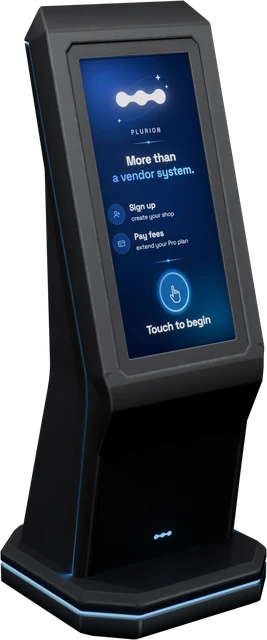
Comment créer mon compte ?Ni formulaire, ni e-mail, ni mot de passe : votre avatar est votre compte. Au QG de Plurion, touchez le Merchants Terminal, choisissez Sign up, puis Go to page → Create my account.
Combien de temps avant ma première vente ?Environ 15 minutes en partant de zéro, achat test compris ; une vingtaine pour convertir votre premier vendor existant.
Compte → boutique → DropBox → produit → vendor → première vente
Lire ce manuel
Create product
Un bouton ou un texte, exactement comme à l’écran
Products
Une page du dashboard
« NOT LINKED… »
Le texte qu’un objet affiche dans Second Life
Dans Second Life
Une étape à faire dans votre viewer
Sur le web
Une étape à faire dans votre navigateur
✓ Ça a marché si…
Le résultat attendu. Sinon, suivez le lien vers le Dépannage.
Suivez d’abord Commencer ici ; ensuite, le menu de gauche ou / pour chercher. Sous le titre d’un chapitre, Dans l’app indique où trouver sa page, quand il en a une. L’interface de Plurion est en anglais : le manuel garde ses libellés en anglais, traduits quand ça aide.
02Prise en main · 5 min de lecture
Commencer ici
De zéro à votre première vente, une étape à la fois.
Il vous fautUn avatar Second LifeUn terrain où rezzer et faire tourner des scripts (pas une sandbox)Environ 15 minutesRien à payer d’avance — offre Free : 5 % sur les ventes faites par les objets Plurion
Il vous fautUn avatar Second LifeUn terrain où rezzer et faire tourner des scripts (pas une sandbox)Environ 15 minutes, plus environ 30 s par vendor convertiRien à payer d’avance — offre Free : 5 % sur les ventes faites par les objets Plurion
Il vous fautUn avatar Second LifeEnviron 10 minutesAucun terrain nécessaireGratuit : aucune commission sur les ventes importées ou reçues en direct
01
L’inscription, étape par étape
Sign up
Choisissez Sign up. Pay fees sert à payer l’offre Pro, plus tard.
Go to page
Votre lien d’inscription s’ouvre dans votre navigateur. Il n’est qu’à vous.
Create my account
Vérifiez le nom de l’avatar, puis un clic.
Lien expiré ? Il dure 15 minutes : touchez de nouveau le terminal pour en avoir un neuf. Vous avez déjà un compte ? Le terminal ouvre la page de connexion à la place.
Inscrivez-vous au QG de Plurion
Votre avatar est votre identifiant : ni e-mail, ni mot de passe.
Une question — elle choisit les étapes 04–07 pour vous
Comment allez-vous utiliser Plurion ?
04
Installer votre DropBox
Copy to Inventory
Un dossier Plurion [Starter Pack] apparaît dans votre inventaire ; vous pouvez reprendre la boîte.
Go to page
Attendez « [Plurion DropBox] registered. Touch me for your link. » dans votre chat, puis touchez-la.
Reliée
En moins d’une demi-minute, votre chat le confirme et le texte rouge disparaît.
« OFFLINE - URL denied » à la place ? La parcelle n’a plus d’URL de script libre : rezzez la boîte sur une autre parcelle. Vous ne trouvez pas le pack ? Cherchez Starter Pack dans votre inventaire. Il n’y est pas ? Sur votre Hub, Settings → Send it to me.
Reliez votre DropBox
La DropBox garde ce que vous vendez et en donne une copie à chaque acheteur.
Dans Second LifeRezzez Plurion [Starter Pack] → clic droit → Open → Copy to Inventory.
Dans Second LifeDepuis le nouveau dossier, rezzez Plurion [Dropbox] là où elle peut rester ; touchez-la → Go to page.
Sur le webLa page la relie toute seule à votre boutique.
Vous tombez sur une page de connexion ? Tapez le nom de votre avatar → Login code → Send me a code : il arrive par IM.
Ça a marché sile texte rouge au-dessus de la boîte disparaît.
Ne touchez pas aux deux scripts Plurion ; le compteur de la boîte augmente d’un.
Make it a product
Seuls les objets s’affichent ici. Pas encore de ligne ? Rechargez la page.
Create product
Votre prix en L$ entiers (1), puis Create product (2). La photo peut attendre.
Ajoutez votre objet, faites-en un produit
Un produit, c’est votre objet avec un prix.
Dans Second LifeClic droit sur la DropBox → Edit → Content, et glissez-y votre objet (sous forme d’objet : mettez vêtements, textures ou notecards dans une boîte d’abord).
Sur le webOuvrez Products et rechargez : dans l’Inbox, cliquez Make it a product.
Sur le webTapez un prix en L$ → Create product.
Vous devez pouvoir transférer l’objet (permission Transfer), sinon la DropBox ne peut pas le donner.
Ça a marché sivotre objet est dans Products, marqué Active.
Il affiche « Ready to connect » tant qu’il n’est pas relié. Vous seul, son propriétaire, recevez le lien.
Pick a product to sync
La page liste vos produits Active.
Allow access
Une fois par vendor. Le texte est celui de Second Life.
« Paused: accept DEBIT » en orange ? Vous avez cliqué Deny ou manqué la boîte : cliquez le vendor → Sync now → Allow access. Vous vendez depuis vos propres panneaux ? Voyez « Puis-je garder mes propres prims de vente ? » sous ce guide.
Installez votre vendor
Le vendor est l’objet sur lequel vos clients cliquent pour payer.
Dans Second LifeDepuis le même dossier, rezzez Plurion [Vendor] là où vos clients le verront ; touchez-le → Go to page.
Sur le webCliquez votre produit.
Dans Second LifeCliquez Allow access quand Second Life le demande.
Plurion ne se sert de cette permission que pour rembourser les acheteurs et verser des parts (comme ses 5 % sur l’offre Free). Sans elle, pas de bouton Pay. Pourquoi DEBIT
Ça a marché sile poster affiche « SYNC OK » (ou l’image de votre produit).
Vos ventes passées et vos clients arrivent ; votre boutique continue de vendre.
Sur le webOuvrez Migrate (sous Admin, en bas du menu) et répondez à ses trois questions ; comme objectif, choisissez Full migration.
Sur le webOuvrez Import your history, déposez le CSV de vos ventes et cliquez Import <n> sales.
Sur le webSur CasperVend : ouvrez Connect CasperVend, collez son URL dans My Casper → Overview → Webhooks, cochez les deux achats, puis recollez le Webhook Salt.
Ça a marché sila page affiche Import complete et compte les ventes ajoutées.
Cochez la case (1), Get my migration kit (2), puis Copy (3). Ces lignes ne valent que pour cette boutique : gardez-les pour vous.
Plurion [Config]
Collez les deux lignes sous le texte de la notecard, puis Save. Plus de 7 jours ? Prenez de nouvelles lignes.
Déposer le dossier
Il brille en bleu pendant le travail, puis Second Life demande la permission DEBIT.
Encore bleu au bout d’une minute ? Redéposez le dossier. Un vendor marqué Needs setup ? Touchez-le et choisissez son produit.
Convertissez un vendor peu fréquenté
Même prim, même place, même image : seul l’ancien système à l’intérieur est remplacé.
Irréversible : le kit supprime chaque script, notecard et texture du vendor dont le nom n’est pas Plurion. Les objets restent — mais sortez d’abord la seule copie de tout objet no-copy.
Sur le webMigrate → Convert your vendors : cochez la case → Get my migration kit → Copy (valable 7 jours).
Dans Second LifeRezzez Plurion [Migration Kit] → Open → Copy to Inventory ; collez les lignes dans sa notecard Plurion [Config] et cliquez Save.
Dans Second LifeGlissez le dossier entier sur UN vendor peu fréquenté, puis cliquez Allow access.
Ça a marché siil apparaît dans le Live conversion feed comme Matched.
Gardez cette page ouverte : vous y revenez pour le bloc B.
Webhooks
Collez (1), cochez les deux achats (2), enregistrez, puis copiez le salt (3). Un schéma, pas la vraie page de Casper.
Paste back the Webhook Salt
Plurion vérifie le salt sur la première vente envoyée par Casper.
Sur le webCasperVend : activez le flux en direct
CasperVend uniquement. Sur MD ou Allomancy, pas de flux en direct : réimportez un CSV quand vous voulez des chiffres frais, et passez à l’étape suivante.
Sur le webDans votre plan, ouvrez Connect CasperVend et copiez l’URL du bloc A.
Sur le webDans My Casper → Overview → Webhooks : collez-la, cochez Product purchase et SL Marketplace purchase, enregistrez.
Sur le webCollez le Webhook Salt que Casper affiche (un mot secret qui prouve que chaque vente vient bien de Casper) dans le bloc B → Save.
Le bloc A contient votre adresse privée. Gardez cette page ouverte : vous y revenez pour le bloc B.
Notifications
Notez l’ancienne adresse, collez celle de Plurion (1), enregistrez (2), puis copiez le salt que LL affiche (3). Un schéma, pas la vraie page de LL.
Paste back the salt LL gives you
Enregistré : Plurion vérifie le salt sur la première notification envoyée par LL.
Sur le webMarketplace : ajoutez son flux
Seulement si vous vendez sur le Marketplace SL sans CasperVend : CasperVend transmet déjà ces ventes, donc dans Connect Marketplace, choisissez Keep Casper as your MP source.
Sur le webDans votre plan, ouvrez Connect Marketplace et copiez l’URL du bloc A.
Sur le webSur le Marketplace, Store Settings → Notifications : notez l’adresse déjà présente (la recoller annule ce réglage), collez celle de Plurion, enregistrez.
Sur le webCollez le salt que LL affiche dans le bloc B → Save.
Sur le webDe retour sur la page du Marketplace, cliquez Test.
Ça a marché siune vente test apparaît en tête de Sales en quelques secondes.
Vos ventes, vos clients et votre historique sont dans votre dashboard ; rien n’a bougé dans Second Life, et les ventes importées ou reçues en direct ne paient aucune commission.
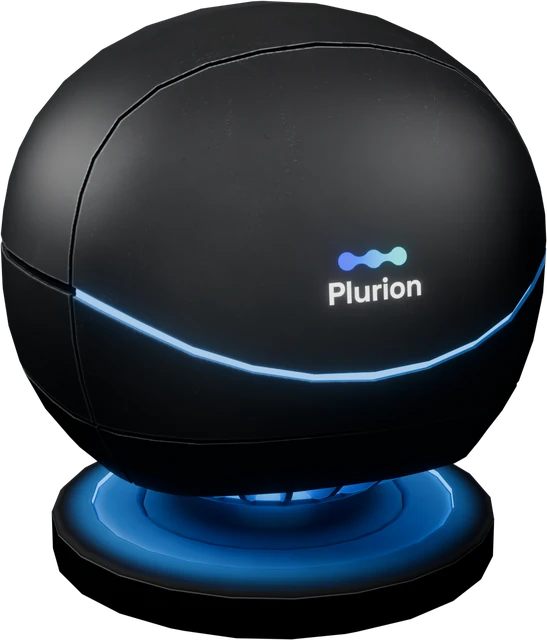
De Plurion : il vous envoie Plurion [Starter Pack] à la création de votre compte. Le dossier contient la DropBox, le vendor, le Plurion Terminal, le compteur de visiteurs, la machine gacha et le kit de migration. Vous ne l’avez pas reçu, ou vous l’avez refusé ? Sur votre Hub, cliquez sur Settings → Send it to me. Toujours rien ? Demandez sur le Discord de Plurion. Voir Vos objets Plurion.
Pourquoi Second Life demande-t-il de laisser mon vendor prendre de l’argent ?
C’est la permission DEBIT, et le texte d’avertissement est celui de Second Life. Plurion ne s’en sert que pour trois choses : rembourser un acheteur qui a payé le mauvais montant ou utilisé un code promo ou une remise fidélité, payer vos partenaires de partage, et verser les 5 % de Plurion sur l’offre Free. Voir La permission DEBIT.
Puis-je garder mes propres prims de vente ?
Oui. Sortez le script Plurion [Vendor] de l’objet Plurion [Vendor] (clic droit → Edit → Content, glissez-le dans votre inventaire) et déposez-le dans votre propre prim, en gardant son nom. Pas de notecard. Il affiche l’image de votre produit sur la face 1 de ce prim, à la place de ce qui s’y trouve. Vous venez de CasperVend, MD ou Allomancy ? Le kit de migration convertit vos vendors existants sur place.
J’ai ouvert le lien d’un objet et je suis tombé sur une page de connexion
Ce navigateur n’est pas encore connecté à Plurion. Tapez le nom de votre avatar → Login code → Send me a code (il arrive par IM), tapez le code et cliquez Sign in : vous arrivez sur la page que l’objet voulait ouvrir. Utilisez l’avatar propriétaire de l’objet. Voir Se connecter avec un code.
Puis-je essayer Plurion sans déranger ma boutique ?
Oui : choisissez Je garde mon système actuel à la question ci-dessus. Votre système actuel continue de vendre, de livrer et d’encaisser, et pas un vendor n’est touché : Plurion lit seulement vos ventes. Voir Migrer vers Plurion.
03Prise en main · 8 min de lecture
Vos objets Plurion
Les objets que vous rezzez dans Second Life : le Starter Pack qui les contient, comment chacun rejoint votre boutique, son menu propriétaire, les copies et déplacements, et la permission DEBIT.
Chaque objet Plurion que vous rezzez vient de votre Starter Pack. Vous avez suivi Commencer ici ? Vous avez déjà déballé la boîte et relié votre DropBox : passez directement au menu propriétaire.
Vous gardez votre système actuel, et Plurion ne fait que le suivre pour l’instant ? Ce chapitre peut attendre : vous n’avez encore rien à rezzer.
Plurion vous envoie cette boîte, Plurion [Starter Pack], à la création de votre compte : acceptez l’offre d’inventaire. Refusée ou perdue ? Sur votre Hub, Settings → Send it to me vous renvoie la dernière boîte.
Envoyée à la création de votre comptePlurion [Starter Pack]
Dans Second LifeRezzez la boîteFaites-la glisser de votre inventaire sur votre terrain.
Dans Second LifeOuvrez-laFaites un clic droit dessus, choisissez Open (Ouvrir), puis Copy to Inventory (Copier dans l’inventaire).
Dans Second LifeTrouvez le dossierUn dossier Plurion [Starter Pack] apparaît dans votre inventaire : les six objets ci-dessous et une notecard, PLURION - START HERE.
Dans votre inventaire
Ce qu’il fait
Indispensable ?
Plurion [Dropbox]
Garde les objets que vous vendez et les remet aux acheteurs. DropBox
Oui
Plurion [Vendor]
Montre un produit et encaisse le paiement. Vendors
Oui, pour vendre in-world
Plurion [Terminal]
Permet à vos clients de récupérer un achat, d’acheter du crédit boutique et d’offrir des cadeaux. Le Plurion Terminal
Facultatif
Plurion [Visitors]
Compte les avatars qui visitent votre boutique. Visiteurs
Facultatif
Plurion [Gacha]
Vend un lot tiré au hasard dans votre catalogue. Machines gacha
Facultatif
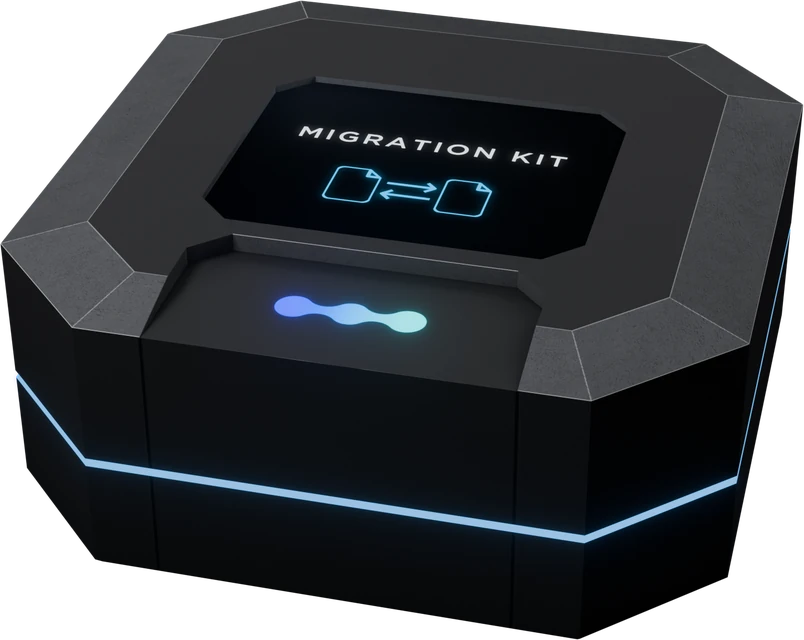
Plurion [Migration Kit]
Transforme vos vendors CasperVend, MD ou Allomancy en vendors Plurion, là où ils sont. Migration
Seulement pour changer de système
Pour vendre, il vous en faut deux : une DropBox et un vendor. Vous n’avez pas reçu le Starter Pack ? Sur votre Hub, Settings → Send it to me. Toujours rien ? Demandez sur le Discord de Plurion.
Créez d’abord votre boutique sur votre Hub : un objet a besoin d’une boutique à rejoindre. Ensuite, chaque objet sauf le Migration Kit se relie ainsi, sans rien avoir à taper (le kit fonctionne autrement : Convertir vos vendors).
Exemple : une DropBox
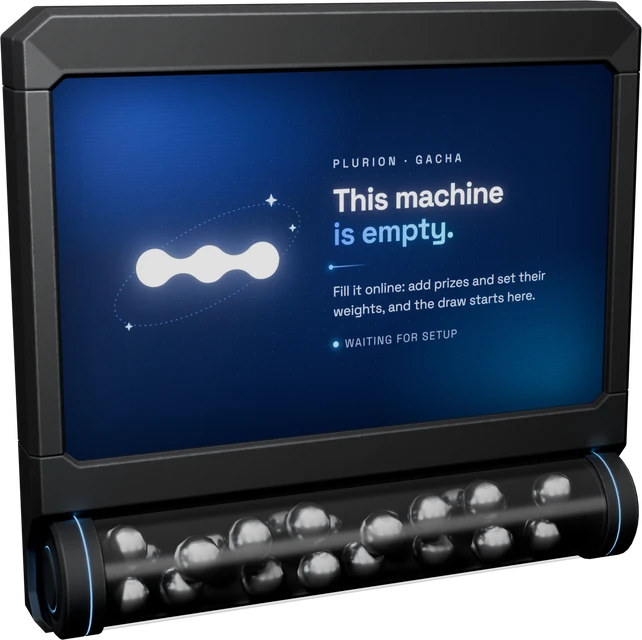
Dans Second LifeRezzez-leRezzez-le là où il restera, sur un terrain où les scripts tournent. Tant qu’il n’est pas relié, il affiche en rouge « NOT LINKED - touch me for your link » (un vendor montre plutôt son poster « Ready to connect », une machine gacha « This machine is empty »).
Dans Second LifeTouchez-leTouchez-le en tant que propriétaire : Second Life ouvre une fenêtre avec son lien de configuration. Cliquez sur Go to page (aller à la page). Vous seul recevez ce lien ; il est valable 24 heures.
Sur le webReliez-leLe lien ouvre Connect an in-world object (une machine gacha : Link a gacha machine) ; connectez-vous si on vous le demande. Une seule boutique : il se relie seul. Plusieurs : choisissez la bonne sous Link it to (la relier à), puis cliquez sur Connect to <votre boutique>.
Sur le webFinissez de le configurerS’il reste quelque chose à faire, la page vous y emmène : un vendor vous demande quel produit vendre.
Ce que dit chaque objet une fois relié
Objet
Une fois relié
DropBox
« [Plurion DropBox] linked to your shop — deliveries start now. »
Compteur Visitors
« [Plurion Visitors] linked to your shop — counting starts now. »
Plurion Terminal
« linked: ready for customers. », puis il demande DEBIT
Vendor
« linked - touch to pick the product »
Machine gacha
Quand vous la touchez ensuite : « linked to your shop — touch again for the owner menu. » Son poster « This machine is empty » reste jusqu’à ce qu’elle ait des lots, un prix et la permission DEBIT.
Le menu propriétaire
Touchez un objet en tant que propriétaire pour ouvrir son menu (un vendor sans produit ouvre plutôt son lien de configuration). Dès qu’un vendor ou une machine gacha est en vente, un clic gauche ouvre la fenêtre de paiement, même pour vous : faites un clic droit, puis choisissez Promo sur un vendor (pour vous, son propriétaire, Promo ouvre ce menu, pas la saisie d’un code promo) ou Touch (Toucher) sur une machine gacha.
Tout dépend de l’original : s’il est toujours rezzé, ce que vous rezzez est une copie ; s’il a disparu, c’est le même objet, déplacé.
Ce que vous faites
Ce qui se passe
Vous le copiez (glisser avec Maj enfoncée, ou rezzer une copie pendant que l’original reste en place)
Un deuxième objet dans la même boutique, avec les mêmes réglages et le même contenu : rien à relier. Ensuite, remplissez chaque DropBox séparément.
Vous le reprenez et le rezzez à nouveau, n’importe où
C’est le même objet : même boutique, mêmes réglages.
Vous le donnez ou le vendez à un autre avatar
Il oublie votre boutique ; son nouveau propriétaire le relie à la sienne.
Vous voulez repartir de zéro, ou avez choisi la mauvaise boutique
Choisissez Reset identity dans son menu propriétaire, ou supprimez-le dans le dashboard. Il redevient non relié : touchez-le pour obtenir un nouveau lien. Son historique de ventes est conservé.
Après une copie ou un nouveau rez, un vendor, une machine gacha ou un Plurion Terminal redemande DEBIT : restez dans la région et cliquez sur Allow access.
Un vendor sans produit n’a pas encore de menu : supprimez-le pour repartir de zéro. Un Plurion Terminal ne se supprime pas dans le dashboard : utilisez Reset identity.
Après une suppression, un vendor repart à zéro aussitôt, les autres objets en moins de 10 minutes.
Une machine gacha qui repart à zéro perd ses lots et son prix.
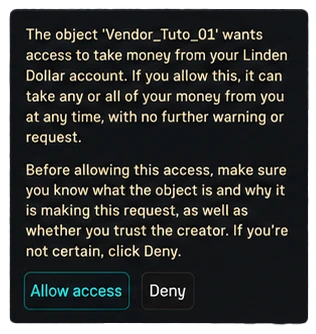
Les vendors, les machines gacha et le Plurion Terminal manipulent de l’argent : chacun demande donc à Second Life une permission, DEBIT, et la redemande après une copie ou un nouveau rez. Second Life affiche cette fenêtre :
La fenêtre de Second Life, et l’effet de chaque réponse
L’avertissement est celui de Second Life, le même pour tous les systèmes de vente. Les scripts de Plurion ne se servent de cette permission que pour :
rembourser l’acheteur : un mauvais montant, la réduction d’un code promo ou d’une offre fidélité, la différence quand il a payé un ancien prix plus élevé, un paiement qui ne peut pas aboutir ;
Rien d’autre n’est jamais prélevé. Sans DEBIT, pas de bouton Pay : un objet qui ne peut pas rembourser ne doit pas encaisser.
Cliquez sur Allow access (autoriser l’accès), et restez dans la région jusqu’à ce que chaque objet ait fait sa demande : Second Life n’affiche cette fenêtre qu’à un propriétaire présent sur place.
Sans DEBIT, et comment faire revenir la fenêtre
Objet
Sans DEBIT
Pour qu’il redemande
Vendor
Pas de bouton Pay ; il affiche « Paused: accept DEBIT ». Après un Deny (refus), il vous envoie par IM « DEBIT denied - Touch > Sync now, accept to sell ».
Touchez-le, choisissez Sync now, puis cliquez sur Allow access.
Machine gacha
Pas de bouton Pay, et son poster « This machine is empty » reste affiché.
Reprenez-la et rezzez-la à nouveau (la toucher ne suffit pas), puis cliquez sur Allow access.
Plurion Terminal
Il affiche « Paused: accept DEBIT » ; vos clients ne peuvent ni acheter de crédit ni offrir de cadeau.
Touchez-le : il redemande.
Les DropBox et les compteurs Visitors ne demandent jamais cette permission : ils ne manipulent pas d’argent. Après une conversion par le Migration Kit, la fenêtre vient du vendor converti : cliquez sur Allow access.
04Prise en main · 8 min de lecture
Votre compte & vos boutiques
S’inscrire au QG de Plurion, les trois façons de se connecter, un mot de passe facultatif, et passer d’une boutique à l’autre depuis le Hub.
Dans l’appVotre Hub (app.plurion.io/hub) · connexion sur app.plurion.io/login
Votre avatar Second Life est votre compte Plurion : pas d’e-mail, pas de nom d’utilisateur à part, et Plurion ne vous demande jamais votre mot de passe Second Life. Vous vous inscrivez une fois, in-world. Ensuite, trois façons d’entrer :
Pour entrer
Ce qu’il vous faut
Pour qui
Un code de connexion par IM
Second Life ouvert, avec votre avatar
Toute personne ayant un compte Plurion
Un code de connexion donné par votre DropBox
Être près de votre DropBox reliée, dans Second Life
Le propriétaire de la boutique seulement
Un mot de passe
N’importe quel appareil, n’importe où — une fois défini
L’inscription commence dans Second Life : c’est en touchant le Merchants Terminal du QG de Plurion que Plurion sait que l’avatar est bien le vôtre. Comptez deux minutes.
Dans Second LifeRendez-vous au QG de PlurionTéléportez-vous à Atlantic Coast 128, 129, 23, où se trouve le Merchants Terminal. La page app.plurion.io/signup propose le même bouton de téléportation.
Dans Second LifeTouchez le Merchants TerminalChoisissez Sign up. Second Life ouvre alors une fenêtre avec votre lien d’inscription personnel : cliquez sur Go to page.
Sur le webCréez votre compteLa page affiche Signing up as suivi du nom de votre avatar. Cliquez sur Create my account (créer mon compte) : vous êtes connecté, et Plurion vous envoie Plurion [Starter Pack], vos objets Plurion, dans Second Life — acceptez l’offre d’inventaire (ce qu’il contient).
Sur le webCréez votre boutiqueCliquez sur Open your hub, puis sur Create a shop. Donnez-lui un nom — de 2 à 60 caractères, modifiable plus tard — et cliquez sur Create shop. L’inscription a créé votre compte ; votre boutique, c’est cette étape-ci.
Sur le webOuvrez-laVotre boutique apparaît sous My shops. Cliquez sur sa ligne : son dashboard s’ouvre.
Toucher, ouvrir votre lien, un clic
Si vous voyez
Faites ceci
This sign-up link has expired
Un lien dure 15 minutes et ne sert qu’une fois. Touchez de nouveau le Merchants Terminal pour en obtenir un neuf.
« You already have a Plurion account. Click to log in. »
Cet avatar est déjà inscrit. Ouvrez le lien et connectez-vous (voir plus bas).
Allez sur app.plurion.io/login, la connexion du Merchant Hub. (Son lien Customer Hub est pour vos acheteurs.)
Votre nom d’utilisateur, Login code, puis les 8 chiffres
Sur le webTapez le nom de votre avatarSon nom d’utilisateur, pas son nom d’affichage : pour Aurora Resident, aurora.resident, Aurora Resident ou simplement aurora fonctionnent. Cliquez ensuite sur la tuile Login code.
Obtenez un codeCliquez sur Send me a code : dans la minute, un IM vous arrive dans Second Life — « Your Plurion login code: 12345678 — expires in 10 minutes. Never share this code. » Ou, une fois votre DropBox installée, touchez-la et choisissez Log in : le code s’affiche dans votre chat local, visible de vous seul.
Sur le webSaisissez-leTapez les 8 chiffres et cliquez sur Sign in. Vous arrivez sur votre Hub — ou sur la page où vous alliez, comme le lien de configuration d’un objet.
Un code ne sert qu’une fois, pendant 10 minutes. Cinq erreurs l’annulent.
Vous pouvez demander un code par IM une fois par minute, dix fois par jour au plus.
Demander un code par IM remplace celui que votre DropBox vous a donné : utilisez l’un ou l’autre.
Seul le propriétaire de la boutique peut obtenir un code d’une DropBox. Plurion vous envoie ensuite l’IM « Plurion: a login code was just issued by one of your DropBoxes. Not you? Delete any DropBox you don’t recognize on your dashboard. » — normal si c’était vous.
Un mot de passe vous permet de vous connecter depuis votre téléphone ou n’importe quel ordinateur, sans Second Life ouvert. Il appartient à votre compte : il vaut pour toutes les boutiques que vous possédez ou aidez à gérer. Une connexion dure 7 jours ; ensuite il faut se reconnecter — une raison de plus d’en avoir un.
Sur le webOuvrez Settings sur votre HubSur votre Hub, cliquez sur Settings dans le bloc profil, à côté d’Edit profile et de Billing. (Depuis une boutique, cliquez d’abord sur Back to Hub.) C’est la fenêtre de votre compte, pas la page Settings d’une boutique.
Sur le webDéfinissez un mot de passeTapez-le deux fois — 10 caractères au moins — et cliquez sur Set password. La prochaine fois, tapez le nom de votre avatar sur la page de connexion et choisissez Password.
Pour le changer plus tard, la même fenêtre demande d’abord votre Current password (mot de passe actuel), puis Update password. Définir ou changer un mot de passe déconnecte vos autres appareils.
Votre Hub, app.plurion.io/hub, est la première page après la connexion. Il montre toutes vos boutiques et ce qu’elles ont encaissé aujourd’hui.
Votre Hub, la première page après la connexion
Sur le Hub
À quoi ça sert
Bloc profil
Votre nom et votre image. Edit profile ; Settings pour votre mot de passe ; Billing pour l’offre de chaque boutique.
Received today · across all shops
Les L$ reçus aujourd’hui dans toutes vos boutiques, avec le nombre de ventes, de nouveaux clients et de boutiques actives.
Achievements
Des jalons discrets du compte, comme Pioneer pour les premiers inscrits. Du prestige, jamais de chiffres exacts.
My shops
Une ligne par boutique, avec son offre (Free ou Pro), son état et ses ventes du jour. Cliquez sur une ligne pour entrer dans la boutique. Launch a new brand en ajoute une.
My earnings
Ce que les boutiques d’autres marchands vous versent par les splits de revenus. Cliquez pour le détail. My Earnings
Shops you collaborate on
Les boutiques dont vous faites partie de l’équipe. Équipe & rôles
Bandeau du bas
Second Life en un coup d’œil — résidents connectés, inscriptions des dernières 24 h, heure SLT — et Log out tout à droite.
Depuis une boutique, cliquez sur son nom en haut du menu de gauche pour changer : My shops, Member of (les boutiques dont vous êtes dans l’équipe) et Explore, avec une boutique de démonstration en lecture seule, remplie de données d’exemple — de quoi voir à quoi ressemble une boutique bien active. Back to Hub vous ramène ici.
Chaque boutique est indépendante : sa propre offre (Free ou Pro), ses produits, ses objets, ses clients et son équipe. Passer l’une en Pro ne change rien aux autres. Votre mot de passe fait exception — il appartient à votre compte.
Vérifiez trois choses. Tapez le nom d’utilisateur de votre avatar, pas son nom d’affichage : la page répond pareil pour n’importe quel nom, donc un mauvais nom ne reçoit simplement jamais d’IM. Soyez connecté à Second Life avec cet avatar. Et laissez passer une bonne minute — vous pourrez redemander ensuite, dix fois par jour au plus. Toujours rien ? Passez par votre DropBox (Log in) ou votre mot de passe, ou voyez le dépannage.
Et si je perds l’accès à mon avatar ?
Votre avatar est votre compte : il n’y a pas de récupération par e-mail. Un mot de passe Plurion vous permet quand même d’entrer : définissez-en un dès maintenant. Et invitez une personne de confiance dans l’équipe de chaque boutique, pour qu’une boutique ne dépende jamais d’une seule connexion.
Quelqu’un peut-il gérer ma boutique sans mon mot de passe ?
Oui, et c’est la bonne façon de faire. Invitez la personne dans votre équipe avec un rôle : elle se connecte avec son propre avatar, et vous pouvez la retirer sans toucher à votre accès. Voir Équipe, rôles & permissions.
Que devient une boutique que je crée et n’utilise jamais ?
Rien. Elle reste en Free et ne coûte rien. Vous pouvez la supprimer depuis sa propre page Settings, avec 30 jours pour changer d’avis. Voir Fermer une boutique.
05Installer votre boutique · 9 min de lecture
DropBox : là où vivent vos objets
La boîte in-world qui garde ce que vous vendez et le remet à chaque acheteur. À installer en premier : vos produits se créent à partir de ce qu’elle contient.
Dans l’appCatalog → DropBoxes
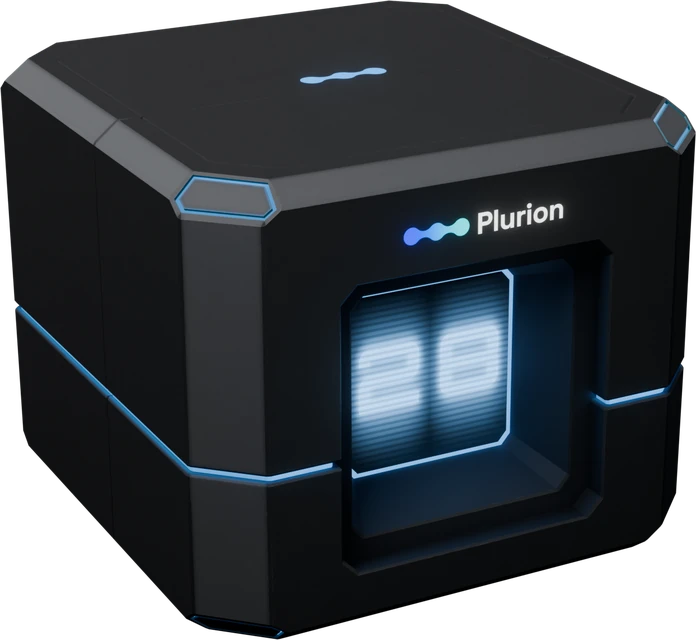
Une DropBox est la boîte qui contient les objets que vous vendez. Quand quelqu’un achète, Plurion demande à votre DropBox de remettre l’objet à l’acheteur, directement in-world. Elle fonctionne tant que sa région tourne : pas besoin d’être connecté.
Plurion [Dropbox], dans votre Starter Pack (où le trouver).
Les objets que vous vendez, dans votre inventaire. Ils doivent être transférables pour vous : Second Life ne laisse un objet donner que ce que son propriétaire a le droit de transmettre.
Un emplacement où vos objets restent et où les scripts tournent : votre propre terrain, pas une sandbox ni une parcelle avec auto-return.
Dans Second LifeRezzez-laFaites glisser Plurion [Dropbox] de votre inventaire vers votre terrain. Au bout de quelques secondes, un texte rouge apparaît au-dessus : « NOT LINKED - touch me for your link » (pas encore reliée : touchez-moi pour obtenir votre lien).
Dans Second LifeCliquez dessusVous seul, son propriétaire, le pouvez. Une fenêtre s’ouvre : « Link this DropBox to your dashboard ». Cliquez Go to page. Le même lien arrive aussi dans votre chat local : il vient de votre propre objet, et vous seul le voyez.
Sur le webReliez-laVotre dashboard s’ouvre et relie la boîte à votre boutique tout seul. Avec plusieurs boutiques, choisissez-en une puis cliquez Connect to Aurora (le nom de votre boutique). Vous arrivez sur la page DropBoxes, où votre boîte apparaît. (Tous les objets Plurion se relient ainsi : comment ça marche.)
Dans Second LifeMettez-y vos objetsVérifiez d’abord les permissions next owner (prochain propriétaire) de chaque objet : ce sont celles que recevra l’acheteur. Puis faites un clic droit sur la boîte → Edit (Modifier) → onglet Content (Contenu), et faites glisser dans la liste, depuis votre inventaire, les objets que vous vendez. Laissez en place les deux scripts, Plurion [Dropbox] et Plurion [Dropbox Sync].
Le lien ouvre une page de connexion. Connectez-vous (avec un code de connexion) ; la page relie ensuite la boîte.
La page dit « This link has expired ». Un lien dure 24 heures. Cliquez à nouveau sur la boîte pour en obtenir un neuf.
Rien ne se passe quand vous cliquez. Seul le propriétaire reçoit un lien. Juste après le rez, la boîte répond « [Plurion DropBox] starting up — try again shortly. » : patientez quelques secondes.
La boîte s’exprime par son compteur et, seulement quand elle a besoin de vous, par un texte rouge flottant.
Ce que vous voyez
Ce que ça veut dire
Aucun texte, un nombre au compteur
Reliée. Le nombre indique combien d’objets elle peut livrer.
Le compteur en bleu plus clair
Elle envoie sa liste d’objets à Plurion — quelques secondes.
Un triangle à la place du nombre
100 objets ou plus : ambre, orange dès 150, rouge dès 200. Rien n’est plafonné — voir Combien d’objets par boîte.
« NOT LINKED - touch me for your link »
Pas encore reliée à une boutique : cliquez dessus et ouvrez le lien.
« OFFLINE - URL denied »
Elle ne peut pas recevoir de livraisons : le terrain n’a plus d’URL de script libre. Elle réessaie toutes les 5 minutes ; si le texte reste, déplacez la boîte sur un autre terrain.
« ALREADY LINKED - delete on dashboard, then touch »
Elle a déjà été reliée mais a perdu ses réglages. Supprimez sa carte sur DropBoxes, puis cliquez dessus.
Une fois reliée, un clic de votre part ouvre son menu (les autres avatars n’obtiennent rien) :
Bouton
Ce qu’il fait
Log in
Affiche dans votre chat un code de connexion, à taper avec votre nom d’avatar sur app.plurion.io/login (Se connecter).
Sync now
Renvoie le nom, l’adresse et la liste d’objets de la boîte. Utile après avoir renommé la boîte, ou si Products semble en retard.
Reset Identity
Repart comme une nouvelle boîte : celle-ci est supprimée de votre dashboard, et la boîte demande à être reliée de nouveau. Ses objets restent dedans.
Print Info
Affiche des détails techniques dans votre chat — utile si le support vous les demande.
Environ cinq secondes après un ajout, un retrait ou un renommage, la boîte envoie à Plurion la liste de ce qu’elle contient. C’est dans cette liste que vous choisissez quand vous créez un produit : vous prenez ce qui s’y trouve vraiment, sans rien taper.
Dans votre DropBox : ce que Plurion liste, et ce qu’il ignore
Listés : objets, notecards, textures, sons, animations, vêtements, parties du corps et gestures. Les produits se créent à partir d’objets : mettez d’abord une notecard ou une texture seule dans une boîte, comme le font déjà la plupart des marchands SL.
Jamais listés : les scripts, les landmarks, et tout ce dont le nom commence par un point. Pour garder une copie de secours dans la boîte sans la vendre, faites commencer son nom par un point.
Les noms doivent correspondre exactement. Un produit livre son objet d’après son nom exact. Renommez l’objet dans la boîte et ce produit ne peut plus livrer : il apparaît sous No inventory dans Products. Pour publier une nouvelle version, voir l’Inbox.
Les objets no-copy quittent la boîte. Si votre propre exemplaire est no-copy, la boîte donne cet exemplaire-là : il se vend une fois, puis le produit n’a plus rien à livrer tant que vous n’en remettez pas un. Gardez dans la boîte un original copiable : l’acheteur reçoit quand même les permissions next owner que vous avez réglées.
Rien n’est plafonné : chaque objet se synchronise et se livre, quel que soit leur nombre. Mais une boîte qui porte tout votre catalogue est un point de défaillance unique — si sa région redémarre, toutes les ventes attendent — et ses synchronisations s’allongent. Dès 100 objets, sa carte sur DropBoxes passe donc en ambre avec la mention Filling up (Crowded dès 150, Overflowing dès 200), et son compteur affiche un triangle : il est temps d’ajouter une deuxième boîte, idéalement dans une autre région, comme secours.
La page DropBoxes présente vos boîtes comme une chaîne, dans l’ordre où Plurion les essaie à chaque livraison : la première boîte en ligne qui contient l’objet livre. Si elle échoue — sa région est tombée, par exemple —, la suivante qui contient l’objet prend le relais.
La chaîne de secours : la première boîte en ligne qui contient l’objet livre
Plus le numéro est bas, plus la boîte passe tôt. Toute boîte démarre à P100 (Default) ; une copie garde le numéro de son original.
Pour le changer, cliquez la valeur P d’une carte. Dans Where in the chain?, choisissez Primary · P1 pour votre boîte principale ou Fallback · P50 pour une boîte de secours (ou faites glisser la jauge), puis Save priority.
Même numéro : la boîte qui s’est manifestée le plus récemment passe en premier. Chaque boîte donne signe de vie toutes les 10 minutes.
Pour vérifier, choisissez un produit dans Simulate : la page nomme la boîte qui le livrerait. Une boîte marquée Offline · skipped est sautée.
Prenez-la et rezzez-la ailleurs. Même boîte, même priorité, mêmes objets : elle indique elle-même sa nouvelle région à Plurion.
Ajouter une deuxième boîte
Copiez-la (Maj + glisser, ou prenez une copie et rezzez-la). Le chat affiche « [Plurion DropBox] copy ready — its own box now. » : la copie rejoint la même boutique comme une boîte à part, avec la même priorité et les objets qui étaient dedans. Ensuite, approvisionnez chaque boîte séparément. En savoir plus sur les copies.
Encaisser un redémarrage de région
Rien à faire : la boîte récupère seule une nouvelle adresse (« [Plurion DropBox] region restarted - refreshing URL »).
La relier à une autre boutique, ou repartir de zéro
Cliquez sur la boîte → Reset Identity. Ou, sur DropBoxes, survolez sa carte, cliquez la corbeille puis Delete DropBox — la boîte s’en aperçoit sous 10 minutes, tout de suite avec Sync now. Elle affiche alors de nouveau « NOT LINKED… » : cliquez dessus et choisissez la boutique. Ses objets restent dedans ; son historique de ventes reste sur votre dashboard.
La retirer pour de bon
Prenez ou supprimez l’objet in-world, puis supprimez sa carte sur DropBoxes pour que les livraisons cessent de l’essayer.
J’ai ajouté un objet, mais il n’apparaît pas dans Products.
Rechargez la page Products : elle ne se met pas à jour toute seule. Toujours rien ? Les produits se créent uniquement à partir d’objets, et les scripts, landmarks et noms commençant par un point ne sont jamais listés. En dernier recours : cliquez sur la boîte → Sync now.
Où la placer ? Les clients doivent-ils pouvoir l’atteindre ?
Sur un terrain que vous contrôlez, dans une région qui tombe rarement — votre boutique principale convient, une arrière-salle aussi. Les clients n’ont pas besoin de la voir ni de l’atteindre : elle livre où qu’ils soient dans Second Life.
Quelqu’un peut-il sortir des objets de ma boîte ? Passent-ils par Plurion ?
Non, et non. Vous seul pouvez modifier la boîte, et le clic d’un client ne fait rien. Les objets n’en sortent que lorsque Plurion demande une livraison — la boîte vérifie que chaque demande est signée — et ils vont directement à l’acheteur, in-world : Plurion indique seulement quoi donner et à qui.
06Installer votre boutique · 10 min de lecture
Produits : votre catalogue
Transformez un objet de votre DropBox en produit avec un prix, puis gardez votre catalogue propre et à jour.
Dans l’appCatalog → Products
Un objet, c’est ce qui se trouve dans votre DropBox. Un produit, c’est cet objet dans votre catalogue, avec un nom et un prix : vos vendors l’affichent et le vendent, et la DropBox le livre. Modifiez un produit une fois, et tous les vendors qui le vendent suivent.
Il vous faut un objet dans une DropBox reliée. Ensuite, sur le dashboard :
Sur le webOuvrez ProductsVotre nouvel objet attend dans l’Inbox, en haut. Il n’y est pas ? Rechargez la page : elle ne se met pas à jour toute seule.
Sur le webCliquez Make it a productQuick setup s’ouvre avec l’objet déjà choisi (1). Vous pouvez aussi cliquer New product — Create your first product tant que votre catalogue est vide — et choisir l’objet vous-même.
Sur le webVérifiez le nom, tapez le prixLe nom est tiré de celui de l’objet, nettoyé : modifiez-le si vous voulez (2). Tapez le prix en L$ entiers (3) — le seul champ obligatoire.
Sur le webChoisissez un vendor, s’il en attend unSous Or sync to a waiting vendor (4), choisissez un vendor relié qui ne vend encore rien : il se met aussitôt à vendre ce produit. Sinon, laissez Just create the product — vous pourrez relier un vendor plus tard.
Sur le webCliquez Create product(5) Vous revenez sur Products, avec votre nouveau produit dans la liste.
Quick setup : seuls l’objet et le prix sont obligatoires
L’objet n’est pas proposé. Rechargez la page. Seuls les objets sont listés (mettez d’abord une notecard ou une texture seule dans une boîte), et un objet déjà utilisé par un produit est masqué.
Un prix de 0 L$ veut dire « pas en vente » sur un vendor : il affiche le produit sans bouton de paiement.
Tout le reste reçoit une valeur par défaut sensée : un code produit (SKU) automatique, le statut Active, la relivraison et la boutique en ligne activées, aucune permission déclarée. Changez-les plus tard sur la page du produit, ou ouvrez Advanced en bas de Quick setup.
Un produit peut avoir deux images, toutes deux facultatives. Elles ne s’affichent pas aux mêmes endroits :
Vendors in-world
Votre dashboard et votre boutique en ligne
Texture SL (son UUID)
✓ Affichée sur le vendor
✓ Affichée, sauf s’il y a une image téléversée
Image téléversée (PNG ou JPG)
✗ Jamais
✓ Affichée en priorité
Pour obtenir l’UUID d’une texture : dans votre inventaire, clic droit sur la texture → Copy Asset UUID (proposé seulement sur les textures dont vous avez toutes les permissions). Pas de texture SL ? Le vendor garde sa propre image — et relier un vendor reprend la texture de sa face quand le produit n’a pas encore d’image.
Chaque objet présent dans une DropBox sans produit attend dans l’Inbox, en haut de Products — les cinq premiers, puis le nombre des suivants. La page lit vos DropBox à son ouverture : rechargez-la après avoir déposé quelque chose de nouveau.
L’Inbox : un nouvel objet, et une nouvelle version d’un produit que vous vendez
L’Inbox montre
Ce que vous pouvez faire
Un nouvel objet
Make it a product ouvre Quick setup avec l’objet choisi.
Update? — un objet qui ressemble à une version plus récente d’un produit
Review update ouvre ce produit avec le nouvel objet à la place de l’ancien : lisez la note bleue, puis Save changes. Si c’est en fait un autre produit, cliquez Or create new.
Un objet que vous ne vendez pas (une copie de secours)
Ignore le retire de la liste ; il reste dans la boîte. 1 ignored réaffiche ces objets, avec Restore. Cette liste n’existe que dans votre navigateur.
Comment Plurion repère une nouvelle version
Il compare les noms d’objets, sans tenir compte des majuscules, d’un marqueur de version (v2, _v3) ni d’un boxed final — rien d’autre. Si un produit livre Aurora_Jacket_v2, alors Aurora_Jacket_v3 est proposé comme sa mise à jour ; Aurora Jacket v3 (des espaces au lieu des tirets bas) ne l’est pas, pas plus qu’une version plus ancienne restée dans la boîte. Aurora_Boots et Aurora_Gloves restent des produits distincts.
Dans le doute, il ne dit rien : une mauvaise suggestion vous coûterait un produit, une suggestion manquée coûte un clic. Rien n’est créé ni modifié avant votre clic.
Vous pouvez aussi faire l’échange à la main. Déposez d’abord la nouvelle version dans votre DropBox, puis ouvrez le produit → Delivery → Item to deliver, choisissez le nouvel objet et cliquez Save changes. Le SKU et l’historique des ventes restent ; les ventes et relivraisons suivantes envoient le nouvel objet. Pour prévenir les anciens acheteurs, voir Mises à jour produit.
Cliquez un produit (ou son bouton Edit) pour ouvrir sa page. Modifiez ce qu’il faut, puis cliquez Save changes en haut : vos vendors reliés se mettent à jour en quelques secondes. La page compte six sections :
Online shop — s’il est listé en ligne, sa description et ses permissions.
Revenue splits — payer un partenaire à chaque vente (propriétaires et admins ; voir Splits).
Advanced — SKU, mots-clés privés, et Duplicate…
Danger zone — Delete…
À droite, Where it's sold indique quels vendors le vendent et à quel prix en ce moment, si votre boutique en ligne le liste (et sinon, pourquoi), et quelle DropBox contient son objet.
Statut
Sur ses vendors
Dans votre boutique en ligne
À utiliser quand
Active
En vente
Listé, si activé et présent dans une DropBox en ligne
Vous le vendez
Draft
Affiché, sans bouton de paiement
Non listé
Vous le préparez
Sold out
Affiché, sans bouton de paiement
Non listé
Une édition limitée est épuisée
Archived
Affiché, sans bouton de paiement
Non listé
Vous le retirez — son historique reste
Quand vous configurez un vendor, seuls les produits Active et Sold out sont proposés. Duplicate… crée une copie en Draft avec le même objet et les mêmes réglages — pratique pour un prix d’event ou un fatpack ; les règles de partage ne sont pas copiées. Delete… vous demande de taper le SKU : les vendors reliés cessent de vendre le produit, son objet est de nouveau proposé dans Quick setup, votre historique de ventes est conservé, et le SKU reste réservé.
La recherche porte sur les noms de produits, les SKU et les noms d’objets. Les deux icônes à côté basculent entre une liste compacte et des cartes avec photo ; votre choix est mémorisé. Au-dessus de la liste, deux séries de filtres se combinent :
All, Active, Drafts, No inventory, Archived — par statut.
Online shop : Listed ou Not listed — ce que les clients voient en ligne. Par exemple, Active + Not listed trouve les produits en vente uniquement in-world.
Modifier plusieurs produits d’un coup
Cochez les cases devant plusieurs produits (Maj + clic coche une plage, Échap vide la sélection). Une barre apparaît en bas : fixez un même Price pour tous, les Permissions, Online shop ou Redelivery, puis cliquez Apply to 3 products (selon votre sélection). Seul ce que vous touchez change, et un changement de prix demande confirmation. Réservé aux propriétaires, admins et managers.
Plurion en fabrique un à partir du nom de l’objet. Vous pouvez taper le vôtre sous Advanced (lettres, chiffres, point, tiret, tiret bas), comme AURORA-JACKET, et le renommer plus tard sur la page du produit : historique des ventes, liens des vendors et publics des mises à jour continuent de fonctionner. Choisissez un code durable — c’est à lui que vous reconnaîtrez le produit dans les exports.
Description et mots-clés
La description s’affiche sur la fiche produit de votre boutique en ligne, retours à la ligne compris (jusqu’à 4 000 caractères). Les mots-clés sont privés : les clients ne les voient jamais. Ils vous aident à retrouver le produit, par exemple quand vous remplissez une machine gacha.
Payer un partenaire sur ce produit
Les propriétaires et admins peuvent ajouter ici un partenaire et sa part, à la création comme en modification. Ce sont les mêmes règles que sur la page Splits. La part se calcule sur ce que le client a réellement payé, remise déduite, et part en L$ à chaque vente.
Si je change un prix, dois-je toucher à mes vendors ?
Non. Les vendors reliés reçoivent le nouveau prix en quelques secondes. Si un client paie l’ancien prix entre-temps, Plurion corrige : il vend au bon prix et rembourse la différence, ou refuse un paiement trop bas — que le vendor rembourse.
Existe-t-il des variantes de produit ?
Il n’y a pas d’écran de variantes. Pour un autre prix — prix d’event, fatpack —, utilisez Duplicate… : un second produit qui livre le même objet, avec son propre prix.
Puis-je vendre quelque chose qui n’est pas dans une DropBox ?
Non, et c’est voulu. Second Life exige que celui qui donne un objet le possède : l’objet doit donc se trouver dans un objet à vous, votre DropBox. C’est aussi pour cela que rien de ce que vous vendez ne passe par Plurion.
Un membre de l’équipe ne peut pas modifier les produits.
Les propriétaires, admins et managers peuvent créer et modifier des produits ; seuls les propriétaires et admins voient Revenue splits. Les autres rôles voient « View only: your role can't edit products. » Les rôles se règlent dans Team.
07Installer votre boutique · 10 min de lecture
Vendors
Rezzez un vendor, connectez-le, choisissez ce qu’il vend — puis gérez tous vos vendors depuis une seule page.
Dans l’appCatalog → Vendors
Un vendor, c’est l’objet que vos clients paient. Il ne contient aucun stock : quand quelqu’un paie, votre DropBox lui remet l’objet acheté. Vous configurez un vendor une seule fois, en deux minutes environ. Ensuite, prix, produits et images se changent depuis le dashboard — jamais in-world.
Un terrain où vous pouvez rezzer des objets et faire tourner des scripts, et où vos objets ne sont pas renvoyés automatiquement.
Rester dans la région jusqu’au bout : Second Life vous demande une permission à la dernière étape.
Utiliser votre propre prim de vendor
Sortez le script Plurion [Vendor] de l’objet (rezzez-le, Edit → onglet Content, glissez le script dans votre inventaire), puis déposez-le dans l’onglet Content de votre propre prim. Gardez le nom du script. Suivez ensuite les mêmes étapes.
Le vendor affiche ses posters, puis l’image de votre produit, sur la face 1 du prim — la face où les vendors CasperVend mettent leur image. La texture qui s’y trouvait est recouverte. Si l’image apparaît du mauvais côté, tournez le prim.
Dans Second LifeRezzez-leGlissez Plurion [Vendor] de votre inventaire là où vos clients le verront. Il affiche « Reconnecting... » quelques secondes, puis « Ready to connect ».
Dans Second LifeCliquez-le et ouvrez son lienEn tant que propriétaire, cliquez le vendor. Second Life ouvre une fenêtre qui dit « Set up this vendor » : cliquez Go to page (Aller à la page). Si le dashboard vous demande de vous connecter, faites-le — la page reprend ensuite.
Sur le webConnectez-le et choisissez le produitAvec une seule boutique, la page connecte le vendor toute seule ; avec plusieurs, choisissez la boutique et cliquez Connect to …. Puis, sous Pick a product to sync, cliquez votre produit. La page affiche Vendor synced.
Dans Second LifeAcceptez DEBITDe retour dans Second Life, une fenêtre demande de laisser le vendor prendre de l’argent sur votre compte : cliquez Allow access (Autoriser l’accès). Le vendor ne s’en sert que pour rembourser des acheteurs et payer vos partenaires (et, avec l’offre Free, les 5 % de Plurion) — pourquoi Plurion en a besoin. Tant que vous n’acceptez pas, il affiche « Paused: accept DEBIT » et n’a pas de bouton Pay.
Ce que montre le vendor, du rez à la vente
Vous voyez
Faites ceci
« Paused: accept DEBIT » au-dessus du vendor, pas de bouton Pay
Vous avez cliqué Deny (Refuser), ou la fenêtre vous a échappé. Cliquez le vendor et choisissez Sync now : Second Life redemande.
« linked - touch to pick the product » dans votre chat
Le vendor est dans votre boutique mais ne vend encore rien — vous avez quitté la page avant de choisir. Cliquez le vendor : son lien ouvre maintenant la liste des produits.
La page dit This link has expired ou This link is not valid
Un lien dure 24 heures. Cliquez à nouveau le vendor pour en avoir un neuf.
« delete it on Vendors, then touch » dans votre chat
Ce prim est encore enregistré ailleurs — une ancienne entrée, ou une autre boutique. Supprimez sa ligne dans Vendors de la boutique à laquelle il appartient, puis cliquez-le à nouveau.
Aucun produit sous Pick a product to sync
Seuls les produits Active et Sold out y figurent. Créez-en un avec New product, ou repassez le vôtre en Active (Produits).
Votre vendor a un menu que vous seul pouvez ouvrir. Tant qu’il ne vend pas encore, cliquez-le simplement. Dès qu’il vend, un clic ouvre le paiement pour tout le monde, vous compris — faites donc un clic droit et choisissez Promo. Vous, propriétaire, obtenez votre menu ; un client obtient la case pour taper un code promo.
Le menu propriétaire d’un vendor en vente
Bouton
Ce qu’il fait
Sync now
Recharge ses réglages depuis Plurion et transmet son nom et sa région (renommez le prim, puis Sync now). Redemande DEBIT s’il manque. Chat : « syncing... » et la version du script.
Magic link
Ouvre sa page de configuration pour choisir un autre produit — comme Re-link sur le dashboard.
Reset identity
Le vendor quitte votre boutique et repart comme un vendor neuf, non connecté. Ses ventes passées restent. Servez-vous-en pour le passer dans une autre de vos boutiques.
Dans Vendors, cliquez Re-link sur sa ligne (ou Magic link dans son menu propriétaire), puis cliquez un autre produit. Un vendor sans produit affiche Configure à la place. Si vous gérez plusieurs boutiques, le lien ouvre la bonne.
Pour suspendre les ventes un moment, passez le produit en Draft ou Sold out dans Products : tous ses vendors masquent leur bouton Pay et gardent leur image. Repassez-le en Active pour revendre. Si vous supprimez le produit, ses vendors reviennent à « Ready to connect ».
Changez un prix, un produit ou son image sur le dashboard : Plurion l’envoie à chaque vendor concerné, qui se met à jour en quelques secondes. Vous ne modifiez jamais un vendor in-world. Un vendor qui ne reçoit plus les changements est signalé Unreachable dans Vendors — voir plus bas.
Et si quelqu’un paie un ancien prix ?
Plurion vérifie le prix au moment de chaque vente. Un vendor qui affiche encore un ancien prix — un changement en route, une remise programmée qui vient de commencer ou de finir — ne garde donc jamais un mauvais montant :
L’acheteur a payé plus que le prix actuel : la vente passe et le vendor lui rend la différence aussitôt.
L’acheteur a payé moins : la vente est refusée et remboursée en entier — sauf le prix d’une remise terminée depuis moins de 3 minutes, qui est honoré.
Dans les deux cas, le vendor reçoit le prix actuel dans la foulée.
Un vendor affiche la texture SL de son produit. Pour la définir, ouvrez le produit dans Products et collez l’UUID de la texture dans le cadre SL texture (in-world vendors) — dans votre inventaire, clic droit sur la texture → Copy Asset UUID. Une image téléversée ne s’affiche que sur le web. Edit image, l’icône d’image sur la ligne d’un vendor, est un raccourci pour un produit qui n’a pas encore de texture SL.
Je veux…
Faites ceci
Un autre vendor pour le même produit
Copiez un vendor qui marche : en Edit, maintenez Maj et glissez une flèche, ou Take Copy (Prendre une copie) puis rezzez — même dans une autre région. La copie vend le même produit tout de suite. Acceptez DEBIT pour elle.
Déplacer un vendor
Reprenez-le et rezzez-le ailleurs. Même vendor, mêmes ventes. Acceptez DEBIT à nouveau.
Le passer dans une autre de mes boutiques
Menu propriétaire → Reset identity, puis cliquez-le et choisissez la boutique.
M’en débarrasser
Supprimez-le in-world, puis retirez sa ligne avec la corbeille dans Vendors. Ses ventes restent.
Vendors liste tous les vendors de votre boutique. La page s’ouvre groupée By region, chaque région repliée sur une ligne : cliquez une région pour l’ouvrir, ou choisissez All. By product les groupe par produit vendu, les deux icônes de droite basculent entre lignes et grille, et la recherche trouve un produit, un SKU ou une région. La page retient votre choix.
Vendors, groupés par région
À l’écran
Ce que ça veut dire — et quoi faire
Point vert — Active
Il a répondu dans les dernières 24 heures. Plurion contacte chaque vendor chaque jour : un vendor qui ne vend rien reste Active.
Point ambre — Stale
Pas de réponse depuis 1 à 7 jours. En général sa région est à l’arrêt, ou le vendor a été repris ou supprimé in-world.
1 · Ghosts
Les vendors muets depuis plus de 7 jours sont retirés de la liste. Cliquez Ghosts pour ne voir qu’eux, cochez-les, puis Delete. Un ghost qui existe encore in-world repart comme un vendor neuf, non connecté : vérifiez-le d’abord.
2 · Unreachable
Plurion n’arrive plus à lui envoyer les changements ; il continue de vendre avec ses anciens réglages. Reprenez-le et rezzez-le à nouveau (ou réinitialisez son script), puis acceptez DEBIT — Sync now ne règle pas ce cas. S’il n’existe plus, supprimez-le.
3 · v0.8.5 · update
Son script est plus ancien que la version actuelle. Il continue de vendre.
4 · Re-link / Configure
Choisir ou changer son produit (voir plus haut). L’icône d’image ouvre Edit image ; la corbeille supprime le vendor du dashboard.
Trois raisons possibles : DEBIT n’est pas encore accepté (« Paused: accept DEBIT » flotte au-dessus — cliquez-le, puis Sync now) ; le produit est en Draft, Sold out ou Archived ; ou aucun produit n’est encore lié (l’affiche dit « Ready to connect »).
Un vendor peut-il vendre plusieurs produits ?
Non : un vendor, un produit. Pour un mur de produits, copiez un vendor et liez chaque copie à un autre produit. Pour un tirage au sort, voyez Gacha.
Combien de vendors une DropBox peut-elle servir ?
Autant que vous voulez. Les vendors ne sont liés à aucune DropBox : chaque vente, quel que soit le vendor, est livrée par la DropBox vivante de votre boutique qui détient l’objet. Une seconde DropBox dans une autre région sert la sécurité, pas le volume.
08Installer votre boutique · 7 min de lecture
Livraisons & relivraison
Comment un objet payé arrive chez votre client, ce que fait Plurion quand ça échoue, et comment renvoyer un objet.
Dans l’appSales (filtre Undelivered)
Tout ce que vendent vos objets Plurion ou votre boutique en ligne est livré dans Second Life, par votre propre DropBox. Si une livraison échoue, Plurion réessaie et en garde la trace : rien ne se perd en silence.
Une vente : les L$ arrivent chez vous, l’objet part de votre DropBox
1–2 · L’acheteur paieLes L$ arrivent aussitôt sur votre compte. Si Plurion refuse le paiement (un mauvais montant, par exemple) ou est injoignable, votre vendor rembourse intégralement l’acheteur (« Sorry, the sale failed - your L$ are returned. ») et vous prévient par IM.
3–4 · Plurion enregistre la venteL’acheteur reçoit « Thanks! Aurora Jacket is on its way. » Les L$5 sont les 5 % de Plurion, sur l’offre Free seulement (comment ils sont prélevés). Vos partenaires ne reçoivent une part que si vous avez créé des splits.
5–6 · Votre DropBox remet l’objetEn général en quelques secondes. La vente est marquée livrée dès que la DropBox a remis l’objet ; l’acheteur n’a plus qu’à accepter l’offre.
Chaque essai interroge vos DropBox vivantes l’une après l’autre — celles qui détiennent l’objet d’abord, puis par priorité — si bien qu’une seconde boîte peut prendre le relais dans le même essai quand la région de la première est à l’arrêt. C’est seulement quand aucune ne livre que Plurion attend et réessaie : 8 essais en tout, sur environ 30 heures. Si toutes les DropBox vivantes répondent que l’objet manque, Plurion n’attend pas : la vente passe en échec aussitôt.
Un essai, puis les nouveaux essais
Si vous corrigez la cause pendant les essais, l’essai suivant livre — mais il peut n’avoir lieu que plusieurs heures plus tard.
Après le dernier essai — ou aussitôt si l’objet manque partout — la vente passe en échec et vous attend : un nombre apparaît à côté de Sales dans la barre latérale, et la cloche en haut la liste comme jamais livrée. La cause est presque toujours la même : aucune DropBox vivante ne détient l’objet sous ce nom exact. Il a été renommé ou retiré, c’était un objet no-copy déjà donné, ou la région de la boîte est à l’arrêt.
Que faire
Sur le webTrouvez la venteCliquez sa ligne dans la cloche. Ou, dans Sales, réglez la période sur All time et cliquez Undelivered.
Sur le webVoyez pourquoiDans la vente, ouvrez Technical details. Delivery attempts liste chaque essai avec un code d’erreur — le tableau ci-dessous dit ce qu’il signifie.
Dans Second LifeCorrigez la causeLe plus souvent : remettez l’objet dans une DropBox, sous exactement le nom indiqué dans Item to deliver sur le produit. Le filtre No inventory de Produits liste tous les produits dans ce cas.
Sur le webRelancez — ou remboursezRetry delivery relance la livraison tout de suite. Si vous remboursez plutôt l’acheteur in-world, cliquez Mark refunded puis Confirm refund, pour que vos comptes disent ce qui s’est passé.
Une vente en échec : où lire la cause, où relancer
Code d’erreur
Ce que ça veut dire
Quoi faire
perm_item_missing
La DropBox n’a aucun objet portant exactement ce nom : renommé, retiré, ou objet no-copy déjà donné.
Remettez l’objet, ou corrigez Item to deliver sur le produit. Puis Retry delivery.
no_dropbox
Aucune DropBox vivante dans votre boutique.
Vérifiez vos boîtes dans DropBoxes ; rezzez-en une au besoin.
network · dropbox_5xx · attempt_timeout
Une boîte n’a pas pu être jointe : sa région est à l’arrêt ou redémarre.
Ça passe en général tout seul. Une seconde DropBox dans une autre région couvre ce cas la prochaine fois.
dropbox_429
La boîte était occupée (plus de 60 livraisons en une minute).
Rien : Plurion réessaie.
dropbox_401 · dropbox_400
La boîte a refusé la demande de Plurion.
Demandez de l’aide sur le Discord de Plurion avec le Transaction ID de la vente (dans Technical details).
Sur sa propre page (l’espace client), l’acheteur voit l’achat On its way pendant les essais, puis Failed, avec un bouton Report qui ouvre un ticket de support déjà rattaché à la commande — son message nomme donc l’objet et le jour.
Un client a perdu un objet, ou n’a jamais accepté l’offre ? Il y a trois façons de le renvoyer. Aucune ne fait payer qui que ce soit, ni ne repaie vos partenaires.
Façon
Qui
Comment
Redeliver
Vous (owner, admin ou CSR)
Ouvrez la vente dans Sales — ou dans l’historique du client dans Customers — et cliquez Redeliver. Si le produit n’autorise pas la relivraison, Plurion le signale et le bouton devient Force redeliver, pour ce seul client.
Libre-service
Le client
Sur sa propre page, Deliver à côté de l’achat. Il y arrive depuis votre Plurion Terminal ou en se connectant. Seulement pour les produits qui autorisent la relivraison.
Share redelivery link
Vous (owner, admin ou CSR)
Sur la fiche du client dans Customers : copie un lien à lui envoyer par IM. Il ouvre sa page, ne sert qu’une fois, dans les 15 minutes.
Une vente jamais livrée ne se relivre pas — elle se relance, avec Retry delivery (plus haut).
Rezzez un Plurion Terminal dans votre boutique. Un client le clique, choisit Access my page, et retrouve tous ses achats chez vous, chacun avec un bouton Deliver. La plupart des messages « j’ai perdu mon objet » ne vous arrivent jamais.
La relivraison est autorisée par défaut. Désactivez Allow customer redelivery sur un produit pour une édition limitée ou une exclusivité d’event — voir Relivraison.
L’acheteur dit n’avoir rien reçu, mais la vente est livrée.
Second Life a bien remis l’objet, mais l’acheteur a sans doute manqué ou refusé l’offre d’inventaire. Cliquez Redeliver sur la vente, ou indiquez-lui votre Plurion Terminal.
Dois-je être connecté pour que les livraisons fonctionnent ?
Non. Les livraisons partent de votre DropBox, qui fonctionne tant que sa région est en ligne — pas besoin d’être connecté. Une seconde DropBox dans une autre région couvre les moments où la première région redémarre.
Pourquoi mon client ne voit-il pas de bouton Deliver ?
Le produit n’autorise pas la relivraison ; l’achat n’est pas encore livré (On its way ou Failed) ; ou la vente a été importée d’un autre système de vendors sans être rattachée à l’un de vos produits — elle se relivre alors depuis ce système.
09Installer votre boutique · 3 min de lecture
Relivraison, boutique en ligne et permissions
Trois réglages sur chaque produit : les acheteurs peuvent-ils le récupérer gratuitement, est-il dans votre boutique en ligne, et quelles permissions sa fiche affiche-t-elle.
Dans l’appCatalog → Products → un produit → Delivery et Online shop
Chaque produit porte trois réglages sur ce qui se passe après la vente. Les valeurs par défaut conviennent à la plupart des produits — relivraison activée, listé dans votre boutique en ligne, aucune permission déclarée —, vous venez donc surtout ici pour les exceptions, comme une édition limitée.
Les trois réglages sur la page d’un produit, puis Save changes
#Allow customer redelivery (relivraison par le client)
Activé (par défaut), un acheteur qui a perdu l’objet peut le récupérer gratuitement, tout seul : depuis ses achats dans l’espace client — la page que votre Plurion Terminal lui ouvre — ou avec le bouton Redeliver de votre boutique en ligne. Désactivé, ces boutons disparaissent, la boutique en ligne lui affiche « You already own this. Redelivery is turned off for this item. », et on l’invite à vous contacter.
Désactivez-le pour les éditions limitées, les exclusivités d’event ou les objets no-copy que vous ne voulez pas distribuer deux fois.
Votre boutique en ligne est une page de l’espace client où les clients dépensent leur store credit — reçu par carte cadeau ou acheté à votre Plurion Terminal. Activé (par défaut), ce produit peut s’y acheter. Désactivé, il continue de se vendre sur vos vendors mais reste hors de la boutique en ligne, sans être archivé.
Sur l’écran de création, ce même interrupteur s’appelle Show in store-credit catalog. Les produits créés à partir d’un objet de DropBox pour une machine gacha démarrent désactivés, pour ne pas pouvoir s’acheter seuls.
#Next owner permissions (permissions du prochain propriétaire)
Trois cases — Modify, Copy, Transfer — indiquent aux clients ce qu’ils pourront faire de l’objet. Elles s’affichent sur la fiche produit de votre boutique en ligne sous la forme ✓ Modify · ✓ Copy · ✗ No transfer. Plurion ne les lit pas sur l’objet : c’est vous qui les déclarez.
Cochez-les comme les permissions next owner de ce que l’acheteur aura en main. Pour les vérifier, ouvrez les Properties (Propriétés) de l’objet depuis votre inventaire.
Une boîte et son contenu peuvent porter des permissions différentes : déclarez celles du contenu que l’acheteur utilisera.
Rien de coché = rien de déclaré : la fiche n’affiche aucune permission.
Modify seul ne s’enregistre pas : dans Second Life, le prochain propriétaire a toujours Copy ou Transfer, ou les deux.
10Autres objets in-world · 7 min de lecture
Le Plurion Terminal
L’objet que vos clients touchent pour ouvrir leur page, acheter du crédit ou offrir un cadeau. Vous l’installez une fois ; ensuite il tourne tout seul.
Dans l’appPas de page à lui — ce qu’il vend apparaît dans Sales et Marketing → Gift Cards
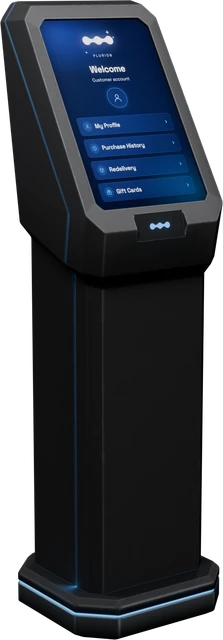
Le Plurion Terminal est un objet que vous posez dans votre boutique, pour vos clients. Ils le touchent et choisissent parmi trois actions : ouvrir leur propre page chez vous, ajouter du store credit à leur propre solde, ou en offrir à quelqu’un. Il vous épargne la plupart des messages « j’ai perdu mon article » : vos clients se font relivrer leurs achats eux-mêmes.
À ne pas confondre avec le Merchants Terminal du QG de Plurion, où vous vous êtes inscrit et où vous réglez votre offre : celui-là appartient à Plurion. Celui-ci est à vous, et il se trouve dans votre Starter Pack (voir Vos objets Plurion).
Dans votre inventaire — rezzez-lePlurion [Terminal]
Un client touche le terminal
Access my page — ses achats, son store credit, ses demandes de support
Buy credit — ajoute des L$ à son propre store credit chez vous
Send a gift — du store credit pour quelqu’un d’autre
Comptez deux minutes, et restez dans la région du terminal jusqu’au bout : Second Life ne montre la fenêtre DEBIT qu’à un propriétaire présent dans la région.
Dans Second LifeRezzez Plurion [Terminal] là où vos clients le verrontPrès de votre entrée ou de votre coin relivraison. Il démarre seul ; au bout de quelques secondes, un texte rouge flotte au-dessus : « NOT LINKED - touch me for your link ».
Dans Second LifeTouchez-le et ouvrez son lienVotre viewer propose d’ouvrir « Link this terminal to your shop » (le lien est aussi dans votre chat). Cliquez Go to page.
Sur le webReliez-le à votre boutiqueConnectez-vous si on vous le demande, avec l’avatar propriétaire du terminal. Avec une seule boutique, la page le relie toute seule. Avec plusieurs, choisissez la boutique sous Link it to (Relier à), puis cliquez Connect to ….
Dans Second LifeAcceptez DEBITDe retour dans Second Life, en moins d’une demi-minute votre chat affiche « linked: ready for customers. », le texte flottant devient « Paused: accept DEBIT » et Second Life vous demande d’autoriser le terminal à prélever des L$ sur votre compte. Cliquez Allow access. Le terminal s’en sert uniquement pour payer vos partenaires de split et la commission de Plurion quand un client achète du crédit, et pour rembourser un paiement qu’il a dû refuser — tout savoir sur DEBIT.
Lire votre terminal : le texte flottant dit quoi faire
Vous voyez
Faites ceci
Pas de fenêtre DEBIT, ou vos clients lisent « payments are paused here for now. »
Touchez vous-même le terminal, en étant dans sa région : tant que DEBIT manque, chacune de vos touches le redemande. Cliquez Allow access.
La page affiche « This object belongs to a different avatar »
Connectez-vous avec le compte Plurion de l’avatar propriétaire du terminal dans Second Life.
La page affiche « This link has expired »
Un lien dure 24 heures. Touchez le terminal pour en obtenir un neuf.
Une touche ouvre ce menu, avec le nom de votre boutique en haut. Le terminal sert un client à la fois : quelqu’un qui le touche entre-temps lit « busy, touch me again in a moment. »
Le menu du terminal, tel que vous le voyez en tant que propriétaire
Pour payer, le client suit la consigne du terminal — « Right-click me > Pay … » (clic droit > Payer) — et saisit le montant de son choix. Chaque étape attend environ une minute et demie ; passé ce délai, le terminal affiche « session expired, touch me to start over. »
Ouvre la page personnelle du client chez vous, dans son navigateur : ses achats chez vous, avec la relivraison là où vous l’autorisez ; son store credit et votre boutique en ligne pour le dépenser ; ses demandes de support. Ni compte ni mot de passe : chaque touche crée un lien neuf, valable une seule fois, 15 minutes, pour ce client seulement — un terminal public ne montre donc jamais l’historique de quelqu’un d’autre. Voir L’espace client.
Le client ajoute des L$ à son propre store credit chez vous. Une fois le paiement fait, son chat confirme : « L$100 added to your store credit at Aurora. Balance: L$100. Spend it: Access my page. » Les L$ sont bien réels et vous arrivent tout de suite : le paiement apparaît dans Sales comme un Top-up. Il dépense ce crédit plus tard dans la section Online shop de sa page.
Le client tape le username du destinataire — prénom.nom, comme jane.doe, pas son display name — puis confirme le nom que le terminal affiche (« Gift to …? » → Confirm), ajoute un message ou tape skip, et paie le montant de son choix. Le destinataire reçoit un IM sans aucun lien — « 🎁 Robin sent you L$500 store credit at Aurora! Spend it on your Plurion page. » — et le crédit l’attend sur son compte. L’acheteur, lui, reçoit un lien de carte à partager. Tout le parcours : Cartes-cadeaux & store credit.
Le crédit acheté ici — pour soi ou en cadeau — ce sont de vrais L$, aussitôt sur votre compte. Au même moment, le terminal paie vos partenaires de split valables pour toute la boutique et, avec l’offre Free, les 5 % de Plurion. Dépenser ce crédit plus tard ne déplace plus aucun L$.
Un client paie L$100 au terminal
L$100 de store credit sur son solde, et un Top-up dans votre Sales
Aussitôt, le terminal verse L$10 à votre partenaire et L$5 à Plurion
Il vous reste L$85
L$100 de crédit — offre Free, un partenaire à 10 % sur toute la boutique
Les règles de split posées sur un seul produit ne sont pas payées sur du crédit : personne ne sait encore ce qu’il achètera.
Un client que vous avez banni ne peut ni acheter de crédit, ni offrir, ni recevoir un cadeau à votre terminal. L’achat de crédit et un destinataire banni sont refusés avant que le moindre L$ ne bouge ; un client banni qui paie un cadeau est refusé et remboursé sur-le-champ. Un client banni au niveau 2 ou 3 ne peut pas non plus obtenir de lien vers sa page — le terminal répond « error 403, tell the shop owner. » Voir Bannir un client.
Mauvaise boutique, ou envie de repartir de zéro ? Touchez le terminal → Reset identity, puis touchez-le à nouveau pour un lien neuf et choisissez la bonne boutique. Le terminal n’a pas de page sur le dashboard : c’est ce bouton qui fait tout. Les cadeaux et le crédit déjà vendus restent enregistrés.
Un terminal de plus : Shift-glissez un terminal relié (ou faites Take Copy et rezzez la copie) dans la même région. La copie devient un second terminal de la même boutique, sans rien à relier — acceptez simplement DEBIT pour elle.
Le déplacer : reprenez-le dans votre inventaire et rezzez-le à nouveau — c’est toujours le même terminal. Dans une autre région, une copie n’est pas reconnue comme telle ; rezzez plutôt un terminal neuf depuis le dossier de votre Starter Pack.
Le donner : un terminal que vous donnez ou vendez oublie votre boutique et repart à zéro pour son nouveau propriétaire.
Si vous avez encore l’ancien terminal de relivraison ou le kiosque à cadeaux
Ils continuent de fonctionner : rien ne casse pendant le changement. Mais chacun ne fait qu’une des trois choses : au prochain rangement de la boutique, rezzez un Plurion Terminal à leur place.
Oui. Une fois DEBIT accepté, il tourne sans vous. Vous n’avez besoin d’être dans la région que pour accepter DEBIT, ou pour le toucher afin d’obtenir un lien.
Mes clients ont-ils besoin d’un compte Plurion ?
Non. Access my page les connecte tout seul, pour votre boutique — ils n’ont rien à créer.
11Autres objets in-world · 13 min de lecture
Machines gacha
Une machine qui vend un lot au hasard parmi votre catalogue. Chaque tirage est une vraie vente, livrée par votre DropBox — et jamais relivrable, ce qui est tout l’intérêt.
Dans l’appMarketing → Gacha
Une machine gacha vend du hasard. Le client paie un prix fixe et reçoit au hasard l’un des lots que vous avez chargés : les communs souvent, les rares rarement. Chaque tirage est une vraie vente, livrée par votre DropBox. Linden Lab autorise de nouveau les gachas depuis mai 2025, et une machine Plurion montre ses probabilités à qui les demande.
Dans votre inventaire — rezzez-laPlurion [Gacha]
Un client clique sur la machine et paie son prix
Le serveur tire selon vos probabilités
Le tirage est enregistré comme une vraie vente
Votre DropBox livre le lot, en général en quelques secondes
Ce que fait un tirage
Le tirage a lieu sur le serveur, jamais dans l’objet — personne ne peut l’influencer depuis in-world, et les probabilités que vous publiez sont celles qui tournent.
Dans Second LifeRezzez Plurion [Gacha]Faites-la glisser de votre inventaire sur votre terrain. Son écran affiche « This machine is empty » : c’est normal, elle attend d’être configurée.
Dans Second LifeAcceptez DEBITAussitôt, Second Life vous demande d’autoriser la machine à prélever des L$ sur votre compte. Cliquez Allow access : sans cela, la machine n’affiche jamais de bouton Pay. Elle s’en sert pour rembourser un mauvais paiement et pour payer votre partenaire et la commission de Plurion, rien d’autre — tout savoir sur DEBIT.
Dans Second LifeTouchez-la et ouvrez son lienVotre chat affiche « registered. Touch the machine to get your claim link. » Touchez-la : votre viewer propose d’ouvrir « Link this gacha machine to your Plurion dashboard ». Cliquez Go to page.
Sur le webReliez-la à votre boutiqueConnectez-vous si on vous le demande, avec l’avatar propriétaire de la machine. Avec une seule boutique, la page la relie toute seule ; avec plusieurs, choisissez la boutique sous Link it to (Relier à) et cliquez Connect to …. Vous arrivez sur la page de la machine.
Sur le webNommez-la, fixez son prix, ajoutez des lotsDans Gacha settings, remplissez Gacha name (le nom sert aussi aux suggestions de lots) et Price per pull (prix par tirage), puis cliquez Save changes. Dans Gacha composition, cliquez Add prizes (ajouter des lots) et choisissez au moins un lot. Avec un prix et un lot, la machine s’allume toute seule.
Dans Second LifeLaissez-la se synchroniserLa machine récupère vos réglages en moins de cinq minutes — ou touchez-la et choisissez Sync now. Son écran passe à « This machine is synced ».
L’écran de la machine : vide tant que cinq conditions ne sont pas réunies
Vous voyez
Faites ceci
Votre chat affiche « payments paused: DEBIT permission refused. Reset the script and click Allow. »
Reprenez la machine dans votre inventaire et rezzez-la à nouveau : elle redemande, et reste la même machine — lots et prix conservés.
La page affiche « This machine belongs to a different avatar »
Connectez-vous avec le compte Plurion de l’avatar propriétaire de la machine dans Second Life.
La page affiche « This link has expired »
Un lien dure 24 heures. Touchez la machine pour en obtenir un neuf.
Cliquez Add prizes dans Gacha composition (une fois la machine garnie, c’est le bouton + en haut). La fenêtre liste votre catalogue, avec en tête « Suggested for … » : les produits dont le nom correspond à celui de la machine. Rien n’est ajouté sans votre clic.
Elle liste aussi les objets de votre DropBox qui ne sont pas encore des produits, marqués from DropBox. En ajouter un crée un produit simple, nommé d’après l’objet et au prix du tirage — pas de fiche produit à rédiger d’abord.
Chaque lot a son propre interrupteur, et un lot marqué product unavailable (son produit a été supprimé ou archivé) ne peut pas être gagné tant que le produit n’est pas revenu. Faites glisser une ligne par sa poignée pour réordonner la liste — la machine annonce ses probabilités dans cet ordre.
Le badge de rareté ne se tape pas : il suit les probabilités. C’est la chance d’un lot rapportée au lot le plus probable de la machine — deux fois moins probable se lit Uncommon, un quart Rare, un dixième Ultra Rare, un vingtième Legendary. Des chances égales partout font des lots tous Common : rien n’est rare quand tout est égal. Choisissez un barreau dans le menu Rarity pour poser le poids d’un lot dessus ; glissez ensuite le curseur, le badge suit.
Le panneau de composition — cinq lots, leur rareté et leur chance
Rareté
Sa chance, à côté du lot le plus probable
Se lit comme
Common
la même
La référence — le lot le plus probable, ou tous quand les chances sont égales
Uncommon
la moitié
Deux fois moins probable que le plus probable
Rare
un quart
Un quart
Ultra Rare
un dixième
Un dixième — l’étiquette que les collectionneurs SL connaissent
Legendary
un vingtième
La pièce que tout le monde court après
Le même menu propose Note… : un pense-bête privé sur un lot. Les acheteurs ne le voient jamais — seuls le badge et le % leur parviennent.
Étiquetez 8 Common, 2 Rare et 1 Legendary ainsi, et vous obtenez :
~11,7 % chacunles huit lots Common
~2,9 % chacunles deux lots Rare
~0,6 %le Legendary
Ajustez ensuite n’importe quelle jauge. Equalize remet tous les poids à la même valeur, et la couleur de chaque jauge — du vert au rouge — vous dit d’un coup d’œil si vos objets rares le sont vraiment.
D’où viennent ces chiffres — et une astuce avec 100
La chance d’un lot vaut son poids divisé par le total de tous les poids. Les poids sont relatifs : 100/100/100/5/5/5 se comporte exactement comme 20/20/20/1/1/1. Ci-dessus : 8×100 + 2×25 + 5 = 855, et 100 ÷ 855 ≈ 11,7 %. Le gros pourcentage à côté de chaque jauge est la vraie chance de l’acheteur, en direct pendant que vous faites glisser le curseur.
Amenez Total weight exactement à 100 : il passe au vert avec une coche, et chaque curseur devient alors son pourcentage. Ce n’est qu’un confort — n’importe quel total fonctionne.
Sous chaque lot, la page estime combien de tirages et combien d’argent il faut en moyenne pour le gagner. Prenez-le pour la moyenne que c’est : un joueur peut décrocher un lot à 1 % au premier tirage comme ne pas le voir en deux cents. Pour essayer vos probabilités sans payer, cliquez Simulate pull dans la carte Preview : elle lance les mêmes dés qu’un acheteur, et rien n’est vendu ni enregistré.
Un seul prix par tirage, quel que soit ce qui en sort. Les discounts, promo codes et offres de fidélité ne s’appliquent pas aux tirages.
Quand vous changez le prix, les lots que le sélecteur a créés pour vous — encore au prix précédent — le suivent dans votre catalogue. Un lot qui a son propre prix ne bouge jamais : un produit ajouté depuis votre catalogue, ou dont vous avez fixé le prix, garde exactement ce que vous lui avez donné.
Un tirage arrive dans Sales comme n’importe quel achat — acheteur, lot, prix — marqué d’un petit dé, et compte dans vos totaux et vos fiches clients. La livraison emprunte le même circuit qu’une vente de vendor, avec les mêmes relances et le même basculement entre DropBox.
Une machine peut payer à un partenaire une part de chaque tirage — le créateur de la collection, ou le propriétaire de la sim qui accueille votre event. Dans la carte Revenue split, cliquez Add a revenue split, tapez le nom d’avatar du partenaire et sélectionnez-le, réglez sa Share (%) (part, de 1 à 90) puis cliquez Save split. La carte affiche alors ce qu’il touche par tirage au prix actuel ; chaque tirage le lui verse en L$ in-world, et il le retrouve dans My Earnings.
Avec l’offre Free, chaque tirage paie aussi la commission de 5 % de Plurion, en virement séparé. Les règles de votre page Splits ne s’appliquent jamais aux tirages : une machine ne paie que son propre partenaire, plus cette commission.
Dès qu’elle vend, un clic gauche ouvre Pay directement, avec un seul bouton à votre prix. Un client curieux peut faire clic droit et choisir Touch : la machine ne répond qu’à lui — « [Aurora Street Gacha] Pay L$50 for a random prize! (left-click → Pay) », puis les probabilités si Show odds in-world est activé. Elle ne parle jamais à quelqu’un qui n’a rien demandé.
Un tirage, du clic du client à votre dashboard
Announce wins in local chat est activé par défaut — l’animation classique autour d’une machine qui tourne. Coupez-le pour un coin calme : seul le gagnant reçoit alors une ligne.
Votre menu propriétaire
Dès que la machine vend, un clic gauche ouvre Pay pour vous aussi. Pour votre menu, faites clic droit sur la machine et choisissez Touch :
Clic droit → Touch : le menu propriétaire
Ce que vous modifiez sur le dashboard arrive à la machine en moins de cinq minutes ; Sync now le récupère tout de suite — pratique après avoir corrigé un prix devant un client.
Un tirage livre ou rembourse. Quand la machine ne peut pas vendre, elle rend les L$ sur-le-champ et dit pourquoi au client : il a payé un autre montant, la machine a été coupée ou n’a plus de lot entre-temps, trop de tirages étaient en cours en même temps (« the machine is busy »), ou Plurion est resté injoignable après plusieurs essais. Un tirage interrompu reprend là où il s’était arrêté au lieu de débiter deux fois : un paiement, un lot.
Reliée à la mauvaise boutique, avant tout lot ou tirage ? Sur la page de la machine, dans Wrong shop, or prim gone?, cliquez Release this machine, puis touchez la machine pour un lien neuf et choisissez la bonne boutique. Dès qu’elle a des lots ou des tirages, elle ne peut plus être relâchée — ses lots appartiennent au catalogue et à la DropBox de cette boutique : rezzez une machine neuve pour l’autre boutique.
Repartir de zéro, ou retirer une machine :Reset identity dans votre menu propriétaire, ou Delete this machine sur sa page. Les tirages passés restent dans Sales ; le prim, s’il existe encore, revient comme une machine neuve et vide, avec un lien neuf. Release et Delete sont réservés au propriétaire de la boutique et aux admins.
Un badge Offline sur la page Gacha signifie que la machine ne s’est pas manifestée depuis 15 minutes : vérifiez qu’elle est toujours rezzée, puis touchez-la et choisissez Sync now.
Les copies : Shift-glissez une machine reliée (ou faites Take Copy et rezzez-la) dans la même région : la copie devient une deuxième machine sur votre dashboard, qui démarre avec les lots, le prix et les réglages de l’original — acceptez DEBIT pour elle aussi. Dans une autre région, une copie n’est pas reconnue comme telle ; rezzez plutôt une Plurion [Gacha] neuve depuis le dossier de votre Starter Pack.
Un acheteur peut-il gagner deux fois le même lot ?
Oui. Chaque tirage est indépendant — il n’y a pas de sac qui se vide. Les Common sortent encore et encore, et c’est justement ce qui rend les rares si rares.
Pourquoi un seul partenaire ?
Une machine garde son partenaire sur sa propre page : ainsi, une règle de votre page Splits ne se met jamais à prélever une part de vos tirages. Plusieurs partenaires, c’est sur les vendors ordinaires ; si vous en avez besoin sur un gacha, dites-le-nous sur Discord.
Que se passe-t-il si je retire un lot pendant que la machine vend ?
Il ne peut plus être gagné immédiatement, et les chances restantes se rééquilibrent. Les tirages déjà vendus gardent leur historique — une vente passée montre toujours le lot réellement sorti.
Les gachas sont-ils autorisés dans Second Life ?
Oui. Depuis mai 2025, Linden Lab autorise de nouveau la vente par gacha, et les permissions des lots sont votre choix. Afficher les probabilités (Show odds in-world, activé par défaut) est ce qui rend une machine digne de confiance.
12Vendre plus · 9 min de lecture
Votre boutique en ligne
Choisissez l’apparence de votre boutique en ligne, publiez-la, et réservez des objets à un event in-world pendant un temps.
Dans l’appCatalog → Storefront
Votre boutique en ligne est la page où vos clients achètent vos produits depuis le web, avec du store credit (un crédit d’achat chez vous), et les reçoivent in-world depuis votre DropBox. Elle se trouve dans l’espace client de chacun, pas sur un site public, et elle existe déjà avec des réglages par défaut. La page Storefront décide de son apparence et des objets réservés à un event in-world.
Ce que voit votre client, et l’onglet qui le règle
Du store credit uniquement, aucun paiement en L$ sur le web. Vos clients achètent du crédit à votre Plurion Terminal, ou le reçoivent en cadeau envoyé depuis un terminal. Sans Plurion Terminal dans votre boutique, personne ne peut obtenir de crédit à dépenser ici.
Qui la voit : toute personne qui ouvre sa page depuis votre Plurion Terminal (Access my page), et tout client qui vous a acheté quelque chose, a reçu du crédit chez vous ou vous a ouvert un ticket.
Votre prix normal. Les remises programmées, codes promo et offres de fidélité ne s’appliquent qu’à vos vendors in-world (où s’appliquent les réductions).
Livré in-world par votre DropBox, comme une vente au vendor. Si l’objet ne peut pas être livré, le crédit revient automatiquement au client.
Vos changements restent un brouillon jusqu’à la publication
Sur le webOuvrez la pageDans votre dashboard, ouvrez Catalog → Storefront. Les réglages sont à gauche, en quatre onglets. À droite, Preview · what a customer sees est votre vraie page, avec vos vrais produits.
Sur le webModifiez ce que vous voulezChaque changement s’enregistre tout seul en brouillon : vous voyez Saving…, puis Saved. Vos clients ne le voient pas encore, et la pastille du haut indique Unpublished changes.
Sur le webPubliezCliquez Publish : vos clients voient la nouvelle version à leur prochaine visite. Pour jeter le brouillon, cliquez plutôt Revert to published. Open full view affiche l’aperçu en grand.
Viennent des Settings de votre boutique : cliquez Edit in Settings pour les changer (réglages de la boutique). La boutique en ligne n’a jamais de second logo.
Tagline
Une ligne sous votre nom, 80 caractères.
Shop colour
Teinte les boutons, les prix et les accents de votre boutique en ligne seulement. Si elle indique Too hard to read on the dark cards, choisissez une autre couleur : Publish la refuse.
Banner
None, Preset 1 à Preset 3 (ils suivent votre couleur), ou une image que vous envoyez. Les images larges rendent le mieux.
Announcement
Activez Show an announcement pour un message d’une ligne sous la bannière, 160 caractères.
Creator's note
Quelques lignes à côté de votre objet à la une, 400 caractères. Texte brut : un lien reste du texte.
Inworld store
Activez Show my inworld store et collez le lien de carte de votre boutique (SLurl), avec un libellé facultatif. Vos clients ont alors un lien Visit in Second Life.
Un lien de carte (SLurl) est l’adresse web d’un lieu de Second Life, comme https://maps.secondlife.com/secondlife/Region/128/128/25. Copiez-le depuis la World Map de votre viewer (Copy SLurl) ou depuis maps.secondlife.com. Plurion garde la région et les coordonnées, et reconstruit toujours un lien vers la carte de Second Life.
Layout → Cards. La forme des images (Square, Portrait, Wide), la Density (Large, Standard, Compact : 2, 3 ou 4 colonnes sur ordinateur, toujours 2 sur téléphone) et les Corners (Sharp, Soft, Round).
Layout → Sections. L’ordre de Featured item & creator note, Events, Next drop et Full catalog : faites-les glisser ou utilisez les flèches, et l’œil en masque une. Une section qui n’a rien à montrer reste hors de la page d’elle-même.
Sections → Featured item. Un produit montré en grand, avec un badge (FEATURED par défaut) et une courte note. S’il ne peut pas s’acheter en ligne en ce moment, sa carte ne s’affiche pas et l’onglet vous dit pourquoi ; votre note de créateur reste affichée.
Sections → Next drop. Un libellé, une date et une heure SLT, et une note. Vos clients voient un compte à rebours, qui disparaît tout seul à l’heure dite.
Un clic sur un produit ouvre sa fiche : image, nom et prix, les permissions qu’il recevra, votre description, et un bouton d’action. Vous écrivez la description et cochez les permissions sur la page du produit, sous Online shop (permissions next owner) : Plurion affiche ce que vous déclarez, il ne lit pas l’objet. Dans votre aperçu, la fiche s’ouvre aussi, et n’achète rien.
Le bouton indique
Quand
Buy L$ 100
Le client a assez de crédit.
L$ 30 short
Pas assez de crédit. La fiche l’invite à en acheter à votre Plurion Terminal.
On its way…
Juste après un achat, jusqu’à ce que la livraison soit confirmée, même s’il recharge la page.
Redeliver
Il le possède déjà et la relivraison est activée pour ce produit.
Badge Owned, et Buy
Il le possède, mais vous avez désactivé la relivraison de ce produit.
TP to buy
L’objet est réservé à un event en cours (badge EVENT ONLY). Le bouton ouvre le lieu de l’event sur la carte de Second Life ; sans lien de carte, il affiche « At » suivi du nom de l’event.
Vous sortez une pièce d’abord à un event in-world ? Liez-la à un event : elle disparaît de votre boutique en ligne jusqu’à l’ouverture, s’affiche EVENT ONLY avec TP to buy pendant l’event, et revient toute seule ensuite.
Sur le webAjoutez l’eventSur Storefront, ouvrez l’onglet Events et cliquez Add event. Donnez-lui un Title et une heure d’ouverture, Opens (SLT).
Sur le webChoisissez sa duréeDuration : 2 weeks, 1 month ou Custom end. Un event dure 90 jours au plus et ouvre dans l’année.
Sur le webLiez les objets et créezCochez-les sous Linked items. Ajoutez l’Event location (SLurl) pour le bouton TP to buy, et si vous voulez une Image et une Note. Cliquez Create event : il s’applique aussitôt, sans Publish.
Quand
Ce que vos clients voient en ligne
Avant l’ouverture
Les objets liés sont cachés partout dans votre boutique en ligne et ne s’achètent pas au crédit. La carte de l’event peut déjà l’annoncer.
Pendant l’event
Les objets affichent EVENT ONLY et TP to buy. L’achat au crédit est refusé ; un client qui en possède déjà un garde Redeliver.
Après la fin
Tout revient tout seul. Rien à désactiver.
L’onglet range vos events sous Live, Upcoming et Ended. Un event sans objet lié n’est qu’une carte d’annonce. En supprimer un (l’icône corbeille sur sa ligne) libère ses objets aussitôt.
Mes clients voient-ils la boutique en ligne avant que je publie quoi que ce soit ?
Oui, avec les réglages par défaut : une bannière modèle, votre nom et votre logo, et chaque produit qui remplit les trois conditions ci-dessus. Les events s’appliquent même si vous ne publiez jamais.
Un client trouve le prix en ligne plus élevé qu’à mon vendor.
Une remise programmée est sans doute en cours : elle baisse le prix à vos vendors seulement. En ligne, les produits se vendent toujours à leur prix normal (où s’appliquent les réductions).
Pourquoi mes lots de gacha ne sont-ils pas dans ma boutique en ligne ?
Les produits créés pour une machine gacha démarrent avec List in your online shop désactivé, pour que personne ne puisse acheter un lot rare sans jouer. Activez-le pour ceux que vous voulez vraiment vendre en ligne.
Mes clients peuvent-ils voir mes ventes, ou combien de personnes possèdent un objet ?
Non. La boutique en ligne montre les prix et ce que possède le client qui la regarde, rien d’autre.
13Vendre plus · 6 min de lecture
Remises programmées
Soldez toute votre boutique, ou quelques produits, pendant une période choisie : vos vendors affichent le prix réduit, puis reviennent tout seuls au prix normal.
Dans l’appMarketing → Discounts
Une remise programmée, ce sont des soldes avec un début et une fin. Vous la réglez une fois dans le dashboard : au début, vos vendors affichent le prix réduit et vos clients le paient ; à la fin, les prix reviennent tout seuls à la normale. Vos prix normaux ne sont jamais écrasés, et il n’y a rien à faire in-world.
#Où s’appliquent les réductions, et comment elles se combinent
À vos vendors Plurion seulement. Pas dans votre boutique en ligne, qui vend toujours au prix normal, ni aux machines gacha.
Deux remises ne s’additionnent jamais. Si deux couvrent le même objet, l’une l’emporte (laquelle).
Un code promo ou une offre de fidélité s’ajoute à une remise en cours. Un pourcentage se calcule sur le prix normal, pas sur le prix soldé, et le vendor renvoie cette part juste après le paiement. Au total, un acheteur ne récupère jamais plus que ce qu’il a payé.
Renvoyer de l’argent passe par DEBIT. Ces remboursements sont la raison de la permission DEBIT de votre vendor. Un vendor qui ne l’a pas ne vend pas du tout.
Prix normal L$100
Une remise de 20 % tourne : le vendor affiche L$80
Sur le webOuvrez le formulaireAllez dans Marketing → Discounts et cliquez Create your first discount. Par la suite, ce sera New discount, ou un raccourci comme Weekend −20% qui remplit le formulaire pour vous.
Sur le webNommez-la et choisissez le montantLe nom est pour vous : les acheteurs ne le voient jamais. Choisissez % (de 1 à 99) ou L$, et tapez le montant. Juste en dessous, l’aperçu montre vos vrais prix avant → après.
Sur le webChoisissez la portéeShop-wide couvre tous les produits. Specific products vous laisse cocher ceux qui sont soldés.
Sur le webRéglez les dates et créezPar défaut, elle commence tout de suite et dure 7 jours. Changez Starts at et Ends at (dans le fuseau horaire de votre ordinateur), ou cliquez 24 hours, 7 days ou Weekend. Puis cliquez Create discount.
Le formulaire indique « The discount must be below the price of … » → un montant fixe en L$ ne peut jamais rendre un objet gratuit. Baissez le montant, ou décochez ce produit. En Shop-wide, les objets dont le prix est inférieur ou égal au montant gardent simplement leur prix.
Un vendor affiche encore l’ancien prix → il apparaît sans doute comme Unreachable dans Vendors (santé des vendors). Personne n’est facturé à tort entre-temps : sa prochaine vente est vérifiée au bon prix et le met à jour.
Vos vendors passent au prix soldé en une minute environ après le début, et reviennent au prix normal en une minute environ après la fin. Un acheteur pris dans cette minute est protégé :
Il a payé l’ancien prix, plus élevé, juste après le début ? La vente se fait au prix soldé, et le vendor renvoie la différence.
Il a payé le prix soldé jusqu’à 3 minutes après la fin ? La vente se fait à ce prix.
Si vous mettez une remise en pause ou l’arrêtez avec End discount, il n’y a pas de délai de grâce : un paiement à l’ancien prix soldé est refusé et remboursé en entier.
Deux remises ne s’additionnent jamais. Si une remise sur toute la boutique et une remise sur un produit couvrent le même objet, celle du produit l’emporte ; entre deux du même type, la plus ancienne l’emporte. Le formulaire vous prévient avec « Overlaps an existing discount » et la nomme. Un code promo ou une offre de fidélité, eux, se combinent bien avec une remise (comment).
Statuts.Scheduled, Active, Paused, Ended (sa période est passée) et Cancelled (vous l’avez arrêtée).
Pause et Resume — sur sa ligne, ou sur la carte de la remise en cours. En pause, les nouvelles ventes se font au prix normal ; vous pouvez la reprendre jusqu’à sa date de fin.
End discount sur sa ligne (ou End now sur la carte en cours) l’arrête définitivement, et annule aussi une remise programmée avant son début. C’est irréversible.
Pour en modifier une, cliquez Duplicate (icône copie) : le formulaire s’ouvre prérempli, seules les dates repartent de maintenant. Ajustez, cliquez Create copy, puis arrêtez l’ancienne. Une remise ne se modifie pas sur place.
Archive ne s’applique qu’aux remises terminées : elles passent dans l’onglet Archived, d’où Restore les fait revenir. Rien n’est supprimé.
Résultats. Chaque ligne montre le chiffre d’affaires réalisé pendant la remise et son nombre de ventes. Cliquez une remise (ou View performance sur celle en cours) pour le détail et une courbe sur sa période.
Pas sur place. Cliquez Duplicate, réglez la nouvelle date de fin, créez la copie, puis arrêtez l’ancienne.
Mon vendor affiche-t-il « SALE » quelque part ?
Non : seul son prix change. Annoncez vos soldes vous-même, par une notice de groupe ou un panneau dans votre boutique.
La remise s’applique-t-elle dans ma boutique en ligne ?
Non. La boutique en ligne vend toujours au prix normal, et les machines gacha gardent leur propre prix.
14Vendre plus · 7 min de lecture
Codes promo
Des codes que vos clients tapent sur un vendor pour récupérer une partie de leur achat : un code public pour tous, ou un code personnel pour un seul client.
Dans l’appMarketing → Codes
Un code promo accorde une réduction à un acheteur, sur un vendor. Le vendor continue d’afficher le prix normal : l’acheteur tape le code dans une boîte sur le vendor, paie, et récupère la réduction en L$ juste après. Vous créez les codes sous Codes dans votre dashboard. Pour comparer avec les remises et les offres de fidélité, voyez quel outil pour quelle vente.
Sur le webOuvrez le formulaireAllez dans Marketing → Codes et cliquez Create your first code (par la suite : New code).
Sur le webWhat is the code? (le code)Tapez le Code : lettres, chiffres, ._-, et les acheteurs peuvent le taper en majuscules ou minuscules. Choisissez la remise (Discount) en % ou en L$. Applies to vaut Whole shop sauf si vous choisissez Specific products. La Description n’est que pour vous.
Sur le webWho can use it? (pour qui)Anyone, ou One avatar : tapez son nom et Plurion trouve l’avatar.
Sur le webAny limits? (les limites)Toutes facultatives (voir le tableau ci-dessous). Puis cliquez Create code.
Limite
Ce qu’elle fait
Minimum purchase
Le prix normal de l’objet doit atteindre ce montant. Utile avec un code en L$, pour que « L$50 de réduction » ne rende pas gratuit un objet à L$40.
Max uses (total)
Combien de fois le code peut servir, tous clients confondus. Vide = illimité.
Max per customer
Combien de fois chaque avatar peut l’utiliser. La valeur par défaut, 1, veut dire un seul objet remisé par client : augmentez-la si un client peut utiliser le code sur plusieurs objets.
Limit to a time window
Cochez-la pour Starts at et Expires at (fuseau horaire de votre ordinateur). Décochée, le code est actif tout de suite et n’expire jamais.
Dans Second LifeClic droit sur le vendor → PromoSur le vendor de l’objet voulu. Un clic gauche paie tout de suite : le code vient donc en premier.
Dans Second LifeTaper le code → SubmitLe vendor répond en privé dans le chat local, par exemple « Code SUMMER25 accepted: pay L$500 on this vendor and L$125 comes back right after (L$375 in the end). » Si le code ne peut pas servir, la phrase dit pourquoi (tableau ci-dessous).
Dans Second LifePayer sur le même vendorUn clic gauche, et payer le prix affiché. Juste après, le vendor renvoie la réduction et dit « Thanks! Aurora Jacket is on its way. Refunded L$125. »
Le code vaut pour le vendor où il a été tapé, et pour le prochain paiement sur ce vendor. Pour un second objet, le client le retape sur le vendor de cet objet, ce qui ne marche que si Max per customer le permet. Taper un code ne fait que le vérifier : l’utilisation n’est comptée qu’au paiement. Renvoyer la réduction passe par la permission DEBIT du vendor.
« Code SUMMER25 doesn't apply to an item at this price. »
Le prix est sous Minimum purchase.
Baissez le minimum.
« Code SUMMER25 isn't valid. »
Une faute de frappe, un code révoqué, ou un code réservé à un autre avatar. La boîte ne dit jamais lequel, exprès.
Vérifiez l’orthographe et à qui le code est destiné.
« Can't check the code now, try again. »
Un incident passager.
Demandez-lui de réessayer dans un instant.
Si un code s’épuise entre le moment où il a été tapé et le paiement (la dernière utilisation est partie ailleurs), la vente se fait quand même au prix payé, sans remboursement, et la ligne de remerciement du vendor indique « promo not applied ».
Edit (le crayon sur sa ligne) : changez le montant, les produits, l’avatar assigné, les limites et les dates. Seuls le code lui-même et son type (% ou L$) sont fixes.
Pause : dans Edit, réglez Status sur Paused, puis de nouveau sur Active pour reprendre.
Revoke (la croix) : désactive le code pour de bon ; les utilisations passées restent dans votre historique de ventes. Un code révoqué garde son nom : pour en relancer un, créez-le sous un nouveau nom.
Suivez-le. Les onglets Live, Personal, Paused et Ended rangent vos codes. Cliquez un code pour voir qui l’a utilisé et quand ; le détail de chaque vente dans Sales indique le Promo code utilisé.
Le menu du clic droit de mon client affiche « Touch », pas « Promo ».
Ce vendor ne vend pas en ce moment : pas encore de produit ou de prix, ou DEBIT non accepté (il affiche « Paused: accept DEBIT », voir DEBIT). Ou son script est antérieur à la boîte du code (version 0.8.8) : utilisez un Plurion [Vendor] de votre Starter Pack.
Les codes marchent-ils dans ma boutique en ligne ou aux machines gacha ?
Non. Les codes ne marchent qu’à vos vendors Plurion.
Pendant une remise, la réponse du code cite le prix normal. Est-ce normal ?
Aujourd’hui, la phrase de la boîte se calcule sur le prix normal. Le bouton Pay montre le vrai prix, remisé, et le remboursement du code s’y ajoute : un objet à L$100 soldé à −20 % avec un code de 10 % se paie L$80, puis L$10 revient (comment les réductions se combinent).
15Vendre plus · 6 min de lecture
Offres de fidélité
Récompensez automatiquement vos clients fidèles : une remise pour ceux qui possèdent déjà l’un de vos produits, ou un objet offert avec un achat.
Dans l’appMarketing → Loyalty
Les offres de fidélité (Loyalty) récompensent vos clients de deux façons. En mode remise, un acheteur qui possède déjà l’un de vos produits récupère de l’argent sur un autre. En mode cadeau, un acheteur qui achète un produit en reçoit aussi un autre, offert. Tout se passe à vos vendors, au moment du paiement : le client n’a rien à taper. Pour comparer avec les remises et les codes promo, voyez quel outil pour quelle vente.
A acheté Aurora Boots chez vous auparavant
Achète Aurora Jacket à votre vendor et paie le prix normal, L$300
Le vendor renvoie L$60 juste après
Mode remise : possède Aurora Boots → 20 % sur Aurora Jacket
#Mode remise : possède un produit → de l’argent rendu sur un autre
La remise est un pourcentage ou un montant en L$ sur les produits choisis. Le vendor affiche le prix normal ; l’acheteur le paie, et le vendor lui renvoie la remise juste après (« Thanks! … is on its way. Refunded L$60. »), grâce à sa permission DEBIT. Cette ligne ne nomme pas votre offre, et rien ne l’annonce avant le paiement : faites-en la publicité vous-même, sinon elle récompensera sans attirer de ventes. Si plusieurs offres peuvent récompenser un achat, l’acheteur obtient la plus grosse économie ; à égalité, l’offre la plus ancienne l’emporte.
#Mode cadeau : achète un produit → en reçoit un autre offert
Ici, le déclencheur est l’achat lui-même : cela marche dès la toute première vente d’une boutique. Le produit offert est livré avec celui qui a été payé, par le même système de DropBox, sans coût en L$. Il va à celui qui reçoit l’achat : le destinataire, quand le déclencheur a été acheté en cadeau.
Avant de commencer : le produit offert doit être Active, et son objet doit se trouver dans une DropBox en ligne (il n’a pas besoin de vendor). Sinon l’objet payé arrive quand même, mais pas le cadeau.
Dans vos ventes, le cadeau est enregistré sur la vente qui l’a déclenché, pas comme une vente à L$0 à part : la ligne porte un badge loyalty gift, et son détail indique le Loyalty gift.
Si plusieurs offres cadeau partagent un déclencheur, chaque produit offert n’est envoyé qu’une fois.
Choisissez d’abord la récompense : elle renomme les cartes du haut
Sur le webOuvrez le formulaire et nommez l’offreAllez dans Marketing → Loyalty et cliquez Create your first offer (par la suite : New offer). Remplissez l’Offer name : les acheteurs ne le voient jamais.
Sur le webChoisissez d’abord la récompenseDans la carte Define the reward, sous They get : % ou L$ pour une remise (tapez le montant), ou Gift pour un objet offert. Les deux cartes du haut se renomment en conséquence.
Sur le webChoisissez les produits déclencheursPremière carte : If the buyer already owns (remise) ou When the buyer buys (cadeau). Posséder, ou acheter, l’un d’eux suffit.
Sur le webChoisissez les produits récompensésDeuxième carte : The reward applies to (les produits remisés) ou They receive free (chacun est envoyé gratuitement).
Sur le webRéglez les dates et créezCochez Limit to a time window pour lui donner des dates (30 jours par défaut) ; décochée, elle tourne jusqu’à ce que vous la mettiez en pause ou l’annuliez. Puis cliquez Create offer.
Reach (l’audience, pour les offres de remise seulement), sous la première carte, compte combien de vos clients possèdent déjà un produit déclencheur. À 0, il affiche « Nobody owns these yet » : personne n’est éligible aujourd’hui, et l’offre se mettra à marcher dès que quelqu’un achètera un produit déclencheur, ou une fois vos anciennes ventes importées et associées. Pour une offre cadeau, ignorez Reach.
Résultats. Chaque ligne montre le chiffre d’affaires des ventes récompensées, avec « N sales · M buyers ». Les tuiles du haut totalisent Loyalty sales, Returning buyers et Revenue generated.
Pause arrête une offre un moment, Resume la relance. Cancel offer l’arrête définitivement.
Une offre ne se modifie pas : pour la changer, créez-en une nouvelle et annulez l’ancienne. Une offre terminée peut être retirée de la liste ; son historique est conservé.
Ma boutique est neuve et Reach dit que personne ne possède rien. Par où commencer ?
Par une offre cadeau, qui marche dès la première vente. Une offre de remise a besoin de clients qui vous ont déjà acheté, via Plurion ou dans un historique importé.
Les offres s’appliquent-elles dans ma boutique en ligne ou aux machines gacha ?
Non, seulement aux achats faits à vos vendors Plurion. Un achat fait dans votre boutique en ligne compte en revanche comme posséder le produit.
Une offre de fidélité s’ajoute-t-elle à un code promo ou à une remise ?
Oui. Un pourcentage se calcule sur le prix normal, et le total renvoyé ne dépasse jamais ce que l’acheteur a payé ; si c’était le cas, c’est la part fidélité qui est réduite en premier (comment les réductions se combinent).
16Vos clients · 7 min de lecture
Clients
Tous ceux qui ont acheté chez vous, ce qu’ils ont dépensé, et de quoi aider l’un d’eux — ou le bannir.
Dans l’appPeople → Customers
Chaque avatar qui achète chez vous obtient une fiche client tout seul : il n’y a rien à configurer. Cette page vous sert à voir qui sont vos acheteurs, à renvoyer un objet à quelqu’un qui l’a perdu, et à bloquer quelqu’un qui pose problème. Un avatar que vous bannissez avant tout achat y apparaît aussi, sans achat.
La page s’ouvre sur cinq cartes, comptées sur tous vos clients. Trois d’entre elles filtrent la liste quand vous cliquez dessus ; un second clic retire le filtre.
Carte
Qui elle compte
Au clic
VIP customers
Vos 10 % de meilleurs clients selon ce que vous avez reçu. Il faut au moins 10 clients payants — avant cela, la carte affiche « needs 10+ paying customers ».
Affiche vos VIP
VIP going cold
Les VIP sans achat depuis 90 jours, avec les L$ qu’ils ont dépensés chez vous.
—
Anniversary soon
Les clients dont le premier achat date d’un an ou plus et dont l’anniversaire tombe dans les 30 prochains jours.
—
New this week
Premier achat dans les 7 derniers jours.
Affiche New (30 derniers jours)
Lost customers
Aucun achat depuis plus de deux ans, avec ce qu’ils avaient dépensé.
Affiche Inactive (90 jours)
Les pastilles sous la recherche filtrent de la même façon : VIP, Loyal (5 achats ou plus), New (premier achat dans les 30 derniers jours), Returning (dernier achat il y a 30 à 90 jours) et Inactive (aucun achat depuis 90 jours). Avec peu d’acheteurs, la plupart des cartes affichent 0 : c’est normal.
Chaque ligne montre l’avatar, ses achats, sa dépense et les colonnes First seen / Last seen — son premier et son dernier achat (les visites en boutique sont dans Visitors). Le commutateur Gross / Net choisit ce qu’affiche la colonne de dépense : ce que le client vous a payé, ou ce que vous avez réellement reçu. La recherche parcourt tous vos clients, pas seulement les lignes affichées, et Sort by les trie par dépense totale, nombre d’achats ou dernier achat. Une pastille cyan in store signale qu’un de vos compteurs de visiteurs a vu ce client dans les 15 dernières minutes.
Cliquez sur un client : un aperçu rapide s’ouvre à droite, sans perdre votre place dans la liste — Sales, Spent et You got, les canaux par lesquels il a acheté, son produit préféré et ses dix derniers achats. Pour tout le reste, cliquez View full profile en bas — ou Ctrl-clic (Cmd-clic sur Mac) sur son nom pour ouvrir la fiche dans un nouvel onglet.
Un clic ouvre l’aperçu ; la fiche complète est à un clic de plus
La fiche complète affiche Purchases, Total spent, You received, Customer since (son premier achat), une carte Store credit s’il a un solde, puis tous ses achats, du plus récent au plus ancien. Les ventes importées d’un autre système figurent dans le même historique.
Redeliver, sur un achat de la fiche complète (Send dans l’aperçu rapide), renvoie l’objet depuis votre DropBox, gratuitement. Le bouton apparaît sur les ventes faites par vos vendors Plurion.
Share redelivery link, en haut de la fiche, copie un lien vers sa propre page dans votre boutique, où il peut récupérer tout ce à quoi il a droit — achats importés compris, une fois le produit associé. Le lien ne sert qu’une fois, dans les 15 minutes : envoyez-le pendant qu’il est en ligne, et précisez qu’il vient de vous.
Ces deux gestes sont réservés au propriétaire, aux admins et aux CSR. Un manager peut ouvrir Customers mais ne peut rien envoyer.
Quand un avatar pose problème — arnaque, rétrofacturation, harcèlement — vous pouvez le bannir. Un ban vaut pour votre boutique seulement : aucun autre marchand ne le voit ni n’est concerné. Les niveaux s’additionnent : chacun garde tout ce que bloque le niveau précédent.
Niveau
Ce qu’il bloque
Concrètement
Level 1
Les nouveaux achats
Il ne peut plus acheter à vos vendors, acheter du crédit à votre Plurion Terminal ni dépenser son crédit dans votre boutique en ligne. S’il paie quand même un vendor, ses L$ lui sont rendus automatiquement.
Level 2
+ Relivraison et mises à jour produit
Il ne peut plus récupérer un objet depuis sa page, vous ne pouvez plus lui en renvoyer, et il est exclu des mises à jour produit.
Level 3
+ Votre terrain
Quand un de vos compteurs de visiteurs le voit sur un terrain appartenant à votre avatar, il est éjecté avec un message privé.
Une exception aujourd’hui : les machines gacha ne vérifient pas les bans, un avatar banni peut donc encore y jouer.
Deux façons de bannir
Depuis une fiche — cliquez Ban (ou Manage ban s’il est déjà banni), choisissez un niveau, ajoutez une raison si vous voulez (seule votre équipe la voit), puis Ban. La fiche affiche « Banned · Lv N ». Pour lever le ban : Manage ban → Unban.
Avant tout achat — sur Customers, cliquez Ban an avatar et tapez son nom. Plurion le cherche in-world, ce qui peut prendre jusqu’à une minute ; s’il ne trouve rien, collez la clé de l’avatar (UUID). Seuls les niveaux 1 et 3 sont proposés : bloquer la relivraison n’a pas de sens pour quelqu’un qui n’a jamais acheté.
Bannir et lever un ban sont réservés au propriétaire et aux admins.
Si un acheteur demande à être oublié (RGPD), ouvrez sa fiche complète et utilisez Erase purchase proof tout en bas. Sa preuve d’achat pour votre boutique est supprimée : il ne pourra plus jamais récupérer ces objets par Plurion. Vos registres de ventes restent intacts — chiffre d’affaires et historique des partages compris. Vous tapez son nom pour confirmer, puis Erase permanently. C’est irréversible, et réservé au propriétaire et aux admins.
Seulement quand il essaie, et on ne lui dit pas pourquoi. Le vendor le rembourse avec « Sorry, the sale failed - your L$ are returned. », et vous recevez un IM : « payment rejected (403) - buyer refunded ». Une éjection de niveau 3 s’accompagne d’un message privé : « You are banned from this shop and are being removed. » Rien n’est annoncé aux autres.
J’ai cliqué New this week et la liste montre plus de monde que la carte. Pourquoi ?
La carte compte les premiers achats des 7 derniers jours ; le filtre qu’elle active, New, garde les 30 derniers jours. Même chose pour Lost customers (deux ans) et le filtre Inactive (90 jours). Les filtres portent aussi sur les clients chargés dans la page — les 200 premiers selon le tri choisi ; la recherche trouve tous les autres.
Un client a changé de nom d’avatar. Son historique est-il perdu ?
Non. Tout est rattaché à l’avatar lui-même, pas à son nom : l’historique suit, et le nouveau nom apparaît tout seul.
Pourquoi un client affiche-t-il des achats que je ne reconnais pas ?
L’historique importé d’un autre système rejoint la même fiche que vos ventes Plurion : un acheteur que vous avez fait venir arrive avec tout ce qu’il vous avait déjà acheté. Voir Synchroniser votre catalogue.
17Vos clients · 5 min de lecture
L’espace client
La page où vos acheteurs récupèrent un objet, dépensent leur crédit et vous écrivent — et ce qu’il faut leur dire pour la trouver.
Dans l’appCôté clients : app.plurion.io/me/login (pas dans votre menu)
Vos clients ont leur propre page Plurion : leurs achats chez vous, chacun avec un bouton pour le récupérer, leur crédit, et leurs tickets de support. Vous n’avez rien à installer — elle existe dès leur premier achat. Leur avatar Second Life sert de compte : ni e-mail, ni inscription.
Le compte appartient à l’avatar, pas à votre boutique. Quelqu’un qui a acheté dans trois boutiques Plurion les voit toutes les trois après une seule connexion, chacune bien séparée.
Votre terminal ouvre votre boutique ; la connexion ouvre toutes les leurs
Entrée
Ce qu’ils font
Idéal pour
Votre Plurion Terminal
Ils touchent votre Plurion [Terminal] et choisissent Access my page. Un lien valable 15 minutes ouvre leur page dans votre boutique. Pas encore de terminal ? Voir Le Plurion Terminal.
Quelqu’un qui est dans votre boutique.
Un code par IM
Sur app.plurion.io/me/login, ils tapent leur nom d’avatar et choisissent Code by IM. Un IM arrive aussitôt : « Your Plurion login code: … — expires in 10 minutes. Never share this code. » Ils tapent les huit chiffres et cliquent Verify code.
Revenir plus tard, de n’importe où — à condition d’être connecté à Second Life.
Un mot de passe
Facultatif. Une fois connectés avec un code, ils en choisissent un dans Account settings. Ensuite, nom d’avatar + Password fonctionne de partout.
Quelqu’un qui n’est pas dans Second Life à ce moment-là.
Une autre entrée vient de vous : sur sa fiche dans Customers, Share redelivery link ouvre la même page que le terminal et ne sert qu’une fois, dans les 15 minutes — voir Aider un client.
Cela dépend de l’entrée. Depuis votre terminal ou votre lien, ils arrivent directement sur leur page dans votre boutique — et seulement la vôtre : pour voir leurs autres boutiques, ils se connectent avec un code ou un mot de passe. Depuis la page de connexion, ils arrivent sur leur liste de boutiques : ce qu’ils ont dépensé dans toutes les boutiques Plurion, leurs achats, leur crédit et leurs tickets ouverts, puis Shops you buy from, une ligne par boutique. Cliquer sur votre boutique ouvre leur page chez vous.
Un menu latéral à trois sections et un bouton Report a problem. Voici ce que voit votre client, pour pouvoir le guider mot pour mot :
Ce que voit votre client : Deliver pour récupérer un objet, Report pour vous écrire
Purchases — tous ses achats chez vous, avec une recherche. Deliver renvoie un objet ; Report ouvre un ticket sur cet achat. Un achat importé dont vous n’avez pas associé le produit indique sa provenance (via Casper, via Marketplace, ou imported pour MD et Allomancy) à la place du bouton. Son crédit, s’il en a, est en haut, et l’interrupteur Receive product updates from … en bas.
La plupart des « où est mon objet ? » disparaissent quand les acheteurs connaissent le chemin. Mettez une phrase de ce genre dans la notecard de votre landmark, dans votre annonce de groupe ou sur un panneau de la boutique — et retirez la moitié sur le terminal si vous n’en avez pas posé :
Pour votre notecard ou annonce de groupe
Un objet perdu, du crédit à dépenser ?
Touchez notre Plurion Terminal et choisissez Access my page,
ou connectez-vous sur app.plurion.io/me/login avec votre
nom d’avatar (un code arrive par IM : soyez connecté à SL).
#Ce qui garde un client hors de la page d’un autre
Un lien de terminal est un code aléatoire qui ne sert qu’une fois, dans les 15 minutes, pour l’avatar qui a touché. Ensuite, la session vit dans un cookie, pas dans l’adresse : une page copiée ou collée dans un chat ne livre l’historique de personne. Chaque requête est revérifiée : un client ne voit que les boutiques où il a acheté, dont il a reçu du crédit ou auprès desquelles il a ouvert un ticket — il n’y a pas d’annuaire — et seulement ses propres lignes.
Il ne voit rien de votre boutique au-delà de ses propres achats, et rien que vous ne voyiez déjà dans Clients.
Mes clients doivent-ils créer un compte avant d’acheter ?
Non. Ils achètent comme d’habitude ; le compte existe ensuite, parce que leur avatar est leur identité.
Mon client dit que le code n’arrive jamais.
Vérifiez quatre choses : le nom d’avatar est bien tapé ; il est connecté à Second Life ; il a demandé il y a moins d’une minute (un code par minute, dix par jour) ; et il a déjà acheté dans une boutique Plurion, reçu du crédit ou écrit à l’une d’elles — sinon aucun code n’est envoyé, et la page ne le dit pas. En attendant, votre terminal ou un Share redelivery link le fait entrer.
Combien de temps restent-ils connectés ?
Trente jours sur le même navigateur, prolongés à chaque visite. Sign out met fin à la session.
18Vos clients · 7 min de lecture
Cartes-cadeaux & store credit
Vos clients offrent du store credit à un autre avatar depuis votre Plurion Terminal ; le destinataire le dépense dans votre boutique en ligne.
Dans l’appMarketing → Gift Cards
Chez Plurion, une carte-cadeau, c’est du store credit (un crédit d’achat dans votre boutique) offert à un avatar précis, acheté à votre Plurion Terminal. L’acheteur paie le montant de son choix en L$ ; le destinataire le dépense sur vos produits dans votre boutique en ligne, et votre DropBox livre. Aucun objet-carte à remettre, perdre ou revendre : le crédit appartient à l’avatar du destinataire dès le paiement.
Tout se passe au terminal, dans Second Life. Voici ce que fait l’acheteur :
Dans Second LifeToucher le terminal, choisir Send a giftUn clic gauche ouvre son menu, à trois boutons.
Dans Second LifeTaper le username du destinataireSon username, du type robin.resident, pas son display name. Le terminal retrouve l’avatar.
Dans Second LifeConfirmer, puis ajouter un messageCliquer Confirm sous « Gift to Robin Resident? ». Taper un message (200 caractères au plus), ou skip.
Dans Second LifeClic droit sur le terminal → PayLe terminal indique « Right-click me > Pay to gift Robin Resident. ». Saisir le montant voulu et payer.
Au terminal — ce que voit l’acheteur
Ensuite, en quelques secondes :
Le destinataire reçoit un IM du terminal : « 🎁 Max Resident sent you L$500 store credit at Aurora! Spend it on your Plurion page. » Aucun lien, et c’est voulu : un lien reçu par IM ressemble aux arnaques de Second Life. Hors ligne ? Second Life lui remet l’IM à sa prochaine connexion, et le crédit l’attend de toute façon.
L’acheteur lit dans le chat local « Gift sent to Robin Resident! 🎁 Card to share: … » : une page « Max Resident sent you a gift » à transmettre pour la surprise. Son bouton mène seulement le destinataire à la connexion : la carte elle-même ne peut rien dépenser.
Vous obtenez une ligne Gift card sold dans Sales et une nouvelle ligne sur la page Gift Cards.
Le store credit se dépense sur le web, dans votre boutique en ligne — jamais sur vos vendors in-world. Pour ouvrir sa page chez vous (tous les accès), le destinataire touche votre Plurion Terminal et choisit Access my page, ou se connecte sur app.plurion.io/me/login avec un code que Plurion lui envoie par IM.
Là, Online shop (ou Spend it → sur le bandeau du crédit) liste ce qu’il peut acheter. Il choisit un produit, votre DropBox le livre comme n’importe quelle vente, et le solde baisse aussitôt. Recent credit activity, sur sa page, liste chaque cadeau, achat et remboursement : le solde se comprend toujours.
Quelqu’un a payé à votre terminal pour offrir du crédit à un autre avatar.
Oui
Top-up
Un client s’est acheté du crédit — Buy credit au terminal (en savoir plus).
Oui
Store credit, marqué « credit use »
Un client a dépensé son crédit sur un produit.
Non — vous avez été payé à l’achat du crédit
Outstanding liability (l’encours), sur la page Gift Cards, est le crédit que vos clients peuvent encore dépenser. Cet argent, vous l’avez déjà : ce n’est pas une dette à rembourser en L$, ce sont des produits à livrer. Le crédit n’expire pas. D’où vient l’argent détaille toute la comptabilité.
Si un produit acheté avec du crédit ne peut pas être livré, Plurion recrédite automatiquement le client. Les produits absents de vos DropBoxes ne sont même pas proposés ; ce remboursement couvre le cas rare d’un objet qui disparaît entre-temps. Le client le voit dans Recent credit activity.
Réservée à l’owner et aux admins. De haut en bas :
Outstanding liability — le crédit que vos clients peuvent encore dépenser (« money you already have, not a debt » : de l’argent déjà encaissé, pas une dette).
Credit sold (lifetime) — tout le crédit vendu à vos terminaux, cadeaux et recharges. Redeemed — la part déjà dépensée. Average gift — le cadeau moyen.
Credit sold vs spent · 6 months — les deux courbes, mois par mois.
By gift — vos 100 derniers cadeaux : acheteur → destinataire, montant, message, date. By customer — qui détient du crédit, filtrable par Unspent, Partial ou Spent. Un clic sur une ligne ouvre l’historique de crédit de ce client.
Pourquoi un cadeau ne peut pas être détourné
Un terminal relié à votre boutique ne peut créditer que votre boutique : la boutique vient de l’identité signée du terminal, jamais de ce qu’envoie l’acheteur. Personne ne peut recharger un solde ailleurs avec votre terminal. Le terminal vérifie le destinataire avant d’accepter le moindre L$ : un avatar banni ne peut pas recevoir de cadeau, et aucun L$ ne bouge. Quant à la carte partageable, elle ne dépense rien : seul le destinataire, connecté avec son avatar, le peut.
Un client peut-il payer un vendor avec son store credit ?
Non. Le crédit se dépense uniquement dans votre boutique en ligne, sur le web. Vos vendors in-world n’acceptent que des L$.
Le store credit expire-t-il ?
Non. Il reste sur le compte du client jusqu’à ce qu’il le dépense.
Un acheteur veut récupérer l’argent de son cadeau. Que faire ?
Le crédit ne peut être ni retiré ni ajusté depuis le dashboard. Vous pouvez rembourser les L$ vous-même in-world, mais le crédit reste sur le compte du destinataire : mettez-vous d’accord avec les deux avant.
Puis-je offrir moi-même du crédit à un client, en geste commercial ?
Pas directement : le crédit n’entre qu’en étant payé à votre terminal. Pour un geste commercial, utilisez un code promo personnel réservé à un avatar — voir Codes promo.
19Vos clients · 5 min de lecture
Mises à jour produit
Envoyez gratuitement la nouvelle version d’un produit à tous ceux qui l’ont déjà — avec un court message in-world.
Dans l’appMarketing → Updates
Vous avez corrigé un bug ou ajouté des couleurs : Updates envoie la nouvelle version à vos anciens acheteurs, avec un IM in-world facultatif. Personne ne paie — une mise à jour n’est jamais une seconde vente. Le propriétaire, les admins et les managers peuvent envoyer des mises à jour.
#Avant de commencer : faites pointer le produit sur la nouvelle version
Plurion ne garde pas de versions : une mise à jour envoie l’objet que le produit livre à cet instant, depuis votre DropBox. L’ordre compte donc :
Dans Second Life — mettez la nouvelle version (par exemple Aurora Jacket v3) dans votre DropBox
Products → Inbox → Review update : le produit livre désormais la v3, aux nouveaux acheteurs aussi
Updates → Test send : vous la recevez en premier
Send to N buyers : tous ceux qui ont le produit reçoivent la v3
Une nouvelle version, en quatre étapes
C’est l’étape 2 qu’on oublie : tant que vous n’avez pas cliqué Review update, le produit livre encore l’ancien objet — et votre mise à jour aussi. Voir L’Inbox.
Sur le webChoisissez le produit et ce que vous envoyezDans Updates, choisissez le produit. Sous Delivery mode : Current version (la version actuelle), Current + bonus item (avec un bonus choisi parmi les objets de votre DropBox) ou Message only (le message seul).
Sur le webÉcrivez un message (facultatif)Jusqu’à 250 caractères, envoyés en IM in-world. Cliquez l’un des messages tout prêts pour partir de lui.
Sur le webChoisissez quandSend now, Tonight 8pm SLT, Tomorrow noon SLT, Weekend kickoff (samedi 19 h SLT) ou Custom, jusqu’à 90 jours à l’avance. Pour un test, gardez Send now.
Sur le webEnvoyez-vous un testCliquez Review & send (Review test si personne ne l’a encore acheté). Test send est déjà choisi : cliquez Send test. Il ne part que vers l’avatar principal de votre boutique, dont le nom est affiché.
Dans Second LifeVérifiez dans Second LifeEn une minute ou deux, l’IM et l’objet arrivent de votre DropBox. Ouvrez l’objet : est-ce bien la nouvelle version ?
Sur le webEnvoyez à tout le mondeLa zone de message se vide après chaque envoi : réécrivez ou choisissez à nouveau le message. Cliquez Review & send, choisissez Send to N buyers, cochez I understand this will notify N past buyers. puis cliquez Send to N buyers.
D’abord un test sur vous ; l’envoi à tous demande une confirmation
Un IM avec votre message, puis une offre d’inventaire pour l’objet (et le bonus), tous deux envoyés par votre DropBox — les acheteurs voient le nom de l’objet : renommez-le dans Second Life si « Plurion [Dropbox] » ne leur dit rien. Ils acceptent l’objet comme n’importe quel cadeau ; ceux qui sont hors ligne reçoivent le tout à leur prochaine connexion.
Tous ceux qui ont reçu ce produit de vous — pour un cadeau, la personne à qui il a été offert — y compris l’historique importé (CasperVend, MD, Allomancy ou le Marketplace) dès que le produit est associé. Sont exclus automatiquement : les clients qui ont coupé les mises à jour de votre boutique, et les clients bannis au niveau 2 ou 3. L’écran de vérification indique combien de personnes seront prévenues et les cinq premiers noms.
Ce sont les clients qui décident : l’interrupteur Receive product updates from … se trouve sur leur page dans votre boutique (voir leur page). Le couper n’arrête que les prochaines mises à jour ; cela ne touche jamais à ce qu’ils possèdent.
History regroupe vos mises à jour par jour. Une mise à jour planifiée affiche Queued et peut être annulée avec Cancel tant qu’elle n’a pas démarré ; elle passe ensuite en Fanning out (constitution de la liste) puis Sent. Cliquez sur une mise à jour pour voir chaque destinataire :
Destinataire
Ce que ça veut dire
Que faire
Queued
En attente de son tour.
Rien.
In flight
Votre DropBox est en train de l’envoyer.
Rien.
Retrying
Un problème passager (aucune DropBox en ligne, une DropBox qui ne répond pas). Plurion réessaie environ une fois par minute, cinq fois.
Vérifiez qu’une DropBox est en ligne.
Delivered
Envoyé : l’objet, l’IM, ou les deux.
—
Failed
Cinq essais ont échoué, ou l’objet n’est dans aucune DropBox en ligne.
Corrigez la cause, puis envoyez une nouvelle mise à jour.
Les mises à jour partent par petits lots — une vingtaine par minute au plus — donc une liste de plusieurs centaines d’acheteurs prend un moment. Rien n’est bloqué.
Une mise à jour change-t-elle ce que reçoivent les nouveaux acheteurs ?
Non — c’est le produit qui le décide. Dès que vous avez cliqué Review update dans l’Inbox, chaque nouvelle vente livre la nouvelle version, que vous envoyiez une mise à jour ou non.
Puis-je renvoyer seulement aux acheteurs en échec ?
Pas un par un. Corrigez la cause et envoyez une nouvelle mise à jour : elle repart vers toute la liste.
Un acheteur a refusé l’objet. Peut-il encore l’avoir ?
Oui. Deliver, sur sa page dans votre boutique, lui envoie la version actuelle du produit quand il veut — sauf si vous avez coupé la relivraison pour ce produit.
20Vos clients · 7 min de lecture
Les tickets de support
Un client vous écrit depuis sa page, vous répondez depuis votre dashboard, et la conversation reste liée à l’achat.
Dans l’appPeople → Support
Le support dans Second Life, c’est souvent un IM lu trop tard ou une notecard que personne n’ouvre. Ici, le client ouvre un ticket depuis sa propre page, vous recevez un IM, et vous répondez depuis Support. Le fil reste attaché au client — et, s’il en choisit un, à l’achat exact.
Depuis sa page dans votre boutique (voir L’espace client) : il clique Report a problem, peut choisir la commande concernée sous About an order (optional), écrit, puis clique Send. Le bouton Report sur l’un de ses achats ouvre le même formulaire avec cette commande déjà choisie. S’il vous demande in-world, donnez-lui le chemin : toucher votre Plurion Terminal → Access my page → Report a problem — ou se connecter sur app.plurion.io/me/login.
Le client — sur sa page dans votre boutique : Report a problem
Vous — un IM sur votre avatar, une notification sur votre téléphone si vous l’avez activée, le ticket dans Support
Vous — répondez, ou réglez tout en un clic
Le client — un seul IM : « Aurora replied to your support ticket »
Le client — lit votre réponse sur sa page
Un ticket, vu des deux côtés
Les deux IM partent par l’une de vos DropBox en ligne.
Un nouveau ticket envoie un IM à votre avatar — « New support ticket from … » — et un nouveau message sur un fil que vous aviez lu envoie « New reply from … ». Si vous avez activé les notifications sur votre téléphone, il sonne aussi. Quand vous répondez, le client reçoit un seul IM pour lui dire que vous avez répondu, puis plus rien tant qu’il n’a pas lu : chaque IM immobilise votre DropBox environ deux secondes, Plurion n’en envoie donc jamais en rafale.
Quatre compteurs en haut : Waiting on you (et l’âge du plus ancien), Median first reply sur les tickets ouverts ces 30 derniers jours, Resolved (7d), et Refunded (7d) — les L$ rendus par vos codes personnels.
Puis les tickets, activité la plus récente en tête : client, sujet, une courte référence comme #A3F2, statut, et depuis combien de temps il vous attend. Le bord gauche passe à l’ambre après 4 heures et au rouge après 24.
Filtrez avec Active, Unread, Resolved ou All, cherchez par nom, sujet ou référence, ou activez Assigned to me.
Un ticket : les actions en haut, l’achat, le fil, les réparations — et le client à droite
(1) La barre du haut dit depuis combien de temps le ticket vous attend et porte Personal code, Redeliver et Mark resolved. (2) Ticket about est l’achat choisi par le client, s’il en a choisi un. (3) Le fil, puis la zone de réponse. (4) Les réparations en un clic. (5) Le client : ce qu’il a dépensé chez vous, ses commandes et ses tickets, ce qu’il a demandé récemment — avec un repère Frequent claimer quand ça s’accumule — ses achats récents, chacun avec son propre Redeliver, et ses conversations passées. Le menu en haut à droite attribue le ticket à un membre de l’équipe, et ← Inbox ramène à la liste.
La zone de réponse a deux onglets. Reply va au client. Internal note reste dans l’équipe : elle s’affiche en ambre dans le même fil, et le client ne la voit jamais — sa vue est construite à part, pas filtrée depuis la vôtre. Servez-vous-en pour « troisième fois pour cet acheteur » ou « déjà remboursé in-world ». Une note ne change pas le statut du ticket et ne prévient personne.
Aucun écran ne permet encore de créer des réponses enregistrées : chaque réponse part donc d’une zone vide. Gardez vos réponses habituelles — comment récupérer un objet, les tailles, le corps compatible — dans une notecard ou un fichier texte, et collez-les.
Sous la zone de réponse, trois boutons font le geste en entier : l’action, un message au client, et le passage du ticket en résolu. Chacun demande confirmation et liste ce qui va se passer.
Réparation
Ce qu’elle fait
Redeliver + resolve
Renvoie depuis votre DropBox l’achat concerné par le ticket (une livraison en échec est retentée), poste une courte excuse, résout le ticket.
Send code + resolve
Crée un code personnel à usage unique, verrouillé sur cet avatar et valable 30 jours : il paie le prix plein à un vendor et récupère 5, 10, 15, 20, 25 ou 50 % juste après — vous choisissez. Le code est posté avec le mode d’emploi (clic droit sur l’un de vos vendors → Promo), puis le ticket est résolu. Le code apparaît aussi dans Codes promo.
Mark refunded + apologise
Marque l’achat comme remboursé, poste une excuse qui le nomme, résout le ticket. Proposé seulement quand cette livraison a échoué — et Plurion ne déplace aucun L$ : c’est vous qui remboursez in-world.
La relivraison et le remboursement portent sur l’achat concerné par le ticket. Sur un ticket sans achat, seul le code reste disponible : utilisez alors Redeliver à côté d’un achat dans le panneau client. Personal code, dans la barre du haut, envoie un code sans résoudre. Si une étape échoue, les suivantes ne s’exécutent pas, et le message dit ce qui a été fait.
Le propriétaire, les admins, les managers et les CSR peuvent lire les tickets. Répondre, laisser une note, attribuer, envoyer un code, relivrer et résoudre sont réservés au propriétaire, aux admins et aux CSR — un manager lit mais ne répond pas. Bannir passe par la fiche du client (le bouton de ban du panneau client l’ouvre) et reste réservé au propriétaire et aux admins — voir Bannir un client et Équipe, rôles & permissions.
Le Redeliver de la barre du haut et les réparations agissent sur l’achat que le client a rattaché. Sur un ticket général, il n’y en a pas : utilisez le Redeliver à côté de l’un de ses achats, dans le panneau client.
Mark refunded renvoie-t-il les L$ ?
Non. Plurion ne peut pas déplacer de L$. Il note le remboursement sur la vente pour que vos comptes disent ce qui s’est passé, et c’est vous qui remboursez in-world. C’est pour cela qu’il n’est proposé que sur une livraison en échec.
Je ne peux plus répondre à un ticket.
Le client l’a fermé. Une conversation fermée est en lecture seule ; s’il a de nouveau besoin d’aide, il en ouvre une autre avec Report a problem.
Un client banni peut-il encore m’écrire ?
Oui — le support reste ouvert, pour qu’un ban ne coupe jamais le seul moyen de vous joindre. Son ban s’affiche dans le panneau client.
21Argent & équipe · 9 min de lecture
Splits de revenus
Reversez automatiquement à un partenaire une part de chaque vente, en L$, au moment même où le client paie.
Dans l’appPeople → Splits
Un split est une règle permanente : « verser X % de ces ventes à ce partenaire ». Quand un client paie l’un de vos vendors, le vendor envoie aussitôt sa part en L$ à chaque partenaire, directement dans son portefeuille Second Life. Pas de jour de paie, rien à rapprocher : le reste est à vous.
Un client paie votre vendor (L$)
La part de chaque partenaire
Plurion 5 % (plan Free uniquement)
Vous gardez le reste
Un paiement, partagé sur-le-champ en L$
C’est votre vendor qui paie, avec vos L$. C’est pour cela que les vendors demandent la permission DEBIT — sans elle, un vendor ne vend pas du tout.
Votre partenaire n’a rien à faire : ni compte Plurion, ni objet. Les L$ arrivent simplement dans son portefeuille.
Une règle compte à partir de la vente suivante. Elle ne touche jamais les ventes passées.
Sur le webOuvrir Splits, cliquer New splitDans la barre latérale, People → Splits (owner et admin uniquement). Le bouton est en haut à droite.
Sur le webChoisir sur quoi il s’appliqueSous Apply to, choisissez Product, Vendor ou Shop, puis le produit ou le vendor dans la liste. Une règle Shop n’a rien à choisir.
Sur le webNommer votre partenaire, cliquer ResolveTapez son nom d’avatar (Prénom Nom) et attendez qu’il devienne une pastille cochée : Plurion a trouvé l’avatar dans Second Life. Sinon, une case permet de coller sa clé d’avatar (UUID) à la place.
Sur le webFixer la part, cliquer Create ruleUn pourcentage entier. D’autres partenaires : Add another beneficiary. Laissez les dates telles quelles : la règle démarre maintenant et n’a pas de fin, sauf si vous en ajoutez une.
La fenêtre New split rule
Vous pouvez aussi ajouter des partenaires en créant ou en modifiant un produit, dans sa section Revenue splits : mêmes champs, mêmes règles.
Les parts s’additionnent sur le net, après remises
Chaque règle qui correspond paie, et les parts s’additionnent. 20 % + 10 % + 5 % = 35 % qui partent ; vous gardez 65 %. Une règle n’en remplace jamais une autre.
Sur le net, après remises. Une campagne de remise, un code promo ou une offre de fidélité réduit aussi ce que touchent vos partenaires.
Arrondi vers le bas, à votre avantage. Chaque part est arrondie au L$ inférieur ; une part de moins de L$1 n’est pas envoyée — par exemple la commission de 5 % sur un article à moins de L$20.
Plafonné à 100 %. Plurion refuse d’enregistrer une règle qui ferait dépasser 100 % sur une vente. En plan Free, la commission de 5 % compte : vos partenaires peuvent se partager 95 % au plus.
Quatre compteurs en haut : Paid out · 30 days (versé sur 30 jours), You keep on average (ce que vous gardez en moyenne), Beneficiaries, Active rules.
Un bloc rouge, seulement si une part n’a pas pu être versée (voir plus bas).
By product, By vendor, By shop — une carte par cible, avec ses partenaires, leur % et « You keep N% ». Le menu ⋯ d’une règle propose End now (l’accord arrive à son terme) et Cancel rule (vous y mettez fin).
By person — une carte par partenaire : ce qu’il a reçu sur 30 jours, et les règles qui le paient. Not on Plurion · invite l’invite à consulter son propre relevé, My Earnings.
History — les règles terminées ou annulées. ↻ en remet une au travail dès la vente suivante ; la corbeille ne fait que ranger la liste. Les versements passés restent dans l’historique dans tous les cas.
Split calculator — choisissez un article, saisissez un prix et une remise éventuelle pour voir exactement ce qui part et ce que vous gardez, avec le calcul du serveur. How splits stack, à côté du titre de la page, résume les règles.
En plan Free, vous trouverez sous By shop une règle que vous n’avez pas créée : Plurion commission, 5 %, marquée Plurion · locked. C’est ainsi que le plan Free est rémunéré : 5 % du net de chaque vente, envoyés par votre vendor comme n’importe quelle part — y compris sur le crédit acheté à votre terminal et sur les tirages de gacha. Elle n’est pas modifiable ; passer en Pro la supprime (Offres & facturation).
Une part est un vrai virement de L$ fait par votre vendor : Second Life peut donc le refuser — le vendor a perdu DEBIT, votre solde de L$ était trop bas à cet instant, ou Second Life a limité la cadence des virements. Chaque part en échec est listée en haut de Splits, dans un bloc rouge — qui, combien, pourquoi, et un lien vers la vente — avec Retry à côté.
Les parts en échec, en haut de la page Splits
Retry renvoie la part par l’un de vos vendors en ligne appartenant à l’avatar qui a reçu le paiement — les L$ partent du portefeuille de cet avatar. Ensuite :
« Sent to the vendor… » — c’est parti. Le badge passe à Paid quand le vendor confirme.
« Not sent — … » — le vendor ne l’a pas reçue. Relancez dans une minute ; si le message dit « vendor unreachable », redémarrez d’abord le script de ce vendor in-world (ou reprenez-le et rezzez-le à nouveau) et acceptez DEBIT s’il le redemande — voir la santé des vendors.
« Retry failed (no_live_vendor). » — aucun de vos vendors ne peut payer pour l’instant. Remettez-en un en ligne, ou payez votre partenaire à la main in-world.
Plurion ne déplace des L$ que pour les ventes qu’il contrôle — vos vendors in-world. Le Second Life Marketplace paie lui-même les vendeurs : Plurion ne transfère donc rien pour une vente Marketplace. Vous pouvez quand même déclarer qui partage une annonce, pour voir votre vrai net et donner une estimation à vos co-créateurs.
Déclarer des co-créateurs Marketplace
Sur le webOuvrir les réglages MarketplaceDans Migrate, ouvrez Connect Marketplace (une fois connecté), puis Advanced settings — ANS routing & distributions.
Sur le webDeclare a distributionSous Revenue distributions, choisissez l’annonce parmi vos ventes (ou collez son titre exact), reliez-la à un produit si vous le souhaitez, puis ajoutez chaque co-créateur et son %.
Les parts déclarées sont des estimations, pour vos comptes : elles se calculent sur ce qui vous est réellement parvenu (le prix moins la commission du Marketplace), ne s’affichent jamais « Paid » et ne se mêlent jamais à vos totaux de splits in-world.
Si je rembourse un acheteur, mon partenaire rend-il sa part ?
Non. Plurion ne reprend jamais une part : elle a été payée au moment de la vente. Réglez-le directement avec votre partenaire.
J’ai retiré un partenaire de mon équipe. Est-il encore payé ?
Oui. L’équipe et les paiements sont indépendants : pour arrêter de le payer, utilisez End now ou Cancel rule sur son split.
Comment mon partenaire voit-il ce qu’il a gagné ?
Invitez-le avec Not on Plurion · invite sur sa carte. Il obtient son propre relevé, My Earnings, avec ses parts seulement.
Une vente a plus de trois partenaires. Sont-ils tous payés d’un coup ?
Le vendor paie les trois premiers immédiatement ; les autres suivent un instant plus tard. Si le vendor est injoignable, Plurion réessaie de lui-même.
22Argent & équipe · 4 min de lecture
My Earnings — vos gains
Pour les partenaires payés par un split : votre relevé dans toutes les boutiques, et comment y accéder.
Dans l’appVotre Hub (app.plurion.io/hub) → My earnings
Cette page s’adresse au partenaire : quelqu’un à qui un marchand reverse une part de ses ventes grâce à un split. Si c’est votre cas, commençons par la bonne nouvelle : vous n’avez pas besoin de Plurion pour être payé. Votre part arrive dans votre portefeuille Second Life à chaque vente. My Earnings est votre relevé : ce que vous avez reçu, de quelle boutique, pour quel produit.
Vous avez déjà un compte Plurion avec cet avatar ? Vos parts y sont reliées automatiquement : ouvrez votre Hub et passez directement à l’étape 5. Sinon :
Sur le webDemander une invitation au marchandIl l’envoie depuis sa page Splits, avec Not on Plurion · invite. C’est un lien, valable 7 jours, qui ne fonctionne que pour votre avatar.
Sur le webL’ouvrir, cliquer Accept invitationLa page indique la boutique. Plurion envoie alors un code de connexion à votre avatar.
Dans Second LifeLire le code dans Second LifeUn IM : « Your Plurion login code: 12345678 — expires in 10 minutes. Never share this code. » Hors ligne ? Second Life vous le remet à votre prochaine connexion.
Sur le webLe taper, cliquer Confirm and joinVotre compte Plurion est créé sur-le-champ — sans mot de passe ni objet in-world.
Sur le webOuvrir My earnings dans votre HubCliquez la carte Revenue shares sous My earnings. Tant qu’aucune part ne vous a été versée, la ligne de la boutique sous Shops you collaborate on ouvre la même page.
Votre Hub : l’entrée de My Earnings
Les fois suivantes, connectez-vous sur app.plurion.io/login avec votre nom d’avatar et un code par IM — voir Se connecter. Pour voir la page d’invitation avant de l’ouvrir : ce que voit la personne invitée.
Total earned (depuis toujours) et Last 30 days (30 derniers jours) — uniquement les parts réellement arrivées dans votre portefeuille.
Pending — les parts toujours non confirmées 5 minutes après leur vente (voir plus bas).
Breakdown — vos principales boutiques ou principaux produits (By shop / By product), parts payées et en attente.
Recent activity — une ligne par vente où votre part s’est appliquée, les 50 plus récentes, chacune avec son statut. Une ligne peut s’intituler « Store credit top-up » ou « Gift card » au lieu d’un produit : c’est votre part sur du crédit acheté au terminal de la boutique.
Marketplace distributions — les parts qu’une boutique a déclarées sur ses annonces Marketplace. De simples estimations : le Marketplace vous paie directement.
Vous ne voyez que vos propres parts — jamais les autres ventes, les clients ou les réglages d’une boutique. Et un marchand ne voit jamais ce que vous gagnez dans d’autres boutiques.
Dans votre portefeuille. Un clic sur la clé de la ligne copie sa clé de transaction Second Life : le même virement figure dans votre historique de transactions sur secondlife.com.
Rien.
Pending
Envoyée, pas encore confirmée. Elle est peut-être déjà dans votre portefeuille.
Vérifiez votre historique de transactions Second Life. Si elle n’y est pas, patientez.
Failed
Second Life a refusé le virement. La raison figure sur la ligne, et un bandeau rouge récapitule ce que vous n’avez pas reçu.
Demandez au marchand de cliquer Retry sur sa page Splits. Lui seul le peut : les L$ partent de son portefeuille.
J’ai accepté, mais My Earnings affiche « No earnings yet ».
Aucune vente ne vous a encore rapporté de part : un split ne compte qu’à partir de la vente qui suit sa création. Votre première part s’affichera ici dès qu’elle sera versée.
Puis-je être payé par plusieurs boutiques ?
Oui. Chaque boutique qui vous ajoute à un split vous paie séparément, et cette page les additionne toutes — c’est pour cela qu’elle se trouve dans votre Hub, pas dans une boutique.
Une part promise n’est jamais arrivée.
Cherchez la vente dans Recent activity. Failed : demandez au marchand de cliquer Retry. Pending : vérifiez votre historique Second Life. Aucune ligne : la vente n’était pas couverte par votre split — demandez au marchand quel produit, vendor ou boutique la règle couvre.
23Argent & équipe · 6 min de lecture
Équipe, rôles & permissions
Donnez accès à votre boutique à ceux qui vous aident — chacun avec son propre avatar, et seulement ce dont il a besoin.
Dans l’appPeople → Team
Faites entrer des personnes pour vous aider — un associé, un assistant qui monte votre catalogue, un ami qui répond aux clients — et donnez à chacune un rôle. Chacun se connecte avec son propre avatar : vous ne partagez jamais votre compte.
produits, prix, vendors, DropBoxes, codes et campagnes — pas les relivraisons, remboursements ni réponses aux tickets
CSR (service client)
quelqu’un qui répond aux clients
Codes, Customers, Support
réponses aux tickets, relivraisons, livraisons échouées (relancer, ou marquer remboursée), codes personnels depuis un ticket — pas le catalogue ; la page Codes en lecture seule
Owner, c’est vous, le compte qui a créé la boutique : ce rôle ne se donne pas et ne se retire pas, et seul l’owner peut supprimer la boutique. L’onglet Permissions de Team donne la liste exacte, page par page.
Ce que le serveur fait respecter
Le menu ne montre à chaque rôle que les pages dont il a besoin. Derrière le menu, chaque modification est vérifiée par le serveur selon le rôle, quoi qu’affiche l’écran. Splits et Gift Cards — qui reçoit quelle part, combien de crédit reste à servir — sont refusées à tous sauf owner et admin, même en lecture. Les autres pages sont masquées, pas verrouillées : un membre qui s’y connaît pourrait tout de même lire les ventes et les clients de la boutique. Invitez des personnes à qui vous les confieriez.
Sur le webOuvrir TeamPeople → Team (owner et admin). Dans Members, cliquez la carte en pointillés Invite member — ou Invite your first teammate tant que vous êtes seul.
Sur le webNommer la personne, choisir un rôle, Send invitationTapez le nom de son avatar et cliquez Resolve. Choisissez un rôle : la ligne sous les rôles dit ce qu’il permet.
Sur le webLui envoyer le lienPlurion ne l’envoie pas à votre place : cliquez Copy link et collez-le-lui par IM, Discord ou e-mail. Il vaut 7 jours, pour cet avatar uniquement. L’onglet Invitations permet de le recopier, ou de le révoquer.
Le lien ouvre une page qui indique votre boutique et son rôle. Si la personne n’est pas connectée à Plurion :
Sur le webCliquer Accept invitationPlurion envoie un code de connexion par IM à son avatar.
Dans Second LifeLire le code dans Second Life« Your Plurion login code: … — expires in 10 minutes. Never share this code. »
Sur le webLe taper, cliquer Confirm and joinSon compte Plurion est créé sur-le-champ — sans mot de passe ni objet in-world. Dans son Hub, votre boutique apparaît sous Shops you collaborate on : un clic l’ouvre.
Ce que voit la personne invitée
Déjà connectée avec cet avatar ? Accept invitation rejoint la boutique en un clic, et Decline est juste à côté.
Members — tout le monde et son rôle. Changez un rôle sur place, ou retirez quelqu’un ; ce qu’il a fait reste dans l’historique. Vous ne pouvez ni changer votre propre rôle ni vous retirer : impossible de vous enfermer dehors.
Invitations — les invitations pas encore acceptées, avec leur échéance, Copy link et la révocation.
Permissions — la grille des pages que chaque rôle ouvre. Pour un rôle à la fois, utilisez What each role sees en haut de la page.
Activity — les actions récentes de votre équipe : codes, promotions, offres de fidélité et splits créés, invitations envoyées, réponses au support, produits associés. Ce n’est pas un journal d’audit complet : les mises à jour, le gacha, les DropBoxes et les mouvements de store credit n’enregistrent pas leur auteur, ils n’y apparaissent donc jamais.
Un membre de l’équipe peut-il voir ma facturation ?
Non. La facturation se trouve dans votre propre Hub, que vous seul ouvrez — pas dans la boutique.
Un CSR peut-il créer des codes promo ?
Pas sur la page Codes : elle est en lecture seule pour un CSR, et ce sont l’owner, les admins et les managers qui y créent les codes. Depuis un ticket de support, en revanche, un CSR peut envoyer un code personnel à usage unique (Send code + resolve).
Quelqu’un peut-il aider plusieurs boutiques ?
Oui. Chaque boutique qui l’invite apparaît dans son Hub sous Shops you collaborate on ; un clic suffit pour passer de l’une à l’autre.
24Statistiques · 8 min de lecture
Ventes & transactions
Toutes vos ventes dans une seule liste : vérifier la recette du jour, retrouver un achat, réparer une livraison qui a échoué.
Dans l’appSales
Sales liste tout ce que vous avez vendu : les ventes de vos vendors et de vos machines gacha, les recharges et cartes-cadeaux achetées à votre terminal, vos ventes Marketplace et CasperVend une fois ces services connectés, et l’historique que vous avez importé. Ouvrez-la pour connaître la recette d’une journée, retrouver l’achat d’un client, ou réparer une vente dont la livraison a échoué.
Ce que vous avez reçu sur la période, et le nombre de ventes. Les boutons règlent la période de toute la page.
2
La recherche et Undelivered
Retrouvez une vente par produit, acheteur, destinataire d’un cadeau ou identifiant de transaction. Undelivered (non livrées) ne garde que les ventes payées mais jamais livrées.
3
Sources
Gardez un seul canal : Plurion, Casper live, Marketplace ou CSV. Sans sélection, vous voyez tout, y compris les recharges, les cartes-cadeaux et les achats en store credit, qui n’ont pas de bouton à eux.
4
Performance over period
Vos ventes dans le temps, en L$ ou en nombre de ventes (L$ / Qty). La courbe suit les prix pleins (brut) ; Trend ajoute une ligne lissée.
5
Sales count · Gross · Received
Les totaux de la liste : nombre de ventes et panier moyen, le prix plein de ces ventes, ce que vous avez reçu.
6
Breakdown
Cliquez pour voir vos meilleurs produits et vos meilleurs emplacements sur la période. Cliquez une ligne pour filtrer la liste dessus.
7
La liste
Une ligne par vente. Cliquez ⓘ pour l’ouvrir. Cliquez un produit ou un emplacement pour filtrer la liste dessus, ou le nom d’un acheteur pour un aperçu de ce client (Ctrl-clic ouvre sa fiche complète dans un nouvel onglet).
Gross, c’est le prix plein. Received, c’est ce que les acheteurs ont payé après remise éventuelle : une campagne de soldes, un code promo ou une offre de fidélité.
Sales s’ouvre sur Today (aujourd’hui). Live montre la même journée, rafraîchie toutes les 30 secondes tant qu’aucun filtre n’est actif. Week couvre les 7 derniers jours, Month part du 1er du mois, 90 days et 12 months remontent depuis aujourd’hui, et Custom vous laisse choisir deux dates.
Un petit montant barré au-dessus du montant principal
Le prix plein ; le montant principal est ce que vous avez reçu
Un montant gris marqué credit use
Payé en store credit : pas compté comme revenu (voir plus bas)
Une ligne rouge avec ⚠ au lieu de ⓘ
La livraison a échoué, ou la vente a été marquée remboursée
(unknown) comme produit
Une recharge ou une carte-cadeau vendue à votre terminal : il n’y a pas de produit
Le nombre à côté de Sales dans la barre latérale compte les ventes payées mais jamais livrées. La cloche en haut de la page les liste (« … — never delivered ») et ouvre chacune directement.
Cliquez ⓘ (ou ⚠ sur une ligne rouge) pour ouvrir une vente : l’objet, l’acheteur, le prix et l’éventuelle remise, le code promo ou le cadeau de fidélité, où et quand elle a eu lieu, et les Splits qu’elle a versés, s’il y en a. Technical details, replié en bas, contient l’identifiant de transaction : copiez-le quand vous demandez de l’aide. Les boutons du bas dépendent de ce qui est arrivé à la vente :
Situation
Cliquez
Ce qui se passe
Un client a perdu un objet qu’il avait bien reçu
Redeliver
Le même objet repart vers le destinataire, en général en moins d’une minute. Si le produit est réglé pour ne pas être relivré, Plurion vous le dit et propose Force redeliver pour ce seul client.
La livraison a échoué et vous avez réglé la cause (objet remis dans la DropBox, boîte rezzée à nouveau)
Retry delivery
La livraison repart. Les partenaires ne sont pas payés une seconde fois.
La livraison a échoué et vous avez remboursé l’acheteur vous-même, in-world
Mark refunded
La vente reste dans la liste, marquée remboursée, et compte toujours dans vos totaux. Plurion n’envoie aucun L$, et les parts déjà versées aux partenaires ne sont pas reprises : la confirmation vous indique le montant.
Vous avez remboursé une vente livrée, ou la vente ne devrait pas être là
Delete transaction
La vente disparaît de Sales, du dashboard et de vos totaux, et ne peut plus être relivrée. Aucun retour en arrière possible.
La part d’un partenaire a échoué
Retry sur sa ligne, sous Splits
La part repart par un vendor actif de votre boutique. Toutes les parts en échec de la boutique sont aussi listées sur la page Splits : voir Quand un transfert échoue.
Redeliver, Retry delivery et Mark refunded sont ouverts aux Owners, Admins et CSR ; Delete transaction aux seuls Owners et Admins (rôles).
Quand Redeliver refuse
« This product is set non-redeliverable… » — vous l’avez choisi dans les réglages du produit. Cliquez Force redeliver pour faire une exception pour ce client (réglages de relivraison).
« Redelivery failed (buyer_banned). » — l’acheteur est banni au niveau 2 ou plus. Levez d’abord le ban depuis sa fiche client (bannir un client).
« Can’t redeliver — transaction is in a state that doesn’t allow it… » — la vente a été supprimée, ou c’est une vente importée qui ne correspond à aucun de vos produits. Pour une vente en échec, utilisez plutôt Retry delivery.
Des ventes passées importées depuis un fichier (bouton : CSV)
Oui
Top-up
Un client a ajouté des L$ à son propre store credit sur votre Plurion Terminal
Oui
Gift card sold
Quelqu’un a acheté du store credit en cadeau pour un autre avatar (cartes-cadeaux)
Oui
Store credit
Un achat payé en store credit
Non — affiché en gris, exclu de tous les totaux en L$
Une carte-cadeau ou une recharge est comptée une seule fois, quand ses L$ arrivent : dépenser ce crédit ensuite n’ajoute rien à vos totaux, ni sur Sales ni ailleurs. Si un achat en store credit ne peut pas être livré, le crédit revient aussitôt à l’acheteur et la vente l’indique. Voir Quand une livraison n’aboutit pas.
Pourquoi « Received » est-il plus bas que le prix de mon vendor ?
À cause des remises. Une campagne de soldes baisse le prix affiché par le vendor, et un code promo ou une offre de fidélité est rendu à l’acheteur par le vendor juste après l’achat. Sur la ligne, le prix plein est barré au-dessus de ce que vous avez reçu.
Une vente manque. Où chercher ?
Si un bouton Clear est affiché, cliquez-le : il retire tous les filtres (et ramène la période sur Today). Choisissez ensuite All time : Sales s’ouvre sur Today, et les ventes plus anciennes sont en dehors. La recherche accepte un produit, un acheteur, un destinataire de cadeau ou un identifiant de transaction.
Puis-je exporter mes ventes ?
Pas depuis cette page. Les Owners et Admins peuvent tout télécharger, ventes comprises, depuis Settings → Export your data → Download summary : un fichier JSON lisible. Voir Exporter vos données.
Les tirages gacha apparaissent-ils ici ?
Oui, comme des ventes ordinaires marquées d’un petit dé : l’acheteur, le lot sorti, le prix payé. Contrairement à un achat normal, l’acheteur ne peut pas récupérer un tirage depuis son espace client ou votre terminal. Voir Chaque tirage est une vraie vente.
25Statistiques · 5 min de lecture
Dashboard & Analytics
Votre coup d’œil quotidien : la journée en cours, la tendance, vos meilleures ventes, vos visiteurs — et Analytics pour creuser.
Dans l’appDashboard · Analytics
Dashboard est la page sur laquelle votre boutique s’ouvre : comment se passe la journée, en quelques secondes. Rien à régler : elle se remplit seule à partir de vos ventes et se rafraîchit d’elle-même. Pour aller plus loin, Analytics et Sales prennent le relais.
Le dashboard d’une nouvelle boutique est presque vide. C’est normal, ce n’est pas une panne. Vous verrez :
Received · today à 0 L$, sans comparaison avec hier : il n’y a encore rien à comparer.
Dans le bandeau en dessous : « Your shop is settling in. » Il laisse la place à de vrais messages dès qu’un vendor ou une DropBox est en ligne, ou qu’une vente arrive.
Une carte « Coming from CasperVend or the Marketplace? » avec Open /migrate, jusqu’à votre première vente Plurion. Sa croix ✕ la masque dans ce navigateur. Voir comment passer à Plurion.
Shop traffic : « No traffic data yet — rezz a Visitor Counter on your land… », tant que vous n’en avez pas installé. Voir Visiteurs.
Ce que vous avez reçu depuis le début de la journée (ce que compte Received). La pastille compare avec hier à la même heure (« ▲ 12.4% vs yesterday ») ; elle est masquée quand hier n’offre rien à comparer.
2
Les barres
Une barre par heure de la journée, la plus chargée en cyan. Les heures sont en UTC : survolez une barre pour le voir.
3
La colonne
New customers (nouveaux acheteurs du jour), Average sale (vente moyenne), et Conversion : les acheteurs du jour divisés par les visiteurs du jour. La conversion demande un compteur de visiteurs qui a vu du monde ces 30 derniers jours ; en attendant, la case affiche Items delivered (objets livrés aujourd’hui).
4
Le bandeau Pulse
Un court message à la fois sur votre boutique (voir plus bas).
Tout le haut de la page montre toujours aujourd’hui, et une journée commence à minuit UTC : 17 h SLT en été, 16 h en hiver (en savoir plus).
Le bandeau sous le haut de page affiche un message à la fois, tiré de votre activité réelle : ventes en hausse ou en baisse par rapport à la semaine dernière, un produit qui porte la boutique, une DropBox hors ligne, une journée chargée ou calme. Survolez-le pour le mettre en pause ; cliquez les petits points pour passer d’un message à l’autre. Quand il n’y a rien d’utile à dire, il le dit calmement : il n’invente jamais de chiffre.
La couleur du point indique l’importance du message. Un message qui demande une action s’ouvre en carte titrée Advisory, avec une étape à suivre : une DropBox hors ligne passe en premier.
Sales rhythm trace ce que vous avez reçu jour après jour sur 7d, 30d ou 90d (ouverture sur 30). La ligne pointillée est votre moyenne quotidienne, et la ligne sous le graphique donne le total et votre meilleur jour. Best sellers liste vos quatre meilleurs produits sur les mêmes jours. Ces boutons ne changent que ces deux blocs : le haut de la page reste sur aujourd’hui.
Avec un compteur de visiteurs, deux blocs apparaissent. Visitors today place chaque visite sur une ligne de 24 heures (UTC). Shop traffic donne les visiteurs du jour, vos visiteurs uniques sur 30 jours et la part de ceux qui ont acheté. Avec deux compteurs ou plus, ouvrez le sélecteur en haut de Shop traffic pour suivre un compteur ou All counters (tous).
En bas, Today’s ledger liste vos dernières ventes du jour, jusqu’à huit. All sales → ouvre Sales.
Analytics, juste sous Sales dans la barre latérale, répond à trois questions sur la période de votre choix : ce qui se vend, où, et par quel canal. La page s’ouvre sur les 90 derniers jours.
Gross, Received, Sales, Avg per sale, et Concentration : la part de votre chiffre portée par votre meilleur produit.
Top products et Top locations : cliquez › sur une ligne, puis Open Sales, pour retrouver ces ventes dans Sales.
Sales activity : une grille jours de la semaine × moments de la journée, en heure SL, pour voir quand vous vendez.
By source : vos vendors, le Marketplace, CasperVend et vos imports côte à côte.
Product profile : un point par produit, unités vendues contre chiffre.
L$ / Qty bascule tous les graphiques entre montants et nombre de ventes. Compare ajoute l’évolution par rapport à la période précédente de même durée.
En fin d’après-midi, mon dashboard est retombé à 0. Que s’est-il passé ?
Une nouvelle journée a commencé. Les journées démarrent à minuit UTC, soit 17 h SLT en été et 16 h en hiver. Les ventes d’avant sont sous Yesterday dans Sales.
Pourquoi le haut de page ne suit-il pas les boutons 7d / 30d / 90d ?
C’est voulu : le haut répond à « comment se passe la journée ? », les boutons à « comment se passe le mois ? ». Deux questions, deux réglages.
Les totaux incluent-ils les achats en store credit ?
Non. Ils apparaissent dans vos ventes mais restent hors de tous les totaux en L$ : l’argent a déjà été compté à l’achat du crédit. Voir D’où vient l’argent.
26Statistiques · 8 min de lecture
Visiteurs
Comptez qui entre dans votre boutique, voyez qui s’y trouve en ce moment, et combien de visiteurs finissent par acheter.
Dans l’appPeople → Visitors
Un compteur de visiteurs est un petit objet que vous posez dans votre boutique. Il repère chaque avatar qui passe, avec son nom : vous voyez votre trafic, qui est dans la boutique en ce moment, et combien de visiteurs achètent. Il est facultatif — mais c’est lui qui alimente la conversion de votre Dashboard et qui fait respecter les bans de niveau 3.
Il est discret : une fois relié, il n’affiche aucun texte, et vos visiteurs ne reçoivent aucune notice, comme avec les compteurs que les boutiques SL utilisent depuis vingt ans.
Dans votre inventaire — rezzez-le dans votre boutiquePlurion [Visitors]
Vous le trouverez dans votre dossier Plurion [Starter Pack] (vos objets Plurion).
Dans Second LifeRezzez-le là où passent vos clientsFaites glisser Plurion [Visitors] depuis votre inventaire sur le sol de votre boutique, près de l’entrée. Il n’a pas besoin d’être bien en vue. Après quelques secondes, un texte rouge apparaît au-dessus : « NOT LINKED - touch me for your link ».
Dans Second LifeTouchez-le, puis cliquez Go to pageSeul vous, son propriétaire, obtenez une réponse. Une fenêtre s’ouvre avec « Link this visitor counter to your Plurion dashboard » : cliquez Go to page (aller à la page). Le même lien est posté dans votre chat. S’il répond « no link yet — touch again in a few seconds. », retouchez-le simplement quelques secondes plus tard.
Sur le webReliez-le à votre boutiqueConnectez-vous si on vous le demande. Avec une seule boutique, le compteur se relie tout seul ; avec plusieurs, choisissez la boutique et cliquez Connect to …. Vous arrivez sur la page du compteur (relier un objet).
Sur le webChoisissez ce qu’il compteUn nouveau compteur démarre en mode Radius : les avatars à moins de 30 m de lui. Si votre boutique occupe sa propre parcelle, cliquez Edit settings, choisissez Parcel, puis Save changes. Le compteur l’applique dans les 5 minutes, ou tout de suite si vous le touchez et choisissez Sync now.
Dans Second LifeVérifiez qu’il compteRestez près de lui une minute, puis regardez la page du compteur : votre propre nom apparaît sous Right now. Vous comptez comme n’importe quel visiteur.
Étapes 1 et 2, dans Second Life
Rien ne se passe quand vous le touchez → seul le propriétaire obtient une réponse. Vérifiez que le compteur vous appartient (clic droit → Edit, onglet General).
« ALREADY LINKED - delete on dashboard, then touch » → cet objet a déjà été relié à une boutique et a perdu sa mémoire. Sur Visitors, ouvrez ce compteur, cliquez Delete, puis retouchez l’objet.
Les chiffres semblent bas pour une boutique fréquentée → il est sans doute encore en mode Radius (30 m, 16 avatars au plus par scan). Passez-le en Parcel (étape 4).
Visitors affiche, de haut en bas : quatre chiffres sur les 30 derniers jours pour l’ensemble de vos compteurs (Unique visitors, Conversion · 30d, Returning rate, Spend / visitor) ; Monthly visitors, un graphique que vous pouvez passer sur aujourd’hui, 7, 30 ou 90 jours ; puis une ligne par compteur, avec ses visites du jour, sur 7 et sur 30 jours.
Deux façons de compter cohabitent. Unique visitors compte chaque avatar une fois. Les graphiques comptent un avatar une fois par jour. Les colonnes Today, 7d et 30d comptent une visite par heure de présence : quelqu’un qui passe l’après-midi dans votre boutique fait un visiteur, mais quatre visites.
La conversion est la part des visiteurs qui ont acheté. Elle passe au vert au-dessus de 5 %, reste neutre entre 1 et 5 %, et prend un ambre doux sous 1 %. Un tiret signifie aucun visiteur sur les 30 derniers jours ; avec des visiteurs mais aucune vente, elle affiche 0 %.
Cliquez un compteur pour ouvrir sa page. Right now liste les avatars détectés ces 5 dernières minutes ; les clients qui vous ont déjà acheté quelque chose sont surlignés en vert. Viennent ensuite son propre graphique de visiteurs, Peak hours (heures de pointe, bascule UTC / SLT), et trois vues sur les personnes passées :
Vue
À quoi elle sert
Swarm
Un nuage de points : la forme de votre trafic d’un coup d’œil
Funnel
Première visite → Retour → Client → Meilleur client, avec la déperdition entre chaque étape
Table
Une ligne par personne : filtre par palier, recherche, tri par visites ou par dépense
Votre Dashboard en donne la version courte : Visitors today et Shop traffic. Avec deux compteurs ou plus, Shop traffic vous laisse suivre un compteur ou All counters (tous).
Touchez un compteur relié (en tant que propriétaire) pour ouvrir son menu. Sync now envoie tout de suite son nom, sa région et ses dernières visites : utile après avoir renommé l’objet ou changé ses réglages. Print Info écrit ses informations dans votre chat. Reset Identity le fait repartir comme un nouveau compteur (voir plus bas).
Un autre compteur dans la même région : faites un Shift-drag sur un compteur relié. La copie annonce « [Plurion Visitors] copy ready — counting as its own counter. » et rejoint la même boutique, avec le même mode et le même rayon.
Un compteur dans une autre région : rezzez-y un nouveau Plurion [Visitors] depuis votre inventaire. Ne rezzez pas la copie d’un compteur déjà relié dans une autre région : elle prendrait l’identité de l’original, et les deux compteraient comme un seul.
Le déplacer : reprenez-le dans votre inventaire et rezzez-le à nouveau. Il reste le même compteur ; rien à refaire.
Mauvaise boutique, ou objet disparu : sur la page du compteur, cliquez Delete (Owner ou Admin), puis Delete it. Ses visites restent dans vos statistiques. Si l’objet existe encore, il repart comme un nouveau compteur à sa prochaine synchronisation : touchez-le pour obtenir un nouveau lien. In-world, Reset Identity dans son menu fait la même chose.
Aucune notice ne s’affiche, et une fois relié le compteur n’affiche aucun texte. Ce que Plurion garde d’un visiteur tient en peu de chose : son nom, sa clé d’avatar et le moment où il a été vu. Pas de chat, pas d’inventaire, aucune trace au-delà du compteur qui l’a vu.
Mon équipe est-elle comptée ?
Oui. Un compteur compte chaque avatar qu’il voit, vous et votre équipe compris. Il n’existe pas de liste de personnes à exclure.
Deux de mes compteurs voient la même personne. Est-elle comptée deux fois ?
Non. Dans la même heure, une visite compte une fois pour la boutique, sur le compteur qui a vu l’avatar en premier. Additionner vos compteurs donne donc le total de la boutique, sans doublon.
27Statistiques · 4 min de lecture
Votre carte réseau
Voyez d’un coup d’œil où vous vendez, rejouez la croissance de vos régions, et choisissez ce que les autres marchands voient de votre boutique.
Dans l’appNetwork
Network dessine votre boutique comme une petite constellation : vos régions autour de votre boutique, et les ventes qui s’allument à mesure qu’elles arrivent. Rien à régler : la carte se construit seule à partir de vos vendors. Elle porte aussi la seule décision de la page : ce que les autres marchands Plurion peuvent voir de vous. Par défaut, presque rien.
Une étoile est une région où vous avez au moins un vendor actif qui s’est signalé ces 7 derniers jours. Quand une vente y tombe, une petite lumière part de l’étoile vers votre boutique, au centre. La taille d’une étoile ne reflète pas votre chiffre.
2
Une braise pâle
Une région où vous vendiez autrefois. History · N affiche les braises ; Hide history les masque à nouveau.
3
La carte d’une étoile
Cliquez une de vos étoiles : ses commandes et son volume en L$, et View vendors (N) → pour ouvrir les vendors de cette région. Rename, les couleurs et Mark resting ne changent que l’apparence de l’étoile pour vous.
4
La frise
Survolez un mois pour l’aperçu ; cliquez-le pour figer la carte sur ce mois (les étoiles prennent la taille des ventes du mois, les anciennes régions se rallument) ; recliquez pour revenir au présent. ▶ rejoue toute votre histoire mois par mois.
5
Operational / Plurion Network
Bascule entre votre vue et le réseau entier (plus bas). Dézoomer depuis votre vue vous y emmène aussi.
6
La pastille
Indique ce que vous partagez, et ouvre Network visibility (dernière section).
Sur téléphone, le bouton ? rappelle les gestes : un doigt fait tourner la vue, deux doigts la déplacent, pincer zoome, un double-tap la recentre.
Cliquez Plurion Network pour voir les autres boutiques, en constellations voisines autour de la vôtre, avec une frise de la croissance du réseau mois par mois. Cliquez le centre d’une autre boutique pour voir ce qu’elle partage : son nom et le nombre de régions où elle vend, ou seulement « Private merchant » si elle reste anonyme. Cette vue ne montre jamais les ventes, le chiffre, les clients ou les prix d’une autre boutique — et personne ne voit les vôtres.
Cliquez la pastille (Join the Network au départ) pour ouvrir Network visibility. Deux interrupteurs décident de ce que voient les autres marchands : Brand name (le nom de la boutique) et Region names (le nom des régions). Seul le propriétaire de la boutique peut les changer ; pour toute autre personne, la modification échoue avec « Failed to update (…). Try again. »
Vos interrupteurs
Les autres marchands voient
La pastille affiche
Les deux coupés (par défaut)
« Private merchant », et un point anonyme « Private region » par région où vous vendez
Join the Network
Brand name activé
Le nom de votre boutique ; vos régions restent des points anonymes
Partially visible
Region names activé
« Private merchant », avec vos régions nommées et le nombre de vendors actifs de chacune
Partially visible
Les deux activés
Le nom de votre boutique et vos régions nommées, avec le nombre de vendors actifs de chacune
Visible on the network
Activer l’un des deux interrupteurs, sur n’importe laquelle de vos boutiques, débloque le badge Constellation sur votre Hub.
Une étoile demande au moins un vendor actif dans cette région qui s’est signalé ces 7 derniers jours. Un vendor en pause ne compte pas, pas plus qu’un vendor silencieux depuis une semaine (un fantôme, voir la santé des vendors).
Les autres marchands voient-ils les noms et couleurs donnés à mes étoiles ?
Non. Rename, les couleurs et Mark resting sont gardés dans ce navigateur et ne changent que votre propre vue.
28Venir d’un autre système · 19 min de lecture
Migrer vers Plurion
Vous venez de CasperVend, MD Vendor ou Allomancy ? Récupérez votre historique de ventes et vos clients, puis convertissez vos vendors là où ils sont — à votre rythme, sans fermer boutique.
Dans l’appAdmin → Migrate
Migrate rapatrie dans Plurion ce que vous avez construit ailleurs : vos ventes passées, vos clients et, si vous le voulez, vos vendors eux-mêmes — convertis sur place, sans rien re-rezzer. Vous continuez à vendre pendant tout ce temps. Seuls le propriétaire de la boutique et ses admins voient cette page.
À vous de choisir jusqu’où aller. Avec Watch first (observer d’abord), votre boutique ne change pas : Plurion se contente de lire vos ventes, et vous découvrez le dashboard sur vos vrais chiffres. Avec Full migration (migration complète), vous convertissez aussi vos vendors, un par un. Pas encore d’autre système ? Ce chapitre n’est pas pour vous : commencez par le guide de démarrage.
Votre plan de migration — seule la dernière carte touche vos vendors
La première fois que vous ouvrez Migrate, trois questions vous attendent. Vos réponses décident des cartes qui apparaissent sur votre plan :
Avec quoi vous vendez aujourd’hui — cochez chaque système que vous utilisez : CasperVend, MD Vendor, Allomancy, Other / plain prims (autres, ou simples prims).
Si vous vendez aussi sur le Marketplace de SL — Yes ou No.
Votre objectif — Watch first (votre boutique reste telle quelle), Full migration (vous convertirez aussi vos vendors) ou Not sure yet (pas encore sûr : démarre en Watch first).
Vient ensuite Your migration plan : vos étapes, dans l’ordre conseillé. La prochaine ressort avec son bouton, mais vous pouvez ouvrir n’importe quelle carte à tout moment ; Your plan, en haut de chaque étape, vous ramène au plan. Adjust profile rouvre les questions, How it works résume chaque étape.
Carte
Apparaît si vous avez répondu
Connect CasperVend
CasperVend
Import your history
CasperVend, MD Vendor ou Allomancy
Connect Marketplace
Oui, vous vendez sur le Marketplace
Sync your catalog
CasperVend, MD Vendor ou Allomancy
Convert your vendors
Full migration — ou seulement Other / plain prims
Les cartes écartées par vos réponses attendent, repliées, sous Everything /migrate can do.
#Ce que vous pouvez défaire, et ce qui est définitif
Quatre cartes sur cinq ne font qu’ajouter des informations dans Plurion : rien ne bouge dans Second Life, et votre système actuel continue de tourner. La conversion d’un vendor est l’exception — elle se passe dans le vendor, in-world, et elle est définitive.
Étape
Ce qu’elle change
Pour revenir en arrière
Connect CasperVend
Rien in-world. CasperVend continue de vendre et de livrer.
Disconnect dans l’étape. Les ventes déjà reçues restent dans Plurion.
Import your history
Rien in-world.
Les ventes importées restent. Vous pouvez en supprimer une depuis son détail dans Sales.
Connect Marketplace
Rien in-world. Mais votre boutique Marketplace n’a qu’une adresse de notification : celle de Plurion remplace celle qui s’y trouve.
Disconnect dans l’étape, puis remettez l’ancienne adresse dans les réglages de votre boutique Marketplace.
Sync your catalog
Crée ou relie des produits dans votre catalogue.
Reset mapping sur un nom. Les produits créés restent dans Products, où vous pouvez les supprimer.
Convert your vendors
Dans chaque vendor : les scripts, notecards et textures de l’ancien système sont supprimés, et le vendor Plurion prend le relais.
Aucun retour possible. Commencez par un seul vendor.
CasperVend est le seul système de vendors capable de prévenir Plurion de chaque vente au moment où elle a lieu. MD Vendor et Allomancy n’ont pas de flux en direct : importez un export plus récent quand vous voulez vous remettre à jour.
Il suffit de deux copier-coller, dans des sens opposés. Plurion vous donne une adresse — un webhook, l’adresse que CasperVend appelle après chaque vente — que vous collez dans CasperVend. CasperVend vous rend un secret — le Webhook Salt — que vous collez dans Plurion, pour que Plurion vérifie que chaque message vient bien de CasperVend.
Une adresse vers My Casper, un salt en retour
Sur le webCopiez l’adresse de PlurionSur votre plan, ouvrez Connect CasperVend. Sous Paste this URL into My Casper, cliquez Copy.
Sur le webCollez-la dans My CasperDans My Casper, ouvrez l’onglet Overview → Webhooks. Collez l’adresse, cochez Product purchase et SL Marketplace purchase, puis enregistrez.
Sur le webRapportez le saltMy Casper affiche alors un Webhook Salt. Copiez-le, collez-le sous Paste back the Webhook Salt et cliquez Save.
Ces ventes ne sont que des relevés : CasperVend livre toujours l’objet, et Plurion ne livre rien et ne prend aucune commission dessus. Gardez le flux connecté tant qu’un vendor CasperVend vend encore.
Un seul export CSV fait entrer des années de ventes — et les clients qui vont avec — dans Plurion. Plurion reconnaît tout seul les exports de CasperVend, MD Vendor et Allomancy : vous ne choisissez jamais de format. Gardez le fichier exporté : c’est aussi votre propre sauvegarde.
Vous vendez avec
Où exporter (comme l’indique la page d’import)
CasperVend
My Casper → Sales → Export CSV
MD Vendor
Admin panel → Reports → Export
Allomancy
dashboard → Sales → CSV
Sur le webOuvrez la carteSur votre plan, ouvrez Import your history.
Sur le webChoisissez votre fichierCliquez Choose CSV file (50 Mo au maximum). Plurion affiche le format reconnu et quatre compteurs : Ready, Skipped, Date range, Total gross.
Sur le webImportezSi les dates et le total vous semblent justes, cliquez Import … sales et attendez Import complete.
Unrecognized CSV format… → le fichier n’est pas un export de ventes de l’un de ces trois systèmes. Refaites l’export du rapport des ventes.
Des lignes comptées en Skipped → ouvrez Why some rows were skipped, sous les compteurs, pour voir pourquoi.
De nouvelles ventes depuis ? Importez un export plus récent : les ventes déjà dans Plurion sont ignorées, rien n’est compté deux fois.
Les ventes importées sont de l’historique : Plurion ne livre rien pour elles. Une fois leurs noms synchronisés (plus bas), vos anciens acheteurs peuvent se les faire relivrer eux-mêmes, et vos mises à jour peuvent les atteindre.
Si vous vendez aussi sur le Marketplace de SL, Linden Lab peut prévenir Plurion de chaque vente Marketplace directement, sans intermédiaire. Votre boutique Marketplace n’a qu’une adresse de notification : coller celle de Plurion remplace celle qui s’y trouve déjà.
Sur le webCopiez l’adresse de PlurionOuvrez Connect Marketplace. Sous Drop this URL into Marketplace → Notifications, cliquez Copy.
Sur le webCollez-la sur le MarketplaceSur le Marketplace de SL, ouvrez Store Settings → Notifications. Remplacez l’adresse qui s’y trouve par celle de Plurion, puis enregistrez.
Sur le webRapportez le saltLe Marketplace affiche alors une longue chaîne sous le champ d’adresse : le salt. Copiez-le, collez-le sous Paste back the salt LL gives you et cliquez Save.
Plusieurs marques sur une même boutique Marketplace
Une fois le flux connecté, Advanced settings — ANS routing & distributions apparaît en bas de l’étape. Si votre compte possède d’autres boutiques, Multi-shop routing (Marketplace) envoie chaque vente Marketplace vers la bonne boutique d’après un mot-clé du titre de l’annonce, dans l’ordre que vous fixez. Une vente qui ne correspond à aucune règle reste sur cette boutique.
Réglez les règles sur la boutique qui porte la connexion Marketplace : une règle enregistrée sur une autre boutique ne se déclenche jamais. Elles ne valent que pour les nouvelles ventes — en ajouter ou en retirer une ne déplace jamais une vente passée.
Le même panneau sert à déclarer les parts de co-créateurs sur vos annonces, sous Revenue distributions — voir les ventes Marketplace dans Splits.
Les ventes importées portent des noms de produits, pas des produits Plurion. Synchroniser relie chaque nom importé à un produit de votre catalogue. C’est ce qui permet à vos anciens acheteurs de se faire relivrer, à vos mises à jour de les atteindre — et au kit de migration de reconnaître vos vendors.
Sur le webLaissez l’auto-sync faire l’essentielOuvrez Sync your catalog. Quand le bandeau Auto-sync matched products apparaît, cliquez Review & sync. Il liste les produits que Plurion peut créer : les noms importés qui correspondent exactement à un objet de vos DropBox et qui se sont vendus plus de 0 L$.
Sur le webVérifiez, puis synchronisezDécochez ce qui vous paraît faux et cliquez Sync the … kept. Chaque produit prend le prix de votre vente la plus récente de cet objet — si cette vente était en promotion, corrigez le prix dans Products.
Sur le webReliez le reste à la mainCliquez un nom restant : Create new Plurion product puis Sync to Plurion, ou Match to existing, choisissez un produit et Map to selected. Un nom que vous ne vendez plus : Mark as no equivalent.
Un mauvais lien ? Ouvrez le nom et cliquez Reset mapping. Les noms synchronisés sont retenus pour vos imports suivants. Pas prêt ? Skip for now sur la carte vous laisse avancer — mais synchronisez avant de convertir vos vendors : le kit s’appuie dessus.
Le kit de migration transforme chacun de vos vendors existants en vendor Plurion, là où il est : même objet, même place, même image. Pas de re-rez, pas de boutique à réaménager. Vous le déposez sur chaque vendor tour à tour, une dizaine d’affilée, et chacun prend une trentaine de secondes.
Dans votre Starter Pack — rezzez-le, puis OpenPlurion [Migration Kit]
Que préparer, système par système
Vous quittez
Avant de convertir
CasperVend
Importez votre historique et synchronisez votre catalogue. Connectez le flux en direct tôt : un vendor qui vend entre-temps voit son produit créé pour lui.
MD Vendor
Mettez dans votre DropBox l’objet que contient chaque vendor, et faites-en un produit — depuis l’Inbox de Products, ou par l’auto-sync quand votre historique MD utilise les mêmes noms. Le kit reconnaît le vendor grâce à cet objet.
Allomancy
Importez votre historique et synchronisez votre catalogue : les vendors sont reconnus par leur nom.
Autres systèmes, simples prims
Créez d’abord vos produits (Produits) : un vendor qui contient l’objet est reconnu grâce à lui. Sinon, vous choisirez chaque produit en touchant le vendor.
Comment le kit trouve le produit de chaque vendor
Au dépôt, Plurion cherche le produit du vendor dans cet ordre, et s’arrête à la première correspondance :
Ses propres ventes passées. CasperVend enregistre quel vendor a fait chaque vente. Si vous avez synchronisé le nom de ce produit, le vendor reçoit ce produit — et si le vendor a vendu depuis que vous avez connecté le flux en direct, Plurion peut même créer le produit pour vous.
L’objet qu’il contient. MD et CasperVend gardent dans le vendor une copie de l’objet qu’ils vendent. Si l’un de vos produits livre un objet portant exactement ce nom, le vendor reçoit ce produit.
Son nom. Si le nom du vendor est exactement un nom importé que vous avez synchronisé. Un « Vendor » en fin de nom, comme l’ajoute le Quick Setup d’Allomancy, ne compte pas.
Rien trouvé. Le vendor est quand même converti, et attend que vous choisissiez son produit — Needs setup, plus bas.
Ce que le kit retire, et ce qui reste
Dans un vendor, avant et après
Le kit supprime chaque script, notecard et texture du vendor dont le nom ne commence pas par « Plurion » — la mécanique de l’ancien système. Tout le reste demeure dans le prim : les objets (y compris celui que le vendor donnait), les sons, les animations, les landmarks. Le vendor garde son nom, sa place et son image : l’image est peinte sur le prim, elle n’est pas lue dans son contenu.
Préparer le kit (une fois)
Dans Second LifeDéballez le kitDans votre inventaire, ouvrez le dossier Plurion [Starter Pack] (vos objets Plurion). Rezzez Plurion [Migration Kit] sur votre terrain, clic droit → Open → Copy to Inventory (« Copier dans l’inventaire » si votre viewer est en français). Un dossier Plurion [Migration Kit] apparaît dans votre inventaire : c’est ce dossier, pas la boîte, que vous utiliserez désormais.
Sur le webRécupérez vos deux lignesDans Migrate, ouvrez Convert your vendors. Vérifiez que la boutique affichée en haut de la barre latérale est la bonne, puis cochez I understand the kit erases the old system's scripts and settings. Cliquez Get my migration kit, puis Copy. Les lignes valent 7 jours, pour cette boutique seulement.
Dans Second LifeCollez-les dans le kitDans le nouveau dossier, ouvrez la notecard Plurion [Config]. Collez les deux lignes sous le texte qui commence par #, puis cliquez Save.
Copier sur le dashboard, coller dans Plurion [Config], enregistrer
Convertir un vendor, puis les autres
Dans Second LifeEssayez sur un vendorChoisissez l’un de vos vendors peu fréquentés. Faites glisser le dossier Plurion [Migration Kit] depuis votre inventaire sur le vendor lui-même — sur l’objet, pas dans son onglet Content (Contenu). Il pulse en bleu jusqu’à 25 secondes, le temps que le kit lise son image.
Dans Second LifeAcceptez la permission de débitSecond Life vous demande si le vendor peut prélever de l’argent sur votre compte : cliquez Allow access (autoriser). Chaque vendor converti le demande une fois. Sans elle, le vendor affiche « Paused: accept DEBIT » et aucun bouton Pay — pourquoi Plurion en a besoin.
Sur le webVérifiez le filSur Convert your vendors, le vendor apparaît dans le Live conversion feed en quelques secondes. Matched veut dire qu’il a trouvé son produit ; les autres statuts sont expliqués plus bas.
Dans Second LifeFaites les autres, une dizaine à la foisDéposez le même dossier sur les vendors suivants, une dizaine à la fois, et restez sur la région pour accepter chaque permission. Posé sur beaucoup de vendors d’un coup, certaines conversions ratent leur tour.
Rien ne se passe quand vous déposez le dossier → vous ne pouvez déposer des objets que dans un objet qui vous appartient et que vous pouvez modifier.
« …your 2 lines are expired or wrong… » → récupérez de nouvelles lignes (étape 2 du kit), remplacez-les dans la notecard, redéposez. Le vendor n’a pas été modifié.
« …couldn't reach Plurion… » → redéposez le dossier. Le vendor n’a pas été modifié.
Le fil des conversions
Statut
Ce que ça veut dire
Quoi faire
Matched
Relié à son produit. Il vend dès que vous autorisez l’accès.
Rien.
Needs setup
Converti, mais son produit n’a pas été trouvé. Il garde son image, n’affiche aucun bouton Pay, et votre chat indique « linked - touch to pick the product ».
Touchez-le, ouvrez la page qu’il propose (« Set up this vendor ») et cliquez son produit, comme pour un vendor neuf (Vendors). Puis autorisez l’accès.
Needs photo pick
Deux images étaient aussi probables l’une que l’autre sur le vendor.
Cliquez Candidate 1 ou Candidate 2 dans le fil, puis regardez le vendor in-world.
Photo locked
Le kit n’a pas pu lire l’image du vendor.
Donnez une image au produit dans Products.
Si le kit écrit autre chose dans votre chat
Chaque fois que le kit ne convertit pas, il se retire et laisse en place les scripts de l’ancien système. Ses lignes commencent par « [Plurion] Migrate kit: ».
Le chat dit…
Quoi faire
« waiting for the 'Plurion [Config]' notecard... »
Rien : les éléments du dossier sont encore en train d’arriver.
« no 'Plurion [Config]' notecard in the kit… »
La notecard manque ou a été renommée. Gardez son nom exact, Plurion [Config], puis redéposez le dossier.
« paste your 2 lines from … into 'Plurion [Config]'… »
Collez les deux lignes, cliquez Save, redéposez le dossier.
« your 2 lines are expired or wrong… »
Récupérez de nouvelles lignes sur Convert your vendors, remplacez-les dans la notecard, redéposez.
« couldn't reach Plurion… »
Redéposez le dossier.
« nothing to convert here… »
Rien n’a été converti : cet objet ne contient aucun autre système — c’est déjà un vendor Plurion, ou il est vide. Un prim vide contient désormais un script de vendor Plurion : supprimez-le de son contenu si vous ne voulez pas de vendor à cet endroit.
« this is a Plurion object, nothing to convert… »
Déposez plutôt le dossier sur un vendor, et supprimez du contenu de cet objet Plurion les éléments ajoutés par le kit.
Rarement, après une tentative interrompue, l’ancien vendor n’affiche plus son bouton Pay : réinitialisez ses scripts depuis le menu Build de votre viewer (Scripts → Reset Scripts).
Terminez les vendors encore en Needs setup : touchez, choisissez le produit, autorisez l’accès.
Vérifiez vos prix dans Products : les produits créés pendant la migration prennent le prix de votre vente la plus récente.
Les objets que vous aviez stockés dans vos vendors y sont toujours. Plurion ne s’en sert pas — la livraison part de votre DropBox — donc laissez-les ou reprenez-les, comme vous préférez.
Gardez Connect CasperVend connecté tant qu’un vendor CasperVend vend encore, ou tant que CasperVend vous transmet vos ventes Marketplace.
Quand vous avez fini, cliquez Mark as done sur la carte Convert your vendors. Cela coche seulement la carte, et vous pouvez l’annuler.
Non. Les ventes importées restent dans Plurion, et vos nouvelles ventes Plurion rejoignent le même historique et les mêmes fiches clients.
Ma boutique ferme-t-elle pendant la conversion ?
Non. Seul le vendor que vous convertissez fait une pause, d’une trentaine de secondes. Il vend de nouveau dès que vous autorisez l’accès — ou, s’il affiche Needs setup, dès que vous choisissez son produit. Les vendors pas encore convertis continuent de vendre avec votre ancien système.
Mes anciens vendors et mes vendors Plurion peuvent-ils cohabiter ?
Oui, aussi longtemps que vous le souhaitez. Avec CasperVend connecté, Plurion voit les ventes des deux.
J’ai déposé le kit sur le mauvais objet.
Si cet objet ne contient aucun autre système — un objet Plurion, un prim vide, un vendor déjà converti — rien n’est converti et votre chat le signale (voir le tableau plus haut). Tout autre objet que vous pouvez modifier est converti comme un vendor : ne déposez donc le dossier que sur des vendors.
Mes anciens acheteurs peuvent-ils se faire relivrer ce qu’ils ont acheté avant ?
Oui, eux-mêmes, dès que le nom de ce qu’ils ont acheté est synchronisé avec un produit dont l’objet se trouve dans l’une de vos DropBox — à votre Plurion Terminal ou depuis leur espace client.
29Réglages & offres · 6 min de lecture
Offres & facturation
Chaque boutique démarre en Free : toutes les fonctionnalités, 5 % de chaque vente. Pro supprime ces 5 % contre du temps prépayé, réglé au Merchants Terminal. Arriver à échéance ne casse jamais rien.
Dans l’appVotre Hub (app.plurion.io/hub) → Billing
Toute nouvelle boutique démarre en Free : rien à payer pour commencer, toutes les fonctionnalités sont incluses, et Plurion prend 5 % de chaque vente. Pro supprime ces 5 % en échange de temps prépayé. L’offre se choisit boutique par boutique : vous pouvez garder certaines boutiques en Free et passer les autres en Pro.
En Free, votre vendor envoie à Plurion 5 % de ce que l’acheteur a réellement payé (après une éventuelle promotion, un code promo ou une remise fidélité, arrondi à l’inférieur), au moment de la vente, exactement comme il paie un partenaire de split. Rien n’est facturé et rien ne s’accumule : vous n’aurez jamais de note à régler. C’est l’une des raisons pour lesquelles votre vendor demande la permission DEBIT.
UNE VENTE DE L$1 000 EN FREE
Commissionné : les ventes de vos vendors Plurion, les tirages gacha (sur le prix du tirage), et le crédit boutique ou les cartes cadeaux achetés à votre Plurion Terminal — une seule fois, à l’achat, jamais quand le crédit est dépensé.
Jamais commissionné : les ventes importées d’un autre système, ou reçues en direct depuis CasperVend ou le Marketplace. Elles ne sont pas passées par un objet Plurion.
Petites ventes : sous L$20, les 5 % s’arrondissent à 0 et rien n’est envoyé.
Dans Splits, la commission apparaît comme une ligne verrouillée, Plurion commission (voir La règle de commission Plurion). Elle compte dans le total : en Free, vos propres règles de split peuvent donc partager au plus 95 % d’une vente.
Dans Second Life, un paiement ne va que dans un sens : un objet peut être payé, jamais vous prélever. Pro se règle donc en prépayé, à un seul endroit : le Merchants Terminal, au QG de Plurion, celui où vous vous êtes inscrit. Téléportez-vous au QG de Plurion (Atlantic Coast 128, 129, 23) avec l’avatar propriétaire de la boutique.
Dans Second LifeTouchez le terminalUn menu s’ouvre. Choisissez Pay fees (payer les frais).
Dans Second LifeChoisissez la boutique« Which shop to extend? » liste les boutiques que possède votre avatar. Cliquez celle à passer en Pro.
Dans Second LifeChoisissez l’offre« Choose your plan: » cliquez Monthly (L$3 900, 30 jours) ou Yearly (L$39 000, 365 jours).
Dans Second LifePayez le prix affichéLe chat vous donne le prix exact. Clic droit sur le terminal, choisissez Pay et cliquez le seul montant proposé. Enchaînez : le terminal attend 90 secondes entre deux étapes.
CE QUE VOUS VOYEZ AU TERMINALSi le terminal répond autre chose
Le terminal dit
Que faire
« [Plurion] busy with another payer - try again in a few seconds. »
Il sert un payeur à la fois. Patientez quelques secondes et touchez-le de nouveau.
« [Plurion] session expired - touch the terminal again to start over. »
Plus de 90 secondes se sont écoulées entre deux étapes. Rien n’a été prélevé : recommencez.
« [Plurion] no Plurion shop on your account yet - touch again and pick "Sign up" to create one. »
Cet avatar ne possède aucune boutique. Inscrivez-vous d’abord, ou revenez avec l’avatar propriétaire de la boutique.
« [Plurion] backend error (…) - your payment is recorded; the owner will sort your Pro time. »
Vos L$ sont bien arrivés chez Plurion, mais le temps n’a pas pu être ajouté automatiquement. Plurion est prévenu et l’ajoute à la main. Pour en faire le suivi, écrivez sur Discord en indiquant l’heure du paiement.
Pro est du temps prépayé, pas un abonnement : rien ne se renouvelle tout seul et rien n’est jamais prélevé sur votre portefeuille. Repayez quand vous voulez : les nouveaux jours s’ajoutent à ce qui reste, payer en avance ne fait donc jamais perdre de temps.
Sur votre Hub, cliquez Billing (à côté de Edit profile et Settings). Chaque boutique que vous possédez a sa carte : Free, ou Pro avec « Pro · expires in N days » et la date de fin. History liste tous les paiements. La page explique et confirme ; elle n’encaisse jamais rien.
Un membre de mon équipe peut-il payer Pro pour ma boutique ?
Non. Le terminal ne liste que les boutiques que possède l’avatar qui le touche : c’est le propriétaire qui paie, avec l’avatar propriétaire de la boutique. Un admin ou un manager de votre boutique n’y voit rien à payer.
Pro arrête-t-il les 5 % tout de suite ?
Oui. La ligne de commission disparaît dès que votre paiement est crédité. Les ventes faites avant gardent leurs 5 %.
J’ai arrêté de vendre. Le temps Pro non utilisé est-il remboursé ?
Non. Le temps déjà payé n’est pas remboursé : la boutique reste en Pro jusqu’à la fin de son temps, puis repasse en Free.
Un envoi des 5 % a échoué. Que se passe-t-il ?
Comme toute part de split, il peut échouer, par exemple si le vendor a perdu DEBIT ou si votre portefeuille était momentanément trop bas. Il apparaît alors avec les autres parts en échec dans Splits. Voir Une part n’a pas été payée.
30Réglages & offres · 3 min de lecture
Réglages de la boutique
Le nom et le logo de votre boutique, les notifications, l’export de vos données, la déconnexion et la fermeture de la boutique : une seule page, pour les propriétaires et les admins.
Dans l’appAdmin → Settings
Settings est la page de pilotage de la boutique où vous vous trouvez : son nom et son logo, vos notifications, l’export de vos données, la déconnexion et la fermeture de la boutique. Les propriétaires et les admins la trouvent en bas de la barre latérale, sous Admin (sur téléphone : More → Settings).
Saisissez le nom de la boutique (de 2 à 60 caractères), ou cliquez Upload a logo (PNG / JPEG) (envoyer un logo) : 5 Mo maximum, recadré en carré pour vous. Reset to default icon le retire. Cliquez ensuite Save changes (enregistrer).
Vos clients voient ce nom et ce logo sur votre boutique en ligne, sur leur propre page et leur page de relivraison, et dans les messages de votre Plurion Terminal, qui prend le nouveau nom en quelques minutes. Le nom identifie aussi la boutique sur votre Hub ; la barre latérale l’affiche dès que vous changez de page.
Export your data : téléchargez un résumé lisible ou une sauvegarde technique complète, quand vous voulez. Voir Exporter vos données.
Sign out : ferme la session sur cet appareil seulement. Votre compte et vos boutiques ne sont pas touchés.
Danger zone → Delete this shop : ferme la boutique tout de suite, avec 30 jours avant tout effacement. Seul le propriétaire de la boutique peut le faire. Lisez d’abord Fermer une boutique.
Vous pouvez passer cette section. Tous les objets Plurion que vous recevez aujourd’hui se relient à votre boutique sans token, par le lien qu’ils vous donnent quand vous les touchez (voir Relier un objet à votre boutique). Sur la page, le panneau s’appelle Bootstrap token (in-world objects).
Seulement si vous avez encore des objets configurés par notecard
Les objets sous un ancien script à notecard lisent ce token dans leur notecard config et l’envoient une seule fois, lors de leur premier enregistrement ; ensuite, chacun signe avec son propre secret. Show current token l’affiche ; Rotate token le remplace.
Le remplacer ne casse rien de ce qui tourne déjà. Seul le prochain enregistrement d’un ancien objet a besoin de la nouvelle valeur : mettez-la dans sa notecard config avant son prochain reset. Traitez ce token comme un mot de passe : quiconque le détient pourrait enregistrer un objet à ancien script dans votre boutique.
Seul le propriétaire de la boutique peut le voir ou le remplacer. Un admin voit le panneau avec « No token yet — generate one to start. » : cela ne signale aucun problème.
31Réglages & offres · 5 min de lecture
Les notifications sur votre téléphone
Une alerte sur votre téléphone ou votre ordinateur quand vous vendez, quand une machine gacha tourne ou quand un client écrit. Désactivées tant que vous ne les activez pas, appareil par appareil.
Dans l’appAdmin → Settings → Notifications
Plurion peut prévenir votre téléphone ou votre ordinateur dès que vous faites une vente ou qu’un client a besoin d’aide, même quand Plurion est fermé. C’est désactivé tant que vous ne l’activez pas, et cela s’active appareil par appareil : activer votre téléphone n’active pas votre ordinateur.
Sur un iPhone, commencez par les étapes iPhone : iOS exige que Plurion soit installé d’abord.
Sur le webOuvrez les Settings de votre boutiqueEntrez dans une boutique et cliquez Settings en bas de la barre latérale (sur téléphone : More → Settings). Notifications est le deuxième panneau. Seuls les propriétaires et les admins voient Settings ; pour votre équipe, voyez les questions en fin de chapitre.
Sur le webCliquez Enable on this deviceVotre navigateur demande si Plurion peut envoyer des notifications : acceptez. L’appareil rejoint Your devices (vos appareils), et trois interrupteurs apparaissent en dessous, tous activés.
Sur le webEnvoyez-vous un testCliquez Send a test notification. Chaque appareil activé le reçoit.
Apple ne laisse envoyer des notifications qu’aux apps installées sur l’écran d’accueil : une page ouverte dans un onglet Safari ne le peut pas. Tant que Plurion n’est pas installé, le panneau affiche les étapes d’installation à la place du bouton. Cela prend une minute :
Sur le webAjoutez Plurion à l’écran d’accueilDans Safari, ouvrez app.plurion.io, touchez Partager, puis Sur l’écran d’accueil (Add to Home Screen sur un iPhone en anglais).
Sur le webOuvrez Plurion par la nouvelle icôneIl s’ouvre en plein écran, comme une app. S’il affiche la page de connexion, reconnectez-vous : un mot de passe est le plus rapide sur téléphone, sinon un code de connexion.
Sur le webActivezOuvrez votre boutique, touchez More → Settings → Enable on this device, puis Autoriser.
INSTALLER, OUVRIR, ACTIVER, AUTORISER
Sur Android et dans les navigateurs d’ordinateur, les notifications s’activent sans rien installer.
Une vente est payée : dans Second Life, sur le Marketplace, ou via le relais en direct du système que vous quittez (l’historique importé ne déclenche jamais de notification). Les cartes cadeaux, les recharges et les achats en crédit boutique comptent aussi.
Un client ouvre un ticket, ou répond après que vous l’avez lu. Plusieurs réponses non lues ne donnent qu’une seule notification.
Une notification de vente commence par le montant et l’objet, par exemple « L$60 · Aurora Jacket », avec le nom de l’acheteur en dessous ; la toucher ouvre cette vente. Un tirage gacha ouvre Gacha ; un ticket ouvre le ticket.
Les interrupteurs sont liés à votre compte : ils valent pour toutes les boutiques que vous possédez ou sur lesquelles vous travaillez, sur tous vos appareils. Impossible de couper une seule boutique. Pour faire taire un appareil, retirez-le de la liste.
Le panneau liste chaque appareil activé, avec sa date d’ajout. L’icône corbeille en retire un : pratique pour un téléphone remplacé ou un ordinateur qui n’est plus le vôtre. Plurion ne garde rien d’autre à son sujet.
Si vous voyez
Faites ceci
« Notifications are blocked for this site. Enable them in your browser settings, then reload this page. »
Vous avez refusé une fois : le navigateur ne demande plus. Autorisez les notifications pour app.plurion.io dans les réglages du site de votre navigateur, puis rechargez la page.
« This browser doesn't support push notifications. »
Utilisez un autre navigateur. Sur iPhone, Plurion doit être installé (voir plus haut) et iOS en version 16.4 ou plus récente.
Un appareil qui fonctionnait ne reçoit plus rien
Ses données de navigation ont été effacées ou l’app réinstallée. Sur cet appareil, cliquez de nouveau Enable on this device (ou Re-enable on this device), et retirez son ancienne ligne de la liste.
Aucun panneau Notifications
Les notifications sont momentanément indisponibles côté Plurion. Rien à corriger de votre côté.
Oui, sur les appareils que chaque personne a activés, pour toutes les boutiques où elle travaille comme propriétaire, admin, manager, CSR ou viewer. L’activation se fait dans Settings, que seuls les propriétaires et les admins voient ; un membre qui possède sa propre boutique peut l’activer depuis celle-ci et sera alors notifié pour la vôtre aussi. Les partenaires de split ne sont jamais notifiés.
Pourquoi ai-je reçu un IM et une notification pour le même ticket ?
Les tickets de support vous arrivent toujours aussi par IM dans Second Life, via votre DropBox, sans rien à configurer. La notification sur téléphone est un plus. Voir Comment chacun est prévenu.
32Réglages & offres · 7 min de lecture
Sécurité & confidentialité
Comment vous vous connectez, comment reconnaître un vrai message de Plurion, pourquoi vos objets ne peuvent pas être imités, où va votre argent, où vivent vos données, leur export, et la fermeture d’une boutique.
Dans l’appAdmin → Settings (export et fermeture d’une boutique)
Ce qui protège votre compte, votre argent, vos objets in-world et vos données, et les quelques réflexes qui vous gardent à l’abri.
Votre avatar est votre identité : Plurion ne reçoit jamais votre mot de passe Second Life. Vous vous connectez avec un code à huit chiffres, envoyé à votre avatar par IM (Send me a code sur la page de connexion) ou affiché par votre DropBox (Log in dans son menu propriétaire), ou avec un mot de passe Plurion facultatif, défini depuis votre Hub. Un code expire au bout de 10 minutes. Après 5 mots de passe erronés, il faut attendre jusqu’à 15 minutes avant un nouvel essai. Une session dure jusqu’à 7 jours ; Sign out, en bas des Settings de votre boutique, la ferme sur cet appareil. Détails : Votre compte & vos boutiques.
L’hameçonnage par IM est courant dans Second Life, et les marchands sont visés. Trois repères distinguent un vrai message de Plurion d’un faux :
Un IM de code de connexion dit exactement « Your Plurion login code: … — expires in 10 minutes. Never share this code. » Il ne contient aucun lien, et personne chez Plurion ne vous demandera jamais ce code.
Les liens de configuration n’apparaissent que juste après que vous avez touché votre propre objet : dans la fenêtre « Load web page » de Second Life (pour un vendor : « Set up this vendor »), parfois aussi dans votre chat local. Jamais dans un IM.
Le dashboard se trouve sur app.plurion.io. Avant de taper un mot de passe, regardez la barre d’adresse.
Chaque objet Plurion reçoit sa propre clé secrète quand il se relie à votre boutique, et signe chaque message avec elle. Un message qui n’est pas signé avec cette clé, ou qui rejoue un ancien message, est refusé. Un faux objet ou un script volé ne peut donc ni enregistrer une vente ni déclencher une livraison en votre nom, et un objet ne peut jamais parler à la place d’un autre.
Le détail technique
Chaque message envoyé par un objet est signé en HMAC-SHA256 et porte un horodatage. Les messages qui modifient quelque chose, comme une vente ou un rapport de split, portent aussi un nonce à usage unique : un message falsifié ou rejoué est rejeté ; les vérifications de routine, sans danger si elles se répètent, ne sont acceptées que dans les cinq minutes qui suivent leur horodatage. Le mécanisme, attaque par attaque, est détaillé sur la page sécurité.
Où sont les objets que je vends ?Dans votre DropBox, sur votre terrain. Elle n’en remet un que sur un ordre signé par Plurion ; un objet no-copy la quitte une fois donné.
Où va mon argent ?Directement dans votre portefeuille : Second Life verse les L$ au propriétaire de l’objet Plurion que l’acheteur a payé (votre vendor, par exemple). Plurion ne garde aucun solde pour vous : il n’y a donc aucun versement à attendre. Les L$ payés pour du crédit boutique à votre Plurion Terminal vous arrivent de la même façon ; Plurion note seulement ce que chaque client peut encore dépenser.
Qu’est-ce qui peut sortir de mon portefeuille ?Seulement des sommes liées à un paiement reçu par vos objets Plurion, et envoyées par eux grâce à la permission DEBIT que vous leur avez accordée : un remboursement, les parts de vos partenaires et, sur l’offre Free, les 5 % de Plurion (comment ils sont prélevés). Ces 5 %, et le temps Pro que vous achetez vous-même au Merchants Terminal, sont tout ce que Plurion reçoit.
Pour chaque client, nous gardons la clé et le nom de son avatar, ses achats, et ce qu’il nous envoie : messages de support et mot de passe facultatif de l’espace client, stocké sous forme hachée. Les compteurs de visiteurs enregistrent aussi les avatars qu’ils détectent. Aucune identité réelle, aucune adresse, aucune donnée de paiement. Les données de chaque boutique sont séparées de celles des autres. Dans votre boutique, ce que voit chaque membre de l’équipe dépend de son rôle : voir Équipe, rôles & permissions.
Votre base de données et son cache, le dashboard, vos archives de ventes et la supervision des erreurs sont hébergés dans l’UE, et le backend de Plurion tourne à Francfort, à côté des données : une vente faite dans une région nord-américaine est traitée en Europe. Les requêtes entrent d’abord par un point du réseau proche de celui qui les envoie, et le proxy d’images tourne près de l’appelant. Deux choses restent hors de cette liste : les journaux de requêtes, conservés peu de temps par le fournisseur réseau, et les e-mails que vous nous envoyez.
Sur le webOuvrez les Settings de votre boutiqueDescendez jusqu’à Export your data. Les propriétaires et les admins peuvent exporter.
Sur le webChoisissez un fichierDownload summary (recommandé) : un fichier lisible avec votre boutique, vos produits et leurs ventes, les transactions, les clients et les vendors. Download backup : une copie technique complète, pour passer à un autre système ; les secrets en sont exclus.
Sur le webLe téléchargement est immédiatAucun délai, rien à demander.
Seul le propriétaire de la boutique peut la fermer : Settings → Danger zone → Delete this shop, puis I’m sure, continue, tapez DELETE et cliquez Schedule deletion. La boutique ferme aussitôt : ses vendors arrêtent de vendre et remboursent quiconque paie. Votre compte Plurion et vos autres boutiques ne sont pas touchés. Exportez d’abord si vous voulez garder une copie.
Quelqu’un m’a envoyé par IM un lien « de Plurion »
Ne vous en servez pas pour vous connecter. La page de connexion de Plurion se trouve uniquement sur app.plurion.io : tapez l’adresse vous-même, ou obtenez un nouveau lien en touchant votre propre objet. Si quelqu’un a votre code de connexion, demandez-en un nouveau : seul le dernier code fonctionne.
Que voient les membres de mon équipe ?
Cela dépend de leur rôle. Settings, Splits, Gift Cards, Team et Migrate sont réservés aux propriétaires et aux admins, et un partenaire de split ne voit rien de votre boutique. Voir Équipe, rôles & permissions.
Mon bootstrap token a fuité. Que faire ?
Remplacez-le : Settings → Bootstrap token (in-world objects) → Rotate token (propriétaire seulement). Les objets déjà reliés continuent de fonctionner. Voir Le bootstrap token.
33Aide · 14 min de lecture
Dépannage
Partez de ce que vous voyez, sur un objet dans Second Life ou sur votre dashboard : la cause et la solution, puis où demander de l’aide.
Cherchez ce que vous voyez dans l’un des trois tableaux ci-dessous : sur un objet dans Second Life, sur votre dashboard, ou côté clients, connexion et Pro. Chaque ligne donne la cause et la solution ; celles qui demandent plus d’une ligne suivent les tableaux.
Il n’est pas encore configuré : pas relié à votre boutique, ou aucun produit choisi.
Touchez-le en tant que propriétaire et ouvrez le lien (« Set up this vendor »). Connectez-vous si on vous le demande, puis choisissez la boutique et le produit. Installer un vendor
« Reconnecting... » reste affiché, et votre chat dit « backend unreachable - touch to retry »
Le vendor ne joint pas encore Plurion.
Touchez-le pour réessayer. Si cela dure, faites un reset de son script.
« SYNC OK » et « Now add your image. » sur la face
Rien d’anormal : il vend, le produit n’a simplement pas de photo.
« Paused: accept DEBIT » au-dessus d’un vendor ou d’un Plurion Terminal, sans bouton Pay ; ou une machine gacha qui dit « payments paused: DEBIT permission refused… »
La permission DEBIT a été refusée.
Placez-vous dans la même région. Vendor : touchez-le → Sync now. Plurion Terminal : touchez-le. Gacha : faites un reset de son script. Puis cliquez Allow access. La permission DEBIT
Pas de bouton Pay, et aucun texte flottant
Le produit est en Draft, Sold out ou Archived, ou son prix est 0.
Ouvrez le produit dans Products et passez-le en Active, avec un prix. Modifier un produit
Un clic gauche sur votre propre vendor ouvre Pay
Normal : un vendor qui vend paie au clic gauche, pour vous aussi.
Clic droit → Promo. Pour vous, son propriétaire, cela ouvre le menu : Sync now, Magic link, Reset identity. Comment un vendor reste à jour
« NOT LINKED - touch me for your link » au-dessus d’une DropBox, d’un Plurion Terminal ou d’un compteur de visiteurs
L’objet n’est relié à aucune boutique pour l’instant.
Touchez l’objet en tant que propriétaire et ouvrez le lien. Relier un objet
« ALREADY LINKED - delete on dashboard, then touch » au-dessus de l’objet, ou votre chat dit « delete it on Vendors, then touch »
Une ancienne entrée de cet objet est encore sur votre dashboard.
Supprimez cette entrée sur votre dashboard (l’icône corbeille dans Vendors ou DropBoxes ; pour un compteur, Delete sur sa page dans Visitors), puis touchez de nouveau l’objet. Relier un objet
« OFFLINE - URL denied » au-dessus d’une DropBox
La région n’a plus d’adresse web disponible pour les scripts : la DropBox ne peut pas recevoir de livraisons.
Vos autres DropBox en ligne livrent en attendant, et celle-ci réessaie toutes les 5 minutes. Libérez des URL sur la région (retirez les objets scriptés inutiles) ou déplacez la DropBox. Le relais entre DropBox
Une copie que vous avez rezzée fonctionne déjà, dans la boutique de l’original
Normal : la copie d’un objet relié est un second objet de la même boutique. Une copie de vendor vend le même produit ; une copie de DropBox garde les objets qui étaient dedans, puis s’approvisionne séparément.
Pour l’utiliser dans une autre boutique, ouvrez son menu propriétaire → Reset identity, puis reliez-la de nouveau. Relier un objet
Le toucher ne fait rien du tout
Vous n’en êtes pas le propriétaire, ou son script ne tourne pas (scripts désactivés sur la parcelle).
Touchez-le avec l’avatar qui le possède, et vérifiez que la parcelle autorise les scripts.
Vos IM disent « payment rejected (…) - buyer refunded »
Plurion a refusé ce paiement, ou n’a pas pu être joint à temps. Le vendor a remboursé intégralement l’acheteur, avec le message « Sorry, the sale failed - your L$ are returned. »
L’acheteur peut payer de nouveau. Rarement, après un délai dépassé, la vente apparaît quand même dans Sales : l’objet est alors en route, ne lui faites pas payer deux fois. Si cela se répète sur un même vendor, voir Un vendor ne se met pas à jour.
La région de votre boutique a redémarré
Rien ne tourne dans une région pendant qu’elle redémarre.
Rien à faire : vos objets qui s’y trouvent se reconnectent seuls. En attendant, les vendors de cette région ne peuvent pas vendre, et les livraisons passent par vos autres DropBox en ligne qui contiennent l’objet (Le relais entre DropBox).
Sa page dit pourquoi, dans la colonne de droite : « Not listed in your online shop: … ».
Corrigez la raison indiquée : son statut, l’interrupteur List in your online shop, ou aucune DropBox en ligne ne contient l’objet. La boutique en ligne
Un objet déposé dans une DropBox n’apparaît pas dans l’Inbox de Products
C’est déjà un produit, vous l’avez ignoré, son nom commence par un point, c’est un script ou un landmark (jamais listés), ou la page n’a pas été rechargée.
Rechargez Products au bout d’une minute, et regardez le bouton « … ignored » en haut de l’Inbox. L’Inbox
C’est le cas le plus fréquent, avec une cause habituelle : l’objet ne se trouve dans aucune DropBox en ligne. Il a été renommé, retiré, ou sa DropBox est hors ligne.
Sur le webOuvrez la venteOuvrez la cloche en haut à droite et cliquez la ligne « … — never delivered » : Sales s’ouvre sur cette vente. (Ou, dans Sales, réglez la période sur All time et cliquez Undelivered.) Son journal de livraison montre chaque tentative et la dernière erreur.
Sur le webRemettez l’objet en placeDans Products, le filtre No inventory liste chaque produit dont aucune DropBox ne contient l’objet. Si le produit figure dans cette liste, remettez son objet dans une DropBox en ligne, avec exactement le nom d’objet indiqué sur le produit. Si l’objet ne se trouve que dans une DropBox hors ligne, vérifiez celle-ci dans DropBoxes.
Sur le webRelancez, ou remboursezRetry delivery relance la livraison. Pour rembourser à la place, rendez l’argent à l’acheteur dans Second Life, puis cliquez Mark refunded : Plurion n’a jamais détenu les L$, il ne peut donc pas annuler le paiement à votre place.
Les changements de prix et de produit arrivent seuls à vos vendors. Quand l’un d’eux est en retard, sa ligne dans Vendors dit pourquoi :
« Unreachable » sur sa ligne : les dernières mises à jour de Plurion ne l’ont pas atteint. Dans Second Life, faites un reset de son script, ou reprenez-le et rezzez-le de nouveau ; la ligne redevient normale peu après. Sync now ne règle pas ce cas-là.
Un point ambre : pas de réponse depuis plus d’un jour, alors que Plurion vérifie chaque vendor tous les jours. Vérifiez que la région fonctionne et que le vendor est toujours rezzé.
Un point vert mais un ancien prix : clic droit sur le vendor → Promo → Sync now.
Absent de la liste : cliquez Ghosts. Seuls s’affichent les vendors qui ne répondent plus depuis plus de 7 jours, le plus souvent supprimés dans Second Life. Si l’un d’eux existe encore, essayez son Sync now avant de le supprimer : Delete le fait repartir à zéro, comme un nouveau vendor.
Ici, le filet de sécurité a fait son travail. L’objet n’a pas pu être livré, le plus souvent parce qu’il a quitté vos DropBox (renommé, retiré, ou DropBox hors ligne) après l’achat : le crédit du client est aussitôt revenu sur son solde. Remettez l’objet sous le nom d’objet exact du produit, et le produit revient tout seul dans votre boutique en ligne. Pour arrêter de le vendre en ligne en attendant, ouvrez le produit et désactivez List in your online shop. Voir Livraison & crédit boutique.
La plupart des parts partent avec la vente, payées en L$ par votre vendor. Une part qui n’a pas pu partir sur le moment est envoyée plus tard par l’un de vos vendors : Plurion s’en charge seul. Une part en échec, elle, ne part que quand vous cliquez sur Retry (réessayer). Une part échoue pour des raisons propres à Second Life : le vendor a perdu DEBIT, votre portefeuille était momentanément trop bas, la limite de fréquence de Second Life, ou aucun vendor n’a pu être joint. Ouvrez Splits : les parts en échec sont listées en haut, en rouge (« … shares failed to pay out · L$… still owed »), chacune avec sa raison et Retry.
Retry la renvoie par l’un de vos vendors en ligne. S’il répond « Retry failed (no_live_vendor). », aucun de vos vendors ne peut payer pour l’instant : faites d’abord un reset du script d’un vendor dans Second Life, ou payez votre partenaire à la main. Votre partenaire voit le même montant et la même raison dans My Earnings ; vous seul pouvez relancer. Voir Quand un transfert échoue.
Un lien de terminal ne sert qu’une fois, dans les 15 minutes. Une fois utilisé ou expiré, le client retouche le terminal. Il ne doit jamais être partagé.
Un client banni au Level 2 ou 3 n’obtient aucun lien à votre terminal, c’est voulu.
Loin de votre boutique, il se connecte avec un code à huit chiffres reçu par IM (il lui suffit d’être connecté à Second Life ; l’IM vient de Plurion, pas de votre boutique) ou avec son mot de passe. Voir Trois portes d’entrée.
Vérifiez d’abord que vous êtes sur le bon avatar : un compte Plurion appartient à un seul avatar. Utilisez ensuite un code de connexion, la porte qui marche toujours : sur la page de connexion, choisissez Login code → Send me a code (il arrive par IM), ou touchez votre DropBox → Log in (le code s’affiche dans votre chat). Voir Se connecter avec un code in-world.
Mot de passe oublié ? Connectez-vous avec un code, puis ouvrez Settings sur votre Hub dans les 15 minutes : la fenêtre définit un nouveau mot de passe sans demander l’actuel, et déconnecte vos autres appareils. Voir Se connecter avec un mot de passe.
Une machine rend l’argent plutôt que de livrer à moitié, par exemple quand elle était occupée par d’autres tirages ou ne joignait pas Plurion. La liste complète : Quand la machine rend l’argent.
Je n’arrive pas à activer les notifications sur mon iPhone
Un membre de l’équipe ne trouve pas une page dans son menu
C’est son rôle. Settings, Splits, Gift Cards, Team et Migrate sont réservés aux propriétaires et aux admins. Voir Équipe, rôles & permissions.
J’ai remplacé mon bootstrap token. Ai-je cassé ma boutique ?
Non. Les objets Plurion actuels ne s’en servent jamais ; seuls les objets sous un ancien script à notecard le lisent, à leur premier enregistrement. Voir Le bootstrap token.
le nom de l’objet et sa région, ou la page du dashboard où vous étiez ;
à peu près quand c’est arrivé ;
la ligne exacte que l’objet a dite dans le chat, copiée telle quelle.
34Aide · 8 min de lecture
Glossaire
Chaque mot de Plurion et de Second Life qu’emploie ce manuel, une ligne chacun, avec le chapitre qui l’explique.
Une ligne par mot, de A à Z. Le lien mène au chapitre qui l’explique — ou appuyez sur / pour chercher dans tout le manuel.
Mot
Ce qu’il veut dire
Bénéficiaire
Le mot qu’emploie la page Splits pour un partenaire. Voir Splits de revenus.
Boutique
Une marque, avec ses produits, ses objets, ses clients, son historique et son offre. Un compte peut en posséder plusieurs. Voir Le Hub.
Boutique en ligne
La page de votre boutique dans l’espace client, où les acheteurs parcourent et dépensent leur crédit boutique. Vous la concevez sur Storefront. Voir Votre boutique en ligne.
Carte réseau
Une carte vivante des régions où votre boutique vend et, si vous le choisissez, du réseau Plurion plus large. Voir Votre carte réseau.
Un code à 8 chiffres que Plurion vous envoie dans Second Life, par IM ou via votre DropBox, pour vous connecter. Voir Se connecter avec un code.
Code promo
Un code que l’acheteur tape sur un vendor (clic droit → Promo) ; la remise lui revient juste après le paiement. Voir Codes promo.
Commission
Avec l’offre Free, 5 % de chaque vente vont à Plurion, envoyés depuis votre compte par l’objet Plurion qui a encaissé le paiement, en général au moment de la vente. Aucune avec Pro. Voir La règle de commission Plurion.
Compte
Vous — votre avatar Second Life. Vous vous connectez avec, et il peut posséder plusieurs boutiques. Voir Votre compte & vos boutiques.
Compteur Visitors
Un objet in-world qui enregistre qui visite votre boutique, et quand. Dans votre inventaire : Plurion [Visitors]. Voir Visiteurs.
Crédit boutique
Les L$ qu’un client détient dans votre boutique, à dépenser dans votre boutique en ligne. Il l’ajoute à votre Plurion Terminal, ou le reçoit en cadeau. L’admin dit « store credit ». Voir Cartes-cadeaux & crédit boutique.
Dashboard
Le site où vous gérez une boutique, app.plurion.io. Avec une majuscule, sa première page : la journée en un coup d’œil. Voir Dashboard & analytics.
DEBIT
La permission Second Life qui permet à un objet de payer depuis votre compte — remboursements, parts de split et commission de 5 %. Voir La permission DEBIT.
DropBox
La boîte in-world qui garde vos objets et les livre aux acheteurs. Dans votre inventaire : Plurion [Dropbox]. Voir DropBoxes.
Équipe
Les personnes que vous invitez à gérer une boutique avec vous, chacune avec un rôle qui fixe ce qu’elle peut faire. Voir Équipe, rôles & permissions.
Espace client
La page de vos acheteurs, app.plurion.io/me : leurs achats, leur crédit boutique et leurs tickets de support, dans toutes les boutiques Plurion. Voir L’espace client.
Failover
Si une DropBox ne peut pas livrer, la suivante dans votre ordre de priorité prend le relais. Voir Priorité de livraison & failover.
Hub
La page de votre compte, app.plurion.io/hub : vos boutiques, vos gains et votre mot de passe. Voir Le Hub.
Inbox
Sur Products : les objets de vos DropBoxes qui ne sont pas encore des produits. Make it a product en fait un produit. Voir L’Inbox.
Lien de configuration
Le lien privé qu’un objet donne à son propriétaire quand il le touche, pour le relier à une boutique. Il dure 24 heures ; touchez de nouveau pour un neuf. Voir Relier un objet.
Une machine in-world qui vend un lot tiré au hasard dans votre catalogue ; chaque tirage est une vraie vente. Dans votre inventaire : Plurion [Gacha]. Voir Machines gacha.
Magic link
Le nom que donnent au lien de configuration le menu et l’affiche du vendor. Voir Relier un objet.
Menu propriétaire
Le menu qu’un objet ouvre quand son propriétaire le touche, avec des boutons comme Reset identity. Voir Le menu propriétaire.
Merchants Terminal
L’objet de Plurion, au QG de Plurion : vous le touchez pour vous inscrire, et pour payer l’offre Pro. Voir Créer votre compte.
Migration Kit
Transforme vos vendors CasperVend, MD ou Allomancy en vendors Plurion, là où ils sont. Dans votre inventaire : Plurion [Migration Kit]. Voir Convertir vos vendors.
Mise à jour produit
Une nouvelle version d’un produit, envoyée gratuitement à tous ceux qui l’ont acheté, avec un message in-world. Voir Mises à jour produit.
My Earnings
Ce que les boutiques d’autres marchands vous versent par les splits de revenus. Voir My Earnings.
Objet
Ce que reçoit l’acheteur — en général la boîte que vous vendez, qui attend dans votre DropBox. Voir Produits : votre catalogue.
Observer d’abord
L’objectif Watch first de Migrate, pour les marchands qui ne changent pas encore (dans Commencer ici, la réponse « Je garde mon système actuel ») : Plurion lit les ventes de votre système actuel, rien ne change in-world. Voir Commencer ici.
Offre de fidélité
Une récompense pour les acheteurs qui possèdent déjà un de vos produits : une remise sur un autre, ou un cadeau. Voir Offres de fidélité.
Offre Free
L’offre de départ de chaque boutique : rien à payer d’avance, 5 % de chaque vente pour Plurion. Voir Offres & facturation.
Offre Pro
Du temps prépayé sans commission : L$3 900 pour 30 jours ou L$39 000 pour 365, payé au Merchants Terminal. Voir Offres & facturation.
Parcelle
Un morceau de terrain dans une région. Ses réglages décident si vous pouvez y poser des objets et faire tourner des scripts — les objets Plurion ont besoin des deux. Voir Bienvenue sur Plurion.
Partenaire
Une personne qui reçoit une part de vos ventes par un split : un co-créateur, un modèle, un gérant. Voir Splits de revenus.
Plurion Terminal
La borne in-world de vos clients : ils y récupèrent un objet, achètent du crédit boutique et offrent des cadeaux. Dans votre inventaire : Plurion [Terminal]. Voir Le Plurion Terminal.
Produit
Ce que vous vendez : un nom, un prix, une image facultative et l’objet à livrer. Voir Produits & catalogue.
Région
Un simulateur de Second Life, nommé dans chaque adresse : Atlantic Coast 128, 129, 23 est un point de la région Atlantic Coast. Vos DropBoxes livrent les acheteurs dans n’importe quelle région. Voir Livraisons & relivraison.
Relivraison
Renvoyer son objet à un acheteur : il le fait depuis son espace client ou votre Plurion Terminal, ou vous lui envoyez un lien depuis votre dashboard. Voir Trois façons de renvoyer un objet.
Remise
Un prix soldé programmé sur une partie ou la totalité des produits, affiché sur vos vendors pendant sa durée. Voir Remises programmées.
Un secret que vous donne CasperVend (son Webhook Salt) ou le Marketplace. Collé dans Plurion, il prouve que chaque vente reçue est authentique. Voir Recevoir les ventes en direct.
SKU
Le code de référence court d’un produit, unique dans votre boutique. Plurion en crée un pour vous ; vous pouvez le changer. Voir Produits & catalogue.
SLT
Second Life Time, l’heure de la grille (heure du Pacifique, aux États-Unis). Les horaires d’événements de votre boutique en ligne l’utilisent. Voir Les événements.
Split
Une part automatique de chaque vente, versée à un partenaire par l’objet Plurion qui a encaissé le paiement, en général au moment de la vente. Voir Splits de revenus.
Starter Pack
La boîte que Plurion vous envoie à la création de votre compte, avec tous les objets Plurion. Voir Vos objets Plurion.
Storefront
La page du dashboard où vous concevez votre boutique en ligne. Voir Votre boutique en ligne.
Texte flottant
Le texte qu’un objet affiche au-dessus de lui. Les objets Plurion n’en affichent que quand vous devez agir, comme « Paused: accept DEBIT ». Voir Sur un objet dans Second Life.
Ticket de support
Une conversation qu’un client ouvre depuis son espace client ; vous y répondez depuis Support. Voir Les tickets de support.
UUID (clé)
L’identifiant unique que Second Life donne à chaque avatar, objet et texture. Plurion demande le nom d’un avatar partout où il le peut ; l’image d’un produit peut être l’UUID d’une texture. Voir Créer un produit.
Vendor
L’objet in-world qui montre un produit et encaisse le paiement. Dans votre inventaire : Plurion [Vendor]. Voir Vendors.
Vendor fantôme
Un vendor dont Plurion n’a plus de nouvelles depuis plus de 7 jours — souvent un vendor supprimé in-world. Le filtre Ghosts de Vendors les liste pour le ménage. Voir La santé des vendors.
Webhook
Une adresse que Plurion vous donne à coller dans CasperVend, pour que chaque nouvelle vente arrive chez Plurion au moment où elle a lieu. Le Marketplace appelle la sienne une notification URL. Voir Recevoir les ventes en direct.