28Statistiques · 6 min de lecture
Visiteurs
Dans l’appCustomers → Visitors
Un compteur de visiteurs est un petit objet que vous posez dans votre boutique. Il note le nom de chaque avatar qui passe. Il est facultatif, mais il alimente la conversion de votre Dashboard et fait respecter les bans de niveau 3. Vous le trouverez dans votre dossier Plurion [Starter Pack] (vos objets Plurion).
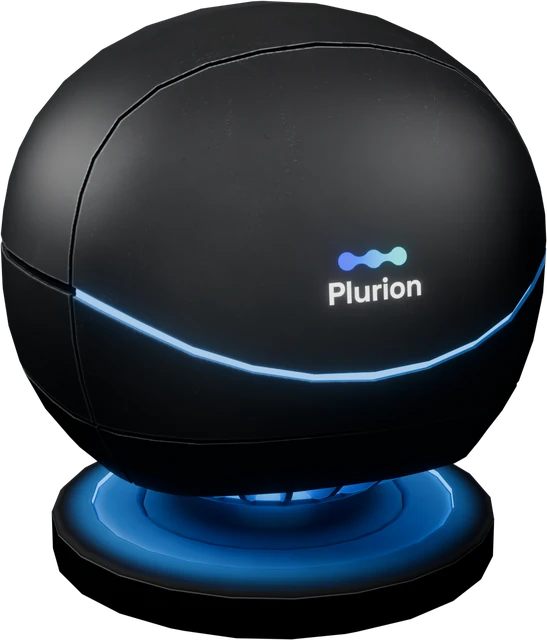
Dans votre inventaire — rezzez-le dans votre boutiquePlurion [Visitors]
Installer votre compteur
- Dans Second LifeRezzez-le là où passent vos clientsFaites glisser
Plurion [Visitors]depuis votre inventaire sur le sol de votre boutique, près de l’entrée. Il n’a pas besoin d’être bien en vue. Après quelques secondes, un texte rouge apparaît au-dessus : « NOT LINKED - touch me for your link ». - Dans Second LifeTouchez-le, puis cliquez Go to pageCliquez Go to page dans la fenêtre qui s’ouvre (le lien est aussi dans votre chat). Si rien ne s’ouvre, touchez-le de nouveau quelques secondes plus tard.
- Sur le webReliez-le à votre boutiqueConnectez-vous si on vous le demande. Avec une seule boutique, le compteur se relie tout seul. Avec plusieurs, choisissez la boutique et cliquez Connect to …. Vous arrivez sur la page du compteur (relier un objet).
- Sur le webChoisissez ce qu’il compteUn nouveau compteur démarre en mode Radius (les avatars à moins de 30 m). Si votre boutique occupe sa propre parcelle, cliquez Edit settings, choisissez Parcel, puis Save changes. Le compteur l’applique dans les 5 minutes, ou tout de suite si vous le touchez et choisissez Sync now.
- Dans Second LifeVérifiez qu’il compteRestez près de lui une minute, puis regardez la page du compteur. Votre propre nom apparaît sous
Right now. Vous comptez comme n’importe quel visiteur.
Si quelque chose cloche
- Rien ne se passe quand vous le touchez → seul le propriétaire obtient une réponse. Vérifiez que le compteur vous appartient (clic droit → Edit, onglet General).
- « ALREADY LINKED - delete on dashboard, then touch » → cet objet a déjà été relié à une boutique et a perdu sa mémoire. Sur
Visitors, ouvrez ce compteur, cliquez Delete, puis retouchez l’objet. - Les chiffres semblent bas pour une boutique fréquentée → il est sans doute encore en mode Radius (30 m, 16 avatars au plus par scan). Passez-le en Parcel (étape 4).
Choisir ce qu’il compte
Changez de mode à tout moment avec Edit settings, sur la page du compteur. Le comptage continue, sans rien à refaire in-world.
| Mode | Adapté à |
|---|---|
Parcel | La plupart des boutiques : une boutique sur sa propre parcelle, achetée ou louée. |
Radius | Un stand dans un mall, une seule pièce, un coin d’un sim très fréquenté. Il sous-compte un endroit bondé. |
Region | Une boutique ou un event qui occupe toute la région. |
Pas besoin de posséder le terrain pour compter les visiteurs.
Lire les chiffres
En haut de Visitors, quatre chiffres couvrent les 30 derniers jours pour l’ensemble de vos compteurs : Unique visitors, Conversion · 30d, Returning rate et Spend / visitor. En dessous, Monthly visitors est un graphique que vous pouvez passer sur aujourd’hui, 7, 30 ou 90 jours. Vient ensuite une ligne par compteur, avec ses visites du jour, sur 7 et sur 30 jours.
Unique visitors compte chaque avatar une fois, et les graphiques comptent un avatar une fois par jour. Les colonnes Today, 7d et 30d comptent une visite pour chaque heure de présence. Quelqu’un qui passe l’après-midi dans votre boutique fait un visiteur mais quatre visites.
La conversion est la part des visiteurs qui ont acheté. Elle est verte au-dessus de 5 %, neutre de 1 à 5 %, et d’un ambre doux sous 1 %. Un tiret signifie qu’il n’y a eu aucun visiteur sur les 30 derniers jours. Avec des visiteurs mais aucune vente, elle affiche 0 %.
Un compteur en détail
Cliquez un compteur pour ouvrir sa page. Right now liste les avatars détectés ces 5 dernières minutes, avec en vert les clients qui vous ont déjà acheté quelque chose. Viennent ensuite son propre graphique de visiteurs, Peak hours (heures de pointe, bascule UTC / SLT), et trois vues sur les personnes passées :
| Vue | À quoi elle sert |
|---|---|
| Swarm | Un nuage de points : la forme de votre trafic d’un coup d’œil |
| Funnel | Première visite → Retour → Client → Meilleur client, avec la déperdition entre chaque étape |
| Table | Une ligne par personne : filtre par palier, recherche, tri par visites ou par dépense |
Touchez un compteur relié (en tant que propriétaire) pour ouvrir son menu. Sync now envoie tout de suite son nom, sa région et ses dernières visites. Utilisez-le après avoir renommé l’objet ou changé ses réglages. Print Info écrit ses informations dans votre chat. Reset identity le fait repartir comme un nouveau compteur (voir plus bas).
Copier, déplacer ou retirer un compteur
- Un autre compteur : faites un Shift-drag sur un compteur relié, ou Take Copy puis rezzez-le. La copie rejoint la même boutique, avec le même mode et le même rayon.
- Dans une autre région : rezzez-y la copie de la même façon. Elle met quelques minutes à devenir son propre compteur. Entre-temps, le dashboard peut montrer l’original dans la région de la copie.
- Le déplacer : reprenez-le dans votre inventaire et rezzez-le à nouveau. Il reste le même compteur, sans rien à refaire.
- Mauvaise boutique, ou objet disparu : sur la page du compteur, cliquez Delete (Owner ou Admin), puis Delete it. Ses visites restent dans vos statistiques. Si l’objet existe encore, il repart comme un nouveau compteur à sa prochaine synchronisation. Touchez-le pour obtenir un nouveau lien. In-world, Reset identity dans son menu fait la même chose.