05Installer votre boutique · 4 min de lecture
DropBox : là où vivent vos objets
Dans l’appStore → DropBoxes
Une DropBox contient les objets que vous vendez. Elle fonctionne tant que sa région tourne, même quand vous êtes déconnecté.
- Le client paie un vendor
- Plurion enregistre la vente
- Votre DropBox donne l’objet
- Le client le reçoit
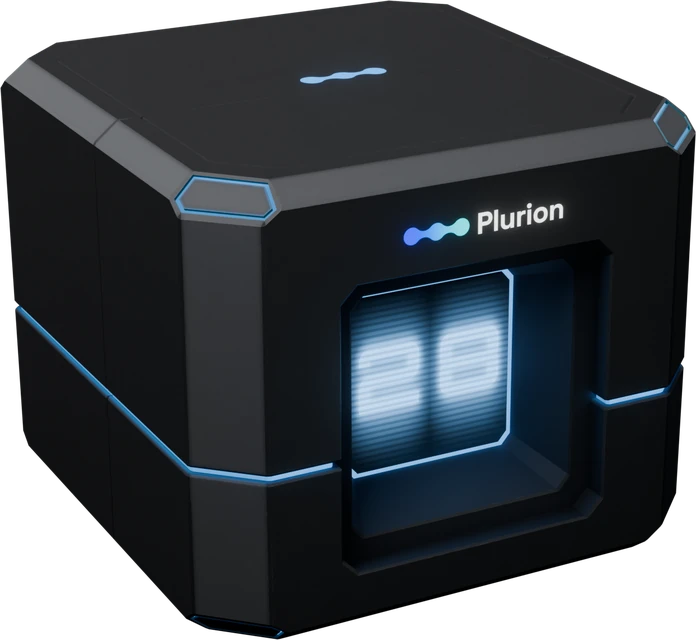
Dans votre Starter PackPlurion [Dropbox]
Installer votre DropBox
Il vous faut la boîte de votre Starter Pack (où le trouver), les objets que vous vendez (transférables pour vous, sinon la boîte ne peut pas les donner), et un terrain où les scripts tournent et où les objets restent (pas de sandbox, pas d’auto-return).
- Rezzez
Plurion [Dropbox]sur votre terrain. Au bout de quelques secondes, un texte rouge « NOT LINKED » apparaît au-dessus. - Cliquez dessus (seul son propriétaire le peut) et choisissez Go to page. Votre dashboard la relie à votre boutique. Avec plusieurs boutiques, choisissez-en une d’abord (comment ça marche).
- Faites un clic droit sur la boîte → Edit → Content, et glissez-y vos objets. Vérifiez d’abord leurs permissions next owner, car c’est ce que reçoit l’acheteur. Laissez les deux scripts Plurion en place.
Si le lien ne marche pas
- Une page de connexion s’ouvre. Connectez-vous (avec un code de connexion), et la boîte se relie.
- « This link has expired ». Un lien dure 24 heures. Cliquez à nouveau sur la boîte.
- Rien ne se passe. Seul le propriétaire reçoit un lien, et juste après le rez la boîte a besoin de quelques secondes.
Lire votre DropBox
La boîte montre son état sur son compteur. Un texte rouge flottant n’apparaît que lorsqu’elle a besoin de vous.
Ce que veulent dire le compteur et le texte rouge
| Ce que vous voyez | Ce que ça veut dire |
|---|---|
| Aucun texte, un nombre au compteur | Reliée, avec ce nombre d’objets à livrer. |
| Le compteur en bleu plus clair | Elle envoie sa liste d’objets à Plurion (quelques secondes). |
| Un triangle à la place du nombre | 100 objets ou plus (ambre, orange dès 150, rouge dès 200). |
| « NOT LINKED - touch me for your link » | Pas encore reliée. Cliquez dessus et ouvrez le lien. |
| « OFFLINE - URL denied » | Le terrain n’a plus d’URL de script libre, donc elle ne peut pas livrer. Si le texte reste au bout de 5 minutes, déplacez la boîte sur un autre terrain. |
| « ALREADY LINKED - delete on dashboard, then touch » | Elle a perdu ses réglages. Supprimez sa carte sur DropBoxes, puis cliquez dessus. |
Le menu propriétaire
Cliquez sur la boîte pour ouvrir son menu. Vous seul y avez droit.
| Bouton | Ce qu’il fait |
|---|---|
| Log in | Ouvre la page de connexion. |
| Sync now | Renvoie son nom et sa liste d’objets, après avoir renommé la boîte ou si Products semble en retard. |
| Reset identity | Supprime la boîte de votre dashboard pour que vous puissiez la relier de nouveau. Ses objets restent dedans. |
| Print Info | Affiche des détails techniques dans votre chat, pour le support. |
Ce que Plurion voit dans la boîte
La boîte envoie sa liste d’objets à Plurion environ cinq secondes après chaque changement. Vous choisissez dedans quand vous créez un produit, il n’y a donc rien à taper.
- Listés : objets, notecards, textures, sons, animations, vêtements, parties du corps et gestures. Un produit demande un objet, donc mettez d’abord une notecard ou une texture seule dans une boîte.
- Jamais listés : les scripts, les landmarks, et les noms qui commencent par un point (pratique pour une copie de secours que vous ne vendez pas).
- Les noms doivent correspondre exactement. Renommez un objet dans la boîte et son produit ne peut plus livrer (il apparaît sous No inventory dans Products). Pour une nouvelle version, passez par l’Inbox.
- Les objets no-copy quittent la boîte. Après une vente, le produit n’a plus rien à livrer. Gardez-y un original copiable, et l’acheteur reçoit quand même les permissions next owner que vous avez réglées.
Combien d’objets par boîte
Il n’y a pas de plafond, mais une seule boîte qui porte tout votre catalogue fait attendre chaque vente quand sa région redémarre. Dès 100 objets, sa carte passe en ambre (Filling up, puis Crowded à 150 et Overflowing à 200) et son compteur affiche un triangle. Il est temps d’ajouter une deuxième boîte, idéalement dans une autre région, comme secours.
Plusieurs boîtes : priorité et secours
DropBoxes présente vos boîtes dans l’ordre où Plurion les essaie. La première boîte en ligne qui contient l’objet livre, et si elle échoue, la suivante prend le relais.
Changer l’ordre
- Plus le numéro est bas, plus la boîte passe tôt. Toute boîte démarre à P100 (Default). Une copie garde le numéro de son original.
- Pour le changer, cliquez la valeur P d’une carte, choisissez Primary · P1 ou Fallback · P50, puis Save priority.
- Même numéro : la boîte qui s’est manifestée le plus récemment passe en premier. Chaque boîte donne signe de vie toutes les 10 minutes.
- Pour vérifier, choisissez un produit dans Simulate, et la page nomme la boîte qui le livrerait.
Déplacer, copier ou retirer une boîte
| Vous voulez… | Faites ceci |
|---|---|
| La déplacer | Prenez-la et rezzez-la ailleurs. Elle reste la même boîte et met à jour sa région toute seule. |
| Ajouter une deuxième boîte | Copiez-la (Maj + glisser, ou prenez une copie et rezzez-la). La copie rejoint la même boutique comme une boîte à part, avec les mêmes objets et la même priorité. Ensuite, approvisionnez chaque boîte séparément. En savoir plus sur les copies |
| Encaisser un redémarrage de région | Rien à faire. La boîte récupère seule une nouvelle adresse. |
| La relier à une autre boutique, ou repartir de zéro | Cliquez sur la boîte → Reset identity, ou supprimez sa carte sur DropBoxes (la boîte s’en aperçoit sous 10 minutes, tout de suite avec Sync now). Cliquez-la ensuite et choisissez la boutique. Ses objets et son historique de ventes restent. |
| La retirer pour de bon | Prenez ou supprimez l’objet in-world, puis supprimez sa carte sur DropBoxes pour que les livraisons cessent de l’essayer. |