05Configura tu tienda · 4 min de lectura
DropBoxes: dónde viven tus objetos
En la appStore → DropBoxes
Una DropBox guarda los objetos que vendes. Funciona mientras su región esté activa, aunque no estés conectado.
- El cliente paga a un vendor
- Plurion registra la venta
- Tu DropBox entrega el objeto
- El cliente lo recibe
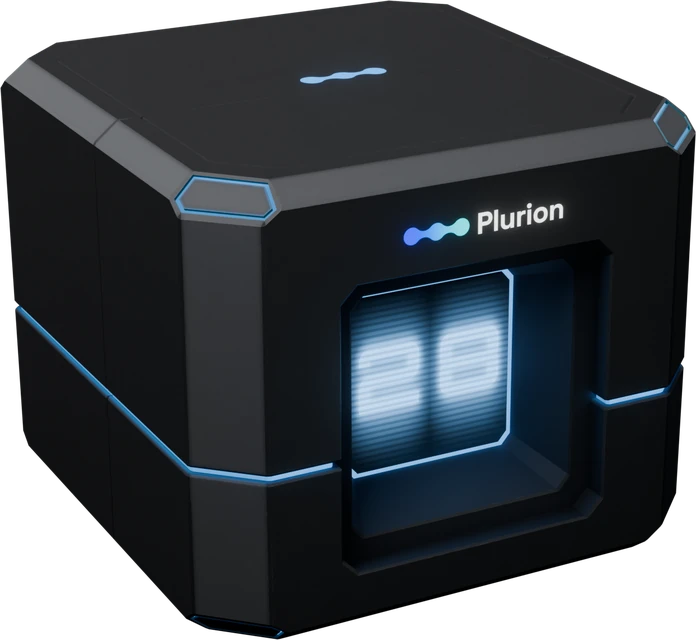
En tu Starter PackPlurion [Dropbox]
Configura tu DropBox
Necesitas la caja de tu Starter Pack (dónde conseguirla), los objetos que vendes (transferibles para ti, o la caja no puede entregarlos) y un terreno donde se ejecuten scripts y los objetos se queden (sin sandbox ni auto-return).
- Coloca
Plurion [Dropbox]en tu terreno. Después de unos segundos aparece encima un texto rojo “NOT LINKED”. - Haz clic en ella (solo su propietario puede) y elige Go to page. Tu panel la conecta a tu tienda. Si tienes varias tiendas, elige una primero (cómo funciona).
- Haz clic derecho en la caja → Edit → Content, y arrastra dentro tus objetos. Revisa antes sus permisos de next owner, porque son los que recibe el comprador. Deja en su sitio los dos scripts de Plurion.
Si el enlace no funciona
- Se abre una página de inicio de sesión. Inicia sesión (con un código de acceso) y la caja se conecta.
- “This link has expired”. Un enlace dura 24 horas. Haz clic otra vez en la caja.
- No pasa nada. Solo el propietario recibe un enlace, y justo después de colocarla la caja necesita unos segundos.
Cómo leer tu DropBox
La caja muestra su estado en su contador. Un texto flotante rojo aparece solo cuando te necesita.
Qué significan el contador y el texto rojo
| Lo que ves | Qué significa |
|---|---|
| Sin texto, un número en el contador | Conectada, con esta cantidad de objetos para entregar. |
| El contador en azul más claro | Está enviando su lista de objetos a Plurion (unos segundos). |
| Un triángulo en lugar del número | 100 objetos o más (ámbar, naranja desde 150, rojo desde 200). |
| “NOT LINKED - touch me for your link” | Aún no está conectada. Haz clic en ella y abre el enlace. |
| “OFFLINE - URL denied” | Al terreno no le quedan URLs de script, así que no puede entregar. Si el texto sigue después de 5 minutos, mueve la caja a otro terreno. |
| “ALREADY LINKED - delete on dashboard, then touch” | Perdió sus ajustes. Borra su tarjeta en DropBoxes y luego haz clic en ella. |
El menú del propietario
Haz clic en la caja para abrir su menú. Solo tú lo recibes.
| Botón | Qué hace |
|---|---|
| Log in | Abre la página de inicio de sesión. |
| Sync now | Envía otra vez su nombre y su lista de objetos, después de cambiar el nombre de la caja o si Products parece desactualizado. |
| Reset identity | Borra la caja de tu panel para que puedas volver a conectarla. Sus objetos se quedan dentro. |
| Print Info | Muestra detalles técnicos en tu chat, para el soporte. |
Qué ve Plurion en la caja
La caja envía a Plurion su lista de objetos unos cinco segundos después de cada cambio. Eliges en ella cuando creas un producto, así que no hay nada que escribir.
- Se listan: objetos, notecards, texturas, sonidos, animaciones, ropa, partes del cuerpo y gestos. Un producto necesita un objeto, así que mete primero una notecard o una textura suelta en una caja.
- Nunca se listan: scripts, landmarks y los nombres que empiezan con un punto (útil para una copia de repuesto que no vendes).
- Los nombres deben coincidir exactamente. Si cambias el nombre de un objeto en la caja, su producto no puede entregarlo (aparece en No inventory dentro de Products). Para una versión nueva, usa el Inbox.
- Los objetos no-copy salen de la caja. Después de una venta, el producto ya no tiene nada que entregar. Deja dentro un original con copia, y los compradores siguen recibiendo los permisos de próximo propietario que configuraste.
Cuántos objetos por caja
No hay límite, pero una sola caja con todo tu catálogo hace esperar cada venta cuando su región se reinicia. Desde 100 objetos, su tarjeta se pone ámbar (Filling up, luego Crowded a los 150 y Overflowing a los 200) y su contador muestra un triángulo. Es hora de agregar una segunda caja, idealmente en otra región, como respaldo.
Varias cajas: prioridad y failover
DropBoxes muestra tus cajas en el orden en que Plurion las prueba. Entrega la primera caja activa que contiene el objeto, y si falla, toma el relevo la siguiente.
Cambiar el orden
- Número más bajo = se prueba primero. Toda caja empieza en P100 (Default). Una copia conserva el número de su original.
- Para cambiarlo, haz clic en el valor P de una tarjeta, elige Primary · P1 o Fallback · P50 y luego Save priority.
- Mismo número: va primero la caja que se comunicó más recientemente. Cada caja avisa que sigue activa cada 10 minutos.
- Para comprobarlo, elige un producto en Simulate y la página indica qué caja lo entregaría.
Mover, copiar o quitar una caja
| Quieres… | Haz esto |
|---|---|
| Moverla | Tómala y colócala en otro sitio. Sigue siendo la misma caja y actualiza su región por sí sola. |
| Agregar una segunda caja | Cópiala (Shift + arrastrar, o toma una copia y colócala). La copia se une a la misma tienda como una caja aparte, con los mismos objetos y la misma prioridad. A partir de ahí, pon los objetos en cada caja por separado. Más sobre las copias |
| Sobrevivir a un reinicio de región | No tienes que hacer nada. La caja obtiene una dirección nueva por sí sola. |
| Conectarla a otra tienda, o empezar de cero | Haz clic en la caja → Reset identity, o borra su tarjeta en DropBoxes (la caja lo nota en 10 minutos, de inmediato con Sync now). Luego haz clic en ella y elige la tienda. Sus objetos y su historial de ventas se quedan. |
| Quitarla para siempre | Toma o borra el objeto en Second Life y luego borra su tarjeta en DropBoxes, para que las entregas dejen de intentar usarla. |