12Más objetos en Second Life · 6 min de lectura
Cajas de demo
En la appStore → Demos
Un comprador toca la caja y recibe tus objetos de demo, gratis. Plurion registra quién tomó la demo y luego cuenta quién compró el producto real después. Ves qué demos venden, y en cuánto tiempo.
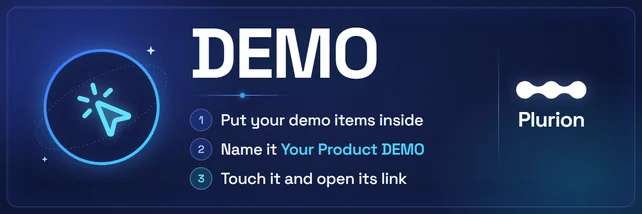
Colócalo desde tu Starter PackPlurion [Demo]
- Un comprador toca la caja de demo
- La caja le entrega sus objetos
- Plurion registra la toma
- Una compra posterior del producto cuenta como comprado después
La caja entrega primero y avisa después. Si no se puede contactar con Plurion, los compradores reciben igualmente su demo.
Configurar una
- En Second LifeColoca el panelArrastra
Plurion [Demo]desde tu inventario hasta tu terreno. Tu chat dice “registered. Touch the demo to get your link.” - En Second LifePon tus objetos de demo dentroClic derecho en el panel → Edit → Content, y arrastra tus objetos de demo dentro.
- En Second LifePonle el nombre del productoPara el producto Aurora Dress, nombra la caja Aurora Dress DEMO. Plurion lee el nombre, sin la palabra DEMO, para encontrar el producto.
- En Second LifeTócala y abre su enlaceToca la caja y luego haz clic en Go to page en la ventana “Link this demo to your Plurion dashboard”.
- En la webConéctala a tu tiendaInicia sesión si te lo piden, con el avatar propietario de la caja. Con una sola tienda, la página la conecta sola. Con varias, elige la tienda en Link it to (Vincular a) y haz clic en Connect to …. Llegas a
Demos.
Una demo, varias cajas
Plurion reconoce una demo por su nombre. Todas las cajas llamadas Aurora Dress DEMO, en cualquier región, suman a la misma demo. Si cambias el nombre de una caja, pasa a ser otra demo.
Para poner la demo en varios sitios, copia la caja con Mayús. La copia se une a tu tienda sola. Para otro producto, cambia el nombre de la copia y sus objetos.
Vincular una demo a un producto
La primera toma vincula la demo cuando el nombre coincide sin duda: una familia con ese nombre, si no un producto con ese nombre, si no el único producto cuyo nombre empieza así. Si no, la demo espera en Demos bajo + Link a product, con hasta tres sugerencias.
Vincula una demo a una familia para contar la compra de cualquier versión del artículo. Para cambiar un vínculo, haz clic en él en Demos y elige otro producto u otra familia.
Qué cuenta como comprado después
Un comprador cuenta una vez por demo, desde su primera toma. Cuenta como comprado después si luego compra el producto vinculado, o cualquier producto de la familia vinculada. Las ventas que importas también cuentan.
La página Demos
| Parte | Qué muestra |
|---|---|
| Periodo | Week, Month, 90 days o Year, cada uno comparado con el periodo anterior. |
| Las cuatro tarjetas | Demos taken, Bought after con los L$ de esas ventas, Conversion y Time to buy: la mediana del tiempo entre la primera toma y la primera compra. |
| Alertas | Una caja que no da señales desde hace más de un día, una demo que convierte mucho menos que el periodo anterior, una demo con tomas pero sin producto vinculado. |
| Rhythm | Tomas y compras por día, por semana en un año. |
| Latest grabs | Los últimos que tomaron la demo, con su nombre (solo propietario, admins y managers), y si compraron. |
| Demos | Una fila por demo. Top converter y Needs attention marcan la mejor y la más débil. Haz clic en una fila para ver sus cajas in-world, con región y posición. |
Recordar a los que aún dudan
Still deciding lista a las personas que tomaron una demo vinculada hace 2 a 30 días y no la compraron. Haz clic en Remind junto a un nombre, o en Remind all.
Cada persona recibe un mensaje de tu DropBox en su chat local. Si la caja de demo tiene una notecard, también recibe la primera. Plurion le recuerda a una persona una sola vez por demo.
Activa Auto-remind y el recordatorio sale solo, 48 h después de una toma. Edit message define sus palabras ({name}, {product}, {shop}, {when} y {link} se rellenan). {link} es un teletransporte a la caja, o un enlace al anuncio del producto en el Marketplace. Sin él, el enlace va al final.
Los clientes pueden apagar estos recordatorios con el interruptor Receive demo reminders from …, en su página en tu tienda. Su nombre muestra entonces Reminders off, y no se les envía nada.
El menú del propietario
| Botón | Qué hace |
|---|---|
| Get demo | Te da la demo, sin contarla. |
| Print Info | Escribe en tu chat el id de la caja, su demo, su región y su número de objetos. |
| Reset identity | Empieza de cero como una caja de demo nueva. La antigua sale de tu dashboard, pero sus tomas se quedan. |
Demos del Marketplace e importadas
Una venta gratuita con DEMO en su nombre, en el Marketplace o importada de otro sistema, cuenta como demo. Cada toma aparece en Demos con su origen y queda fuera de Sales y Customers. Una demo de pago sigue siendo una venta.
Vincúlala una vez a su producto, como una caja, para ver quién compró después de probarla. Un recordatorio a estos compradores va solo a su chat local, salvo que una de tus cajas de demo tenga el mismo nombre y una notecard.
¿Cada cuánto puede un comprador tomar la demo?
¿Cómo quito una caja?
Demos, abre la demo y haz clic en la papelera junto a la caja. Sus tomas se quedan en tus cifras.¿Y si mi tienda está suspendida?
¿Dónde están mis ventas DEMO gratuitas?
Demos. Una toma gratuita de un anuncio de demo no es una venta: ya no aparece en tus ventas, tus totales ni tu lista de clientes.