02Primeros pasos · 5 min de lectura
Empieza aquí
De cero a tu primera venta, un paso a la vez.
NecesitasUn avatar de Second LifeUn terreno donde puedas colocar objetos y ejecutar scripts (no una sandbox)Nada por adelantado. El plan Free cobra el 5% de las ventas que hacen los objetos de Plurion
NecesitasUn avatar de Second LifeUn terreno donde puedas colocar objetos y ejecutar scripts (no una sandbox)Nada por adelantado. El plan Free cobra el 5% de las ventas que hacen los objetos de Plurion
NecesitasUn avatar de Second LifeNo hace falta terrenoGratis: sin comisión en las ventas importadas o recibidas en directo
El registro, paso a paso
- Sign up
Elige Sign up. Pay fees sirve para pagar el plan Pro, más adelante.
- Go to page
Tu enlace de registro personal se abre en tu navegador.
- Create my account
Comprueba el nombre del avatar y haz un clic.
¿El enlace caducó? Dura 15 minutos. Toca el terminal otra vez para recibir uno nuevo. ¿Ya tienes una cuenta? Entonces el terminal abre la página de inicio de sesión.
Regístrate en Plurion HQTu avatar es tu acceso. No hay correo ni contraseña.
- En Second LifeTeletranspórtate a Plurion HQ y toca el Merchants Terminal.
- En Second LifeElige Sign up y luego Go to page.
- En la webHaz clic en Create my account.
- En Second LifeAcepta la caja
Plurion [Starter Pack]que Plurion te envía.
¿Solo quieres observar? No necesitarás el pack.
Sabrás que funcionó cuandola página te saluda con el nombre de tu avatar.
¿No es lo que ves? Solución de problemas · Capítulo completo: Crear tu cuenta →
- Sign up
Crear tu tienda
- Create shop
En una cuenta nueva, el Hub muestra este cuadro bajo
My shops. - Create shop
Tus clientes ven este nombre. Podrás cambiarlo más adelante en
Settings. - My shops
Crear la tienda no la abre. Haz clic en su fila.
En la webCrea tu tiendaTu tienda es tu marca. Ahí viven tus productos y tus ventas.
- En la webHaz clic en Open your hub.
- En la webHaz clic en Create shop.
- En la webEscribe el nombre de tu marca → Create shop.
- En la webHaz clic en ella, bajo
My shops, para abrirla.
Sabrás que funcionó cuandose abre el
Dashboardde tu tienda, con el menú a la izquierda.¿No es lo que ves? Solución de problemas · Capítulo completo: El Hub y tus tiendas →
- Create shop
Estás aquí
Una pregunta, y elige por ti los pasos 04–07
¿Cómo vas a usar Plurion?
Instalar tu DropBox
- Copy to Inventory
Aparece una carpeta
Plurion [Starter Pack]en tu inventario. Puedes recuperar la caja. - Go to page
Espera a ver “[Plurion DropBox] registered. Touch me for your link.” en tu chat y luego tócala.
- Linked
En menos de medio minuto, tu chat lo confirma y el texto rojo desaparece.
¿“OFFLINE - URL denied” en su lugar? La parcela no tiene más URLs de script libres: coloca la caja en otra parcela. ¿No encuentras el pack? Busca
Starter Packen tu inventario. ¿No está? En tu Hub, Settings → Resend Starter Pack.Conecta tu DropBoxLa DropBox guarda lo que vendes y entrega una copia a cada comprador.
- En Second LifeColoca
Plurion [Starter Pack]→ clic izquierdo → Copy to Inventory. - En Second LifeDesde la carpeta nueva, coloca
Plurion [Dropbox]donde pueda quedarse; tócala → Go to page. - En la webLa página la conecta sola a tu tienda.
¿Llegaste a una página de inicio de sesión? Escribe el nombre de tu avatar y haz clic en Login code. El código aparece al instante en tu chat local.
Sabrás que funcionó cuandoel texto rojo encima de la caja desaparece.
¿No es lo que ves? Solución de problemas · Capítulo completo: Instala tu DropBox →
- Copy to Inventory
Tu primer producto
- Content
No toques los dos scripts de Plurion. El contador de la caja sube en uno.
- Make it a product
Aquí solo se muestran objetos. ¿Aún no hay fila? Espera unos segundos y vuelve a la página, o recárgala.
- Create product
Tu precio en L$ enteros (1) y luego Create product (2). La foto puede esperar.
Agrega tu objeto y conviértelo en un productoUn producto es tu objeto con un precio.
- En Second LifeHaz clic derecho en la DropBox → Edit → Content y arrastra dentro tu objeto (solo objetos: primero mete la ropa, las texturas o las notecards en una caja).
- En la webAbre
Products, o vuelve a ella si ya está abierta. En elInbox, haz clic en Make it a product. - En la webEscribe un precio en L$ → Create product.
Tú debes poder transferir el objeto; si no, la DropBox no puede entregarlo.
Sabrás que funcionó cuandotu objeto está en
Products, marcado como Active.¿No es lo que ves? Solución de problemas · Capítulo completo: El Inbox →
- Content
Instalar tu vendor
- Set up this vendor
Muestra “Ready to connect” hasta que se conecta. Solo tú, su propietario, recibes el enlace.
- Pick a product to sync
La página muestra tus productos Active.
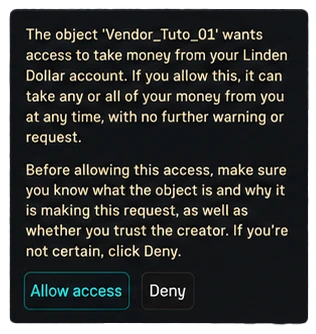 Allow access
Una vez por vendor. El texto es el propio de Second Life.
¿“Paused: accept DEBIT” en ámbar? Hiciste clic en Deny o no viste el cuadro. Haz clic en el vendor → Sync now → Allow access. ¿Vendes desde tus propios paneles de vendor? Consulta “¿Puedo conservar mis propios prims de vendor?” debajo de esta guía.
Instala tu vendorEl vendor es el objeto en el que tus clientes hacen clic para pagar.
- En Second LifeDesde la misma carpeta, coloca
Plurion [Vendor]donde tus clientes puedan verlo; tócalo → Go to page. - En la webHaz clic en tu producto.
- En Second LifeHaz clic en Allow access cuando Second Life te lo pida.
Plurion solo usa este permiso para reembolsar a los compradores y pagar partes (como su 5% en el plan Free). Sin él, no hay botón Pay. Por qué DEBIT
Sabrás que funcionó cuandoel póster muestra “SYNC OK” (o la imagen de tu producto).
¿No es lo que ves? Solución de problemas · Capítulo completo: Vendors →
- Set up this vendor
Tu primera venta
- Pay
Un solo botón, con tu precio.
- Receive
El objeto llega de tu DropBox, con su nombre, y el vendor te da las gracias en tu chat local.
- Sales
La venta nueva arriba, con origen Plurion.
¿No llegó nada? En
Sales, abre la venta (ⓘ). Te dice qué falló, o que Plurion todavía está reintentando y qué revisar. Una venta fallida también aparece en Undelivered, y una que sigue sin entregarse después de 15 minutos, en Late.Cómpralo túUna compra real pone a prueba toda la configuración.
- En Second LifeHaz clic izquierdo en tu vendor y paga con tu propio avatar, un alt o un amigo.
- En Second LifeAcepta el objeto que envía tu DropBox.
- En la webAbre
Sales.
Es una venta real. En el plan Free se aplica el 5% de Plurion (L$5 de L$100).
Sabrás que funcionó cuandola venta aparece arriba de todo en
Sales.¿No es lo que ves? Solución de problemas · Capítulo completo: Cómo funciona la entrega →
- Pay
Traer tu historial
- What's your goal?
Tu sistema, el Marketplace de SL y luego tu objetivo: aquí, Full migration.
- Import your history
Solo se reconocen las exportaciones de CasperVend, MD y Allomancy. Importar de nuevo el mismo archivo no tiene riesgo. Los duplicados se omiten.
- Connect CasperVend
Bloque A: la URL para My Casper. Bloque B: el Webhook Salt que te devuelve Casper. Las ventas hechas durante el cambio siguen llegando.
Dónde exportar. CasperVend: My Casper → Sales → Export CSV · MD: Admin panel → Reports → Export · Allomancy: dashboard → Sales → CSV.
En la webImporta tu historialTus ventas pasadas y tus clientes llegan, y tu tienda sigue vendiendo.
- En la webAbre
Migrate(en Admin, al final del menú) y responde sus tres preguntas. Como objetivo, elige Full migration. - En la webAbre
Import your history, elige el CSV de tus ventas y haz clic en Import <n> sales. - En la webEn CasperVend: abre
Connect CasperVend, pega su URL en My Casper → Overview → Webhooks, marca las dos compras y luego pega de vuelta el Webhook Salt.
Sabrás que funcionó cuandola página muestra Import complete y cuenta las ventas Imported.
¿No es lo que ves? Solución de problemas · Capítulo completo: Importar tu historial →
- What's your goal?
Tu DropBox y luego tu catálogo
- Go to page
Espera a ver “[Plurion DropBox] registered. Touch me for your link.” en tu chat y luego tócala. La página la conecta sola.
- Content
El contador muestra cuántos objetos hay dentro. Debes poder transferirlos; si no, la DropBox no puede entregarlos.
- Review & sync
Conserva las coincidencias correctas, desmarca las demás y confirma.
Los nombres sin un objeto que coincida esperan en la misma página, para conectarlos a mano.
Instala tu DropBox y sincroniza tu catálogoTus vendors actuales siguen vendiendo, y todavía no cambia nada en ellos.
- En Second LifeDesempaca tu Starter Pack (clic izquierdo → Copy to Inventory), coloca
Plurion [Dropbox]y tócala → Go to page. - En Second LifeClic derecho en ella → Edit → Content, y arrastra dentro cada objeto que venden tus vendors.
- En la webEn
Migrate, abreSync your catalog→ Review & sync → Sync the <n> kept.
Sabrás que funcionó cuandola página muestra Auto-sync complete, con el número de productos creados.
¿No es lo que ves? Solución de problemas · Capítulo completo: Sincronizar tu catálogo →
- Go to page
Convertir un vendor
- Create config
Marca la casilla (1), Create config (2) y luego Copy (3). Tu configuración sirve solo para esta tienda. Mantenla en privado.
- Plurion [Config]
Pega tu configuración debajo del texto de la notecard y luego Save. ¿Tiene más de 7 días? Crea una nueva.
- Drop the folder
Brilla en azul mientras trabaja y luego Second Life pide el permiso DEBIT.
¿Sigue brillando en azul después de un minuto? Suelta la carpeta otra vez. ¿Un vendor marcado Needs setup? Tócalo y elige su producto.
Convierte un vendor poco visitadoEl vendor conserva su prim, su lugar y su imagen. Solo se reemplaza el sistema antiguo que lleva dentro.
No se puede deshacer: el kit borra todos los scripts, notecards y texturas del vendor cuyo nombre no sea Plurion. Los objetos se quedan, pero antes saca la única copia de cualquier objeto sin copia (no-copy).
- En la web
Migrate→Convert your vendors: marca la casilla → Create config → Copy (válido 7 días). - En Second LifeColoca
Plurion [Migration Kit]y haz clic izquierdo en él → Copy to Inventory. Pega tu configuración en la notecardPlurion [Config]de la carpeta y haz clic en Save. - En Second LifeArrastra la carpeta entera sobre UN vendor poco visitado y luego haz clic en Allow access.
Sabrás que funcionó cuandoaparece en el
Live conversion feedcomo Matched.¿No es lo que ves? Solución de problemas · Capítulo completo: Convertir tus vendors →
- Create config
Probar y luego el resto
- Pay
Un clic izquierdo en el vendor convertido abre Pay, con el precio de tu producto.
- Sales
La venta de prueba arriba, con origen Plurion.
- Live conversion feed
Matched: ya vende. Needs setup: tócalo y elige su producto.
¿No llegó nada de la venta de prueba? En
Sales, ábrela (ⓘ). Te dice qué falló, o que Plurion todavía está reintentando y qué revisar. Una venta fallida también aparece en Undelivered, y una que sigue sin entregarse después de 15 minutos, en Late.Pruébalo y luego convierte los demásComprueba que uno funciona antes de tocar los otros.
- En Second LifeHaz clic izquierdo en el vendor que convertiste y paga con tu propio avatar, un alt o un amigo.
- En la webRevisa la venta arriba de todo en
Sales. - En Second LifeSuelta la misma carpeta en cada uno de los otros vendors, unos diez seguidos, y haz clic en Allow access en cada uno.
Cuenta unos 30 s por vendor y quédate en la región. Los que aún no has convertido siguen vendiendo.
Sabrás que funcionó cuandotodos los vendors del
Live conversion feedestán Matched o configurados.¿No es lo que ves? Solución de problemas · Capítulo completo: Después del cambio →
- Pay
Traer tu historial
- What's your goal?
Tu sistema, el Marketplace de SL y luego tu objetivo: aquí, Watch first.
- Your migration plan
Sin conversión de vendors: observar no cambia nada en Second Life.
- Import your history
Vuelve a importar cuando quieras: los duplicados se omiten.
En la webImporta tu historialTus gráficos y tu lista de clientes empiezan con tu historial ya dentro.
- En la webExporta el CSV de tus ventas. CasperVend: My Casper → Sales → Export CSV · MD: Admin panel → Reports → Export · Allomancy: dashboard → Sales → CSV.
- En la webAbre
Migrate(en Admin, al final del menú) y responde sus tres preguntas. Como objetivo, elige Watch first. - En la webEn tu plan, abre
Import your history, suelta el archivo y haz clic en Import <n> sales.
Omite
Sync your catalog. Necesita una DropBox en Second Life.Sabrás que funcionó cuando
Salesmuestra tus ventas pasadas, con su origen.¿No es lo que ves? Solución de problemas · Capítulo completo: Importar tu historial →
- What's your goal?
Conectar CasperVend
- Paste this URL into My Casper
Deja esta página abierta. Volverás a ella para el bloque B.
- Webhooks
Pega (1), marca las dos compras (2), guarda y luego copia el salt (3). Es un esquema, no la página real de Casper.
- Paste back the Webhook Salt
Plurion comprueba el salt con la primera venta que envía Casper.
En la webCasperVend: activa el flujo en directoMD y Allomancy no tienen flujo en directo. Sáltate este paso y vuelve a importar un CSV cuando quieras cifras frescas.
- En la webEn tu plan, abre
Connect CasperVendy copia la URL del bloque A. - En la webEn My Casper → Overview → Webhooks: pégala, marca Product purchase y SL Marketplace purchase y guarda.
- En la webPega en el bloque B el Webhook Salt que muestra Casper (una palabra secreta que prueba que cada venta viene realmente de Casper) → Save.
Sabrás que funcionó cuandoel bloque B dice Salt saved.
¿No es lo que ves? Solución de problemas · Capítulo completo: Conectar CasperVend (flujo en directo) →
- Paste this URL into My Casper
Conectar el Marketplace
- Connect Marketplace
El bloque A contiene tu dirección privada. Deja esta página abierta. Volverás a ella para el bloque B.
- Automatic Notifications (ANS)
Haz clic en Edit y anota la dirección antigua, pega la de Plurion (1), guarda (2) y luego copia el Notification salt que muestra LL (3). Es un esquema, no la página real de LL.
- Paste back the salt LL gives you
Una vez guardado, Plurion comprueba el salt con la primera notificación que envía LL.
En la webMarketplace: agrega su flujoSáltate este paso si tu tienda del Marketplace está enlazada a CasperVend, ya que sus ventas llegan con las de Casper. En
Connect Marketplace, elige Keep it on Casper.- En la webEn tu plan, abre
Connect Marketplacey copia la URL del bloque A. - En la webEn el Marketplace: My merchant home → Automatic Notifications (ANS) → Edit. Anota la dirección que ya está ahí (volver a pegarla deshace este cambio), pega la de Plurion y guarda.
- En la webPega en el bloque B el salt que muestra LL → Save.
- En la webDe vuelta en la página del Marketplace, haz clic en Test.
Sabrás que funcionó cuandoLL confirma la prueba. Una prueba no es una venta, así que no aparece en
Sales.¿No es lo que ves? Solución de problemas · Capítulo completo: Conectar el Marketplace →
- Connect Marketplace
- Mira llegar una venta
Comprueba que Plurion lee tus ventas.
- En Second LifeHaz una venta como siempre, o espera la siguiente.
- En la webAbre
Sales.
MD o Allomancy: vuelve a importar tu CSV para verla.
Sabrás que funcionó cuandoestá arriba de todo en
Salescon su origen: Casper live, Marketplace, o MD CSV / Allomancy CSV tras una reimportación.¿No es lo que ves? Solución de problemas · Capítulo completo: De dónde vienen las ventas →
0 de 7
✓Ya estás en línea.
Tu tienda vende, entrega y registra cada venta con Plurion.
Cuando quierasAgregar la imagen de tu productoColocar el Plurion TerminalUna alerta en tu teléfono por cada ventaUna DropBox de respaldo
✓Tu tienda vende con Plurion.
Tus vendors convertidos venden, tu DropBox entrega y tu historial ya está aquí.
Cuando quierasColocar el Plurion TerminalUna DropBox de respaldoUna alerta en tu teléfono por cada venta
✓Lo ves todo.
Tus ventas, clientes e historial están en tu panel. Nada se movió en Second Life, y las ventas importadas o recibidas en directo no pagan comisión.
Cuando quierasUn contador VisitorsTus clientes
¿Te atascaste? Pregunta en el Discord de Plurion.
Preguntas frecuentes
¿Por qué Second Life me pide permitir que mi vendor tome dinero?
¿Puedo conservar mis propios prims de vendor?
Plurion [Vendor] del objeto Plurion [Vendor] (clic derecho → Edit → Content, arrástralo a tu inventario) y suéltalo en tu propio prim, sin cambiarle el nombre. No hace falta ninguna notecard. Muestra la imagen de tu producto en la cara 1 de ese prim, en lugar de lo que haya ahí. ¿Vienes de CasperVend, MD o Allomancy? El kit de migración convierte tus vendors existentes donde están.