04Primeros pasos · 2 min de lectura
Tus objetos de Plurion
¿Solo observas tu sistema actual? Este capítulo puede esperar.
El Starter Pack
Plurion te envía esta caja, Plurion [Starter Pack], cuando creas tu cuenta. Acepta la oferta de inventario. ¿La rechazaste o la perdiste? En tu Hub, Settings → Resend Starter Pack te envía la caja más reciente.
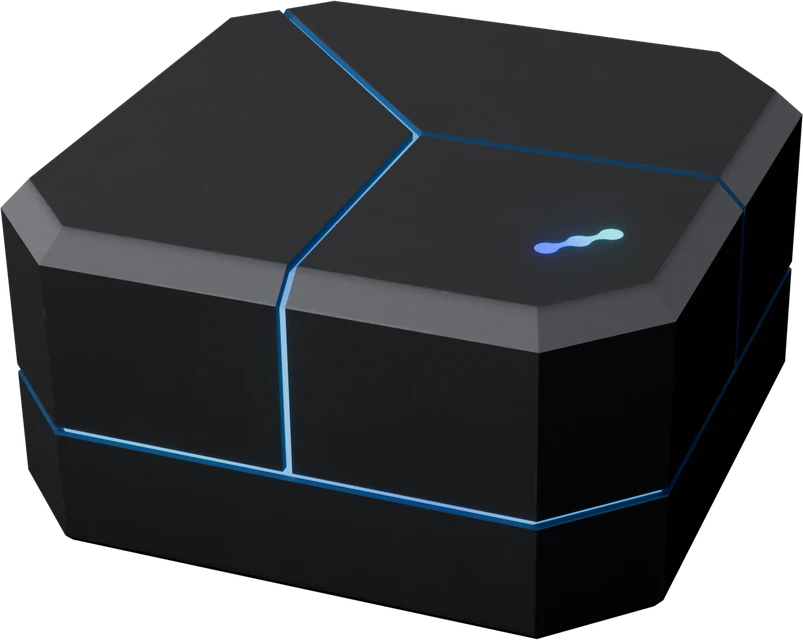
Se envía cuando creas tu cuentaPlurion [Starter Pack]
- Arrastra la caja desde tu inventario hasta tu terreno.
- Haz clic izquierdo en ella y luego en Copy to Inventory (Copiar en el inventario).
- Abre la nueva carpeta
Plurion [Starter Pack]de tu inventario. Contiene siete objetos y una notecard,PLURION - START HERE.
Qué contiene el Starter Pack
| En tu inventario | Qué hace | ¿Necesario? |
|---|---|---|
Plurion [Dropbox] | Guarda los objetos que vendes y los entrega a los compradores. DropBox | Sí |
Plurion [Vendor] | Muestra un producto y recibe el pago. Vendors | Sí, para vender en Second Life |
Plurion [Terminal] | Permite a tus clientes recuperar una compra anterior, comprar crédito de tienda y enviar regalos. El Plurion Terminal | Opcional |
Plurion [Visitors] | Cuenta los avatares que visitan tu tienda. Visitantes | Opcional |
Plurion [Gacha] | Vende un premio al azar de tu catálogo. Máquinas gacha | Opcional |
Plurion [Demo] | Entrega tu demo al tocarla y muestra quién compró después. Cajas de demo | Opcional |
Plurion [Migration Kit] | Convierte los vendors de CasperVend, MD o Allomancy en vendors de Plurion, donde están. Migración | Solo para cambiar de sistema |
Conecta tu primer objeto
Crea primero tu tienda en tu Hub. Después, todos los objetos salvo el Migration Kit se conectan igual, sin escribir nada. Para el kit, mira Convierte tus vendors.
Colócalo donde se quedará, en un terreno donde se ejecuten scripts. Un vendor muestra un póster “Ready to connect” en lugar del texto rojo. El enlace es solo para ti y dura 24 horas. Con varias tiendas, elige una en Link it to (conectarlo a). Si queda algo por configurar, la página te lleva allí (un vendor te pregunta qué producto vender).
El menú del propietario
Toca un objeto como propietario para abrir su menú. Cuando un vendor o una máquina gacha ya está en venta, un clic izquierdo abre Pay, incluso para ti, así que haz clic derecho y elige Promo (vendor) o Touch (máquina gacha). Cada menú se explica con su objeto: vendor, DropBox, contador Visitors, máquina gacha, Plurion Terminal, caja de demo.
Copias, traslados y volver a empezar
Si el original sigue colocado, lo que colocas es una copia. Si ya no está, es el mismo objeto, movido.
| Lo que haces | Lo que pasa |
|---|---|
| Lo copias (arrástralo con Shift, o coloca una copia mientras el original se queda) | Un segundo objeto en la misma tienda, con los mismos ajustes y el mismo contenido, sin nada que conectar. A partir de ahí, llena cada DropBox por separado. |
| Lo tomas y lo colocas de nuevo, donde sea | Es el mismo objeto: la misma tienda, los mismos ajustes. |
| Se lo das o se lo vendes a otro avatar | Olvida tu tienda y su nuevo propietario lo conecta a la suya. |
| Quieres empezar de cero, o elegiste la tienda equivocada | Elige Reset identity en su menú del propietario, o bórralo en Settings → Devices. Vuelve a quedar sin conectar. Tócalo para obtener un enlace nuevo. Su historial de ventas se conserva. |
- Tras una copia o una nueva colocación, un vendor, una máquina gacha o un Plurion Terminal vuelve a pedir DEBIT. Quédate en la región y haz clic en Allow access.
- Un vendor sin producto todavía no tiene menú, así que bórralo para empezar de cero.
- Después de borrarlo, un vendor empieza de cero al momento, y los demás objetos en menos de 10 minutos.
- Una máquina gacha que empieza de cero pierde sus premios y su precio.
Las copias funcionan en cualquier región. Una copia colocada en otra región también se convierte en un segundo objeto de la misma tienda. Allí, un Plurion Terminal, una máquina gacha o un contador Visitors tarda unos minutos en lograrlo y necesita un script actualizado (gacha 0.17, Terminal 1.8, Visitors 0.9.9 o posterior, del HUD Fleet Updater). Hasta entonces, el panel puede mostrar el original en la región de la copia.
Por qué Plurion pide DEBIT
Los vendors, las máquinas gacha y el Plurion Terminal piden el permiso DEBIT, porque Second Life lo exige antes de que un objeto pueda enviar L$. Plurion lo usa para reembolsar a los compradores, pagar a tus socios del split y enviar el 5% del plan Free.
Sin él, el objeto no muestra el botón Pay, así que nunca cobra dinero que no pueda reembolsar.