29Si vienes de otro sistema · 12 min de lectura
Migrar a Plurion
En la appAdmin → Migrate
Watch first (observar primero) no cambia nada en tu tienda. Plurion solo lee tus ventas, así que puedes probar el panel con tus cifras reales. Full migration (migración completa) también convierte tus vendors. ¿Todavía no tienes otro sistema? Mira Empieza aquí. Solo el propietario de la tienda y sus admins ven Migrate.
Tres preguntas, y luego tu plan
La primera vez que abres Migrate, te hace tres preguntas. Tus respuestas deciden qué tarjetas aparecen en tu plan:
- Con qué vendes hoy. Marca cada sistema que uses: CasperVend, MD Vendor, Allomancy, Other vendors.
- Si también vendes en el Marketplace de SL: Yes o No.
- Tu objetivo: Watch first, Full migration o Not sure yet (aún no lo sé, empieza como Watch first).
Luego Your migration plan lista tus pasos en el orden recomendado. Puedes abrir cualquier tarjeta en cualquier momento. Adjust profile vuelve a abrir las preguntas, y How it works resume cada paso.
Qué tarjetas aparecen, y cuándo
| Tarjeta | Aparece si respondiste |
|---|---|
| Connect CasperVend | CasperVend |
| Import your history | CasperVend, MD Vendor o Allomancy |
| Connect Marketplace | Sí, vendes en el Marketplace |
| Sync your catalog | CasperVend, MD Vendor o Allomancy |
| Convert your vendors | Full migration, o solo Other vendors |
Las tarjetas que tus respuestas dejaron fuera esperan, plegadas, bajo More steps.
Lo que puedes deshacer y lo que no
Cuatro tarjetas de cinco solo añaden información a Plurion, y tu sistema actual sigue funcionando. Convertir tus vendors es la excepción. Ocurre en Second Life, y es definitivo.
| Paso | Para volver atrás |
|---|---|
| Connect CasperVend | Disconnect en el paso. Las ventas ya reflejadas se quedan en Plurion. |
| Import your history | Las ventas importadas se quedan. Puedes borrar una desde su detalle en Sales. |
| Connect Marketplace | Disconnect en el paso, y luego vuelve a poner tu dirección de notificación anterior en los ajustes de tu Marketplace. |
| Sync your catalog | Reset mapping en un nombre. Los productos que creó se quedan en Products, donde puedes borrarlos. |
| Convert your vendors | No se puede deshacer. Los scripts, notecards y texturas del sistema anterior se borran. Prueba primero con un solo vendor. |
Conecta CasperVend (flujo en vivo)
Solo CasperVend avisa a Plurion de cada venta en el momento en que ocurre. Para MD Vendor y Allomancy, importa una exportación más reciente para ponerte al día. El Webhook Salt que te da CasperVend permite a Plurion comprobar que cada venta viene de verdad de CasperVend.
- En la webCopia la dirección de PlurionEn tu plan, abre Connect CasperVend. Bajo
Paste this URL into My Casper, haz clic en Copy. - En la webPégala en My CasperEn My Casper, abre la pestaña Overview → Webhooks. Pega la dirección, marca Product purchase y SL Marketplace purchase, y guarda.
- En la webTrae el salt de vueltaMy Casper te muestra entonces un Webhook Salt. Cópialo, pégalo bajo
Paste back the Webhook Salty haz clic en Save.
Las ventas reflejadas son solo registros. CasperVend sigue entregando el objeto, y Plurion no entrega nada ni cobra comisión por ellas.
Importa tu historial
Una sola exportación CSV trae a Plurion años de ventas, y los clientes que hay detrás. Plurion reconoce por sí solo las exportaciones de CasperVend, MD Vendor y Allomancy. Las ventas importadas son historial, y Plurion no entrega nada por ellas. Guarda el archivo como copia de seguridad.
| Vendes con | Dónde exportar (como te lo indica la página de importación) |
|---|---|
| CasperVend | My Casper → Sales → Export CSV |
| MD Vendor | Admin panel → Reports → Export |
| Allomancy | dashboard → Sales → CSV |
- En la webAbre la tarjetaEn tu plan, abre Import your history.
- En la webElige tu archivoHaz clic en Choose CSV file. Plurion muestra el formato que detectó y cuatro contadores:
Ready,Skipped,Date range,Total paid. - En la webImportaSi las fechas y el total te parecen correctos, haz clic en Import … sales y espera a que aparezca
Import complete.
Si algo no cuadra
Unrecognized CSV format…→ el archivo no es una exportación de ventas de uno de esos tres sistemas. Vuelve a exportar el informe de ventas.- Líneas contadas como
Skipped→ abreWhy some lines were skipped, bajo los contadores, para ver por qué. - ¿Hay más ventas desde entonces? Importa una exportación más reciente. Las ventas que ya están en Plurion se omiten.
Conecta el Marketplace (opcional)
Si también vendes en el Marketplace de SL, Linden Lab puede avisar a Plurion de cada venta del Marketplace directamente.
- En la webCopia la dirección de PlurionAbre Connect Marketplace. Bajo
Paste this URL into Automatic Notifications (ANS), haz clic en Copy. - En la webPégala en el MarketplaceEn el Marketplace de SL, abre My merchant home → Automatic Notifications (ANS) y haz clic en Edit. Reemplaza la dirección que hay allí por la de Plurion y guarda.
- En la webTrae el salt de vueltaEl Marketplace muestra entonces el
Notification saltbajo la dirección. Cópialo, pégalo bajoPaste back the salt LL gives youy haz clic en Save.
Varias marcas en una misma tienda del Marketplace
Una vez que el flujo está conectado, Advanced settings aparece al final del paso. Si tu cuenta tiene otras tiendas, Multi-shop routing (Marketplace) envía cada venta del Marketplace a la tienda correcta según una palabra clave del título de la publicación, en el orden que tú fijes. Una venta que no coincide con ninguna regla se queda en esta tienda.
Define las reglas en la tienda que tiene la conexión con el Marketplace, porque una regla guardada en otra tienda nunca se activa. Las reglas solo valen para las ventas nuevas.
En esa misma sección declaras las partes de cocreadores en tus publicaciones, bajo Marketplace co-creators. Mira las ventas del Marketplace en Splits.
Sincroniza tu catálogo
Sincronizar enlaza cada nombre de producto de tus ventas importadas con un producto de tu catálogo. Eso permite que tus antiguos compradores pidan un reenvío, que tus actualizaciones les lleguen y que el kit de migración reconozca tus vendors.
- En la webDeja que auto-sync haga la mayor parte del trabajoAbre Sync your catalog. Cuando aparezca el aviso
Auto-sync matched products, haz clic en Review & sync. Lista los productos que Plurion puede crear: nombres importados que coinciden exactamente con un objeto de tus DropBox y que se vendieron por más de L$0. - En la webRevisa y luego sincronizaDesmarca todo lo que te parezca incorrecto y haz clic en Sync the … kept. Cada producto toma el precio de tu venta más reciente de ese objeto. Si esa venta tenía descuento, corrige el precio en
Products. - En la webEnlaza el resto a manoHaz clic en un nombre que quede y luego usa Create new Plurion product y Sync to Plurion, o bien Match to existing, elige un producto y Map to selected. Para un nombre que ya no vendes, haz clic en Mark as no longer sold.
Para corregir un enlace equivocado, abre el nombre y haz clic en Reset mapping. Los nombres sincronizados se recuerdan para tus importaciones posteriores. Si no estás listo, Skip for now en la tarjeta te deja avanzar.
Convierte tus vendors
El kit de migración convierte cada vendor existente en un vendor de Plurion, donde está. El objeto, su lugar y su imagen se conservan, y no hay nada que volver a colocar. Sueltas el kit sobre cada vendor por turnos, y cada uno tarda unos 30 segundos.
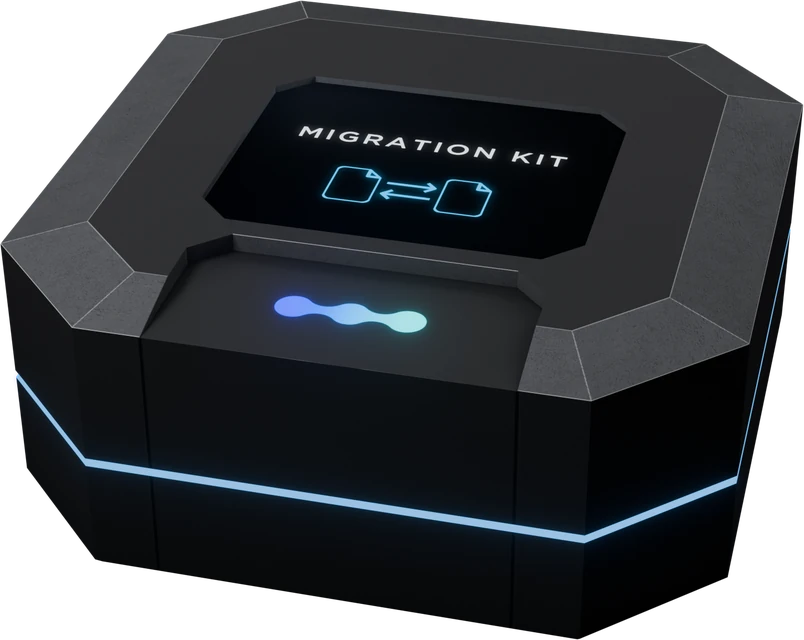
Colócalo desde tu Starter Pack y haz clic izquierdoPlurion [Migration Kit]
Qué preparar, sistema por sistema
| Si dejas | Antes de convertir |
|---|---|
| CasperVend | Conecta pronto el flujo en vivo. A un vendor que vende mientras tanto se le crea su producto. |
| MD Vendor | Pon en tu DropBox el objeto que tiene cada vendor y conviértelo en un producto, desde el Inbox de Products o con auto-sync cuando tu historial de MD usa los mismos nombres. El kit reconoce el vendor por ese objeto. |
| Allomancy | El kit reconoce los vendors por su nombre, que debe coincidir exactamente con un nombre sincronizado. |
| Otros sistemas, prims simples | Crea primero tus productos (Products). Un vendor que tiene el objeto se reconoce por él. Si no, eliges cada producto tocando el vendor. |
Cómo encuentra el kit el producto de cada vendor
Al soltarlo, Plurion busca el producto del vendor en este orden y se detiene en la primera coincidencia:
- Sus propias ventas pasadas. CasperVend registra qué vendor hizo cada venta. Si sincronizaste el nombre de ese producto, el vendor recibe ese producto.
- El objeto que contiene. MD y CasperVend guardan en el vendor una copia del objeto que venden. Si uno de tus productos entrega un objeto con exactamente ese nombre, el vendor recibe ese producto.
- Su nombre. El nombre del vendor debe ser exactamente un nombre importado que sincronizaste. Un “Vendor” al final, como lo añade el Quick Setup de Allomancy, no cuenta.
- No se encontró nada. El vendor se convierte igualmente y luego espera a que elijas su producto (
Needs setup, más abajo).
Lo que el kit quita y lo que se queda
El kit borra todos los scripts, notecards y texturas del vendor cuyo nombre no empieza por “Plurion”. Todo lo demás se queda en el prim: objetos (incluido el que el vendor entregaba), sonidos, animaciones, landmarks. El vendor conserva su nombre y su imagen, que está pintada en el prim.
Prepara el kit (una sola vez)
- En Second LifeDesempaqueta el kitEn tu inventario, abre la carpeta
Plurion [Starter Pack](tus objetos de Plurion). ColocaPlurion [Migration Kit]en tu terreno, haz clic izquierdo en él → Copy to Inventory (“Copiar en el inventario” si tu viewer está en español). Aparece una carpetaPlurion [Migration Kit]en tu inventario. Desde ahora, usa esa carpeta, no la caja. - En la webCrea tu configuraciónEn
Migrate, abre Convert your vendors. Comprueba que la tienda que aparece arriba de la barra lateral es la correcta y marca I understand: they’re deleted for good. Haz clic en Create config y luego en Copy, bajo2 · In-world. Tu configuración vale 7 días, solo para esta tienda. - En Second LifePégala en el kitEn la carpeta nueva, abre la notecard
Plurion [Config]. Pega tu configuración (dos líneas) bajo el texto que empieza con #, y haz clic en Save. Mantenla en privado.
Convierte un vendor y luego los demás
- En Second LifePrueba con un vendorElige un vendor con poco movimiento. Arrastra la carpeta
Plurion [Migration Kit]desde tu inventario sobre el vendor. Emite pulsos azules durante hasta 25 segundos mientras el kit lee su imagen. - En Second LifeAcepta el permiso de débitoSecond Life pregunta si el vendor puede tomar dinero de tu cuenta. Haz clic en Allow access (permitir acceso). Cada vendor convertido lo pregunta una vez. Sin ese permiso, el vendor muestra “Paused: accept DEBIT” y ningún botón Pay (por qué Plurion lo necesita).
- En la webRevisa la listaEn Convert your vendors, el vendor aparece en el
Live conversion feeden unos segundos.Matchedsignifica que encontró su producto; los demás estados se explican más abajo. - En Second LifeHaz los demás, unos diez seguidosSuelta la misma carpeta sobre los siguientes vendors y acepta cada permiso. Si la sueltas sobre demasiados a la vez, algunas conversiones pierden su turno. Si tu chat dice luego “backend unreachable - touch to retry”, toca ese vendor.
La lista de conversiones en vivo
| Estado | Qué significa | Qué hacer |
|---|---|---|
Matched | Enlazado con su producto. Vende en cuanto permites el acceso. | Nada. |
Needs setup | Convertido, pero no se encontró su producto. No muestra ningún botón Pay, y tu chat dice “linked - touch to pick the product”. | Tócalo, abre la página que te ofrece (“Set up this vendor”) y haz clic en su producto, como con un vendor nuevo (Vendors). Luego permite el acceso. |
Needs photo pick | Dos imágenes eran igual de probables en el vendor. | Haz clic en Candidate 1 o Candidate 2 en la lista y luego mira el vendor en Second Life. |
Photo locked | El kit no pudo leer la imagen del vendor. | Dale una imagen al producto en Products. |
Si algo no cuadra
- No pasa nada al soltar la carpeta → solo puedes soltar objetos dentro de un objeto que es tuyo y que puedes modificar.
Cada vez que el kit no convierte, se retira solo y deja en su lugar los scripts del sistema anterior. Sus líneas empiezan con “[Plurion] Migrate kit:”.
| El chat dice… | Qué hacer |
|---|---|
| “waiting for the 'Plurion [Config]' notecard...” | Nada. Los elementos de la carpeta todavía están llegando. |
| “no 'Plurion [Config]' notecard in the kit…” | Falta la notecard o se le cambió el nombre. Conserva su nombre exacto, Plurion [Config], y vuelve a soltar la carpeta. |
| “paste your 2 lines from … into 'Plurion [Config]'…” | Pega tu configuración, haz clic en Save y vuelve a soltar la carpeta. |
| “your 2 lines are expired or wrong…” | Crea una configuración nueva en Convert your vendors, reemplázala en la notecard y vuelve a soltar. |
| “couldn't reach Plurion…” | Vuelve a soltar la carpeta. |
| “nothing to convert here…” | Ese objeto no contiene ningún otro sistema. Ya es un vendor de Plurion, o está vacío. Un prim vacío ahora contiene un script de vendor de Plurion, así que bórralo de su contenido si no quieres un vendor ahí. |
| “this is a Plurion object, nothing to convert…” | Suelta mejor la carpeta sobre un vendor. Luego borra del contenido de ese objeto de Plurion los elementos que añadió el kit. |
En raras ocasiones, tras un intento interrumpido, el vendor antiguo ya no muestra su botón Pay. Reinicia sus scripts desde el menú Build de tu viewer (Scripts → Reset Scripts).
Después del cambio
- Revisa tus precios en
Products, porque los productos creados durante la migración toman el precio de tu venta más reciente. - Los objetos que guardaste en tus vendors siguen dentro. Déjalos o recógelos.
- Mantén Connect CasperVend conectado mientras un vendor de CasperVend siga vendiendo, o mientras CasperVend te transmita tus ventas del Marketplace.
- Cuando termines, haz clic en Mark as done en la tarjeta
Convert your vendors. Solo marca la tarjeta, y puedes deshacerlo.
Preguntas frecuentes
¿Perderé mi historial de ventas?
¿Mi tienda cierra mientras convierto?
Needs setup, cuando eliges su producto. Los vendors que todavía no has convertido siguen vendiendo con tu sistema anterior.