29Vindo de outro sistema · 12 min de leitura
Migrar para o Plurion
No appAdmin → Migrate
Watch first (observar primeiro) não muda nada na sua loja. O Plurion só lê suas vendas, e você pode testar o painel com seus números reais. Full migration (migração completa) também converte seus vendors. Ainda não tem outro sistema? Veja Comece aqui. Só o proprietário da loja e seus admins veem Migrate.
Três perguntas, depois seu plano
Na primeira vez que você abre Migrate, ele faz três perguntas. Suas respostas decidem quais cartões aparecem no seu plano:
- Com o que você vende hoje. Marque todos os sistemas que usa: CasperVend, MD Vendor, Allomancy, Other vendors.
- Se você também vende no Marketplace do SL: Yes ou No.
- Seu objetivo: Watch first, Full migration ou Not sure yet (ainda sem certeza, começa como Watch first).
Depois vem Your migration plan: seus passos, na ordem recomendada. Você pode abrir qualquer cartão a qualquer momento. Adjust profile reabre as perguntas, e How it works resume cada passo.
Quais cartões aparecem, e quando
| Cartão | Aparece se você respondeu |
|---|---|
| Connect CasperVend | CasperVend |
| Import your history | CasperVend, MD Vendor ou Allomancy |
| Connect Marketplace | Sim, você vende no Marketplace |
| Sync your catalog | CasperVend, MD Vendor ou Allomancy |
| Convert your vendors | Full migration, ou só Other vendors |
Os cartões que suas respostas deixaram de fora esperam, recolhidos, em More steps.
O que você pode desfazer e o que não pode
Quatro cartões de cinco só acrescentam informações ao Plurion, e seu sistema atual continua funcionando. Converter seus vendors é a exceção. Acontece no Second Life, e é definitivo.
| Passo | Para voltar atrás |
|---|---|
| Connect CasperVend | Disconnect no passo. As vendas já recebidas ficam no Plurion. |
| Import your history | As vendas importadas ficam. Você pode excluir uma pelo detalhe dela em Sales. |
| Connect Marketplace | Disconnect no passo e depois coloque o seu endereço de notificação anterior de volta nas configurações do seu Marketplace. |
| Sync your catalog | Reset mapping em um nome. Os produtos que ele criou ficam em Products, onde você pode excluí-los. |
| Convert your vendors | Não dá para voltar. Os scripts, notecards e texturas do sistema antigo são excluídos. Comece por um vendor só. |
Conecte o CasperVend (feed ao vivo)
Só o CasperVend avisa o Plurion de cada venda no momento em que ela acontece. Para o MD Vendor e o Allomancy, importe uma exportação mais recente para se atualizar. O Webhook Salt que o CasperVend dá a você permite ao Plurion conferir que cada venda vem mesmo do CasperVend.
- Na webCopie o endereço do PlurionNo seu plano, abra Connect CasperVend. Em
Paste this URL into My Casper, clique em Copy. - Na webCole no My CasperNo My Casper, abra a aba Overview → Webhooks. Cole o endereço, marque Product purchase e SL Marketplace purchase e salve.
- Na webTraga o salt de voltaO My Casper então mostra um Webhook Salt. Copie-o, cole-o em
Paste back the Webhook Salte clique em Save.
As vendas espelhadas são só registros. O CasperVend continua entregando o item, e o Plurion não entrega nada e não cobra comissão sobre elas.
Importe seu histórico
Uma única exportação em CSV traz anos de vendas, e os clientes por trás delas, para o Plurion. O Plurion reconhece sozinho as exportações do CasperVend, do MD Vendor e do Allomancy. As vendas importadas são histórico, e o Plurion não entrega nada por elas. Guarde o arquivo como backup.
| Você vende com | Onde exportar (como a página de importação indica) |
|---|---|
| CasperVend | My Casper → Sales → Export CSV |
| MD Vendor | Admin panel → Reports → Export |
| Allomancy | dashboard → Sales → CSV |
- Na webAbra o cartãoNo seu plano, abra Import your history.
- Na webEscolha seu arquivoClique em Choose CSV file. O Plurion mostra o formato que reconheceu e quatro contagens:
Ready,Skipped,Date range,Total paid. - Na webImporteSe as datas e o total parecerem certos, clique em Import … sales e espere por
Import complete.
Se algo der errado
Unrecognized CSV format…→ o arquivo não é uma exportação de vendas de um desses três sistemas. Exporte o relatório de vendas de novo.- Linhas contadas em
Skipped→ abraWhy some lines were skipped, abaixo das contagens, para ver o motivo. - Mais vendas desde então? Importe uma exportação mais recente. As vendas que já estão no Plurion são ignoradas.
Conecte o Marketplace (opcional)
Se você também vende no Marketplace do SL, a Linden Lab pode avisar o Plurion de cada venda do Marketplace diretamente.
- Na webCopie o endereço do PlurionAbra Connect Marketplace. Em
Paste this URL into Automatic Notifications (ANS), clique em Copy. - Na webCole no MarketplaceNo Marketplace do SL, abra My merchant home → Automatic Notifications (ANS) e clique em Edit. Troque o endereço que está lá pelo do Plurion e salve.
- Na webTraga o salt de voltaO Marketplace então mostra o
Notification saltabaixo do endereço. Copie-o, cole-o emPaste back the salt LL gives youe clique em Save.
Várias marcas em uma mesma loja do Marketplace
Depois que o feed está conectado, Advanced settings aparece no fim do passo. Se a sua conta tem outras lojas, Multi-shop routing (Marketplace) envia cada venda do Marketplace para a loja certa por uma palavra-chave no título do anúncio, na ordem que você definir. Uma venda que não corresponde a nenhuma regra fica nesta loja.
Defina as regras na loja que tem a conexão do Marketplace, porque uma regra salva em outra loja nunca dispara. As regras valem só para vendas novas.
É na mesma seção que você declara as partes de cocriadores nos seus anúncios, em Marketplace co-creators. Veja Vendas do Marketplace em Splits.
Sincronize seu catálogo
Sincronizar liga cada nome de produto das suas vendas importadas a um produto do seu catálogo. Isso permite que seus antigos compradores peçam o reenvio, que suas atualizações cheguem até eles e que o kit de migração reconheça seus vendors.
- Na webDeixe o auto-sync fazer a maior parteAbra Sync your catalog. Quando a faixa
Auto-sync matched productsaparecer, clique em Review & sync. Ela lista os produtos que o Plurion pode criar: nomes importados que correspondem exatamente a um item das suas DropBoxes e que venderam por mais de L$0. - Na webConfira e sincronizeDesmarque o que parecer errado e clique em Sync the … kept. Cada produto assume o preço da sua venda mais recente daquele item. Se essa venda teve desconto, corrija o preço em
Products. - Na webLigue o resto à mãoClique em um nome que sobrou e depois em Create new Plurion product e Sync to Plurion, ou em Match to existing, escolha um produto e clique em Map to selected. Para um nome que você não vende mais, clique em Mark as no longer sold.
Para corrigir uma ligação errada, abra o nome e clique em Reset mapping. Os nomes sincronizados ficam guardados para as próximas importações. Se você não estiver pronto, Skip for now no cartão deixa você seguir.
Converta seus vendors
O kit de migração transforma cada vendor atual em um vendor Plurion onde ele está. O objeto, o lugar e a imagem continuam, e não há nada para colocar de novo. Você solta o kit em cada vendor, um por vez, e cada um leva uns 30 segundos.
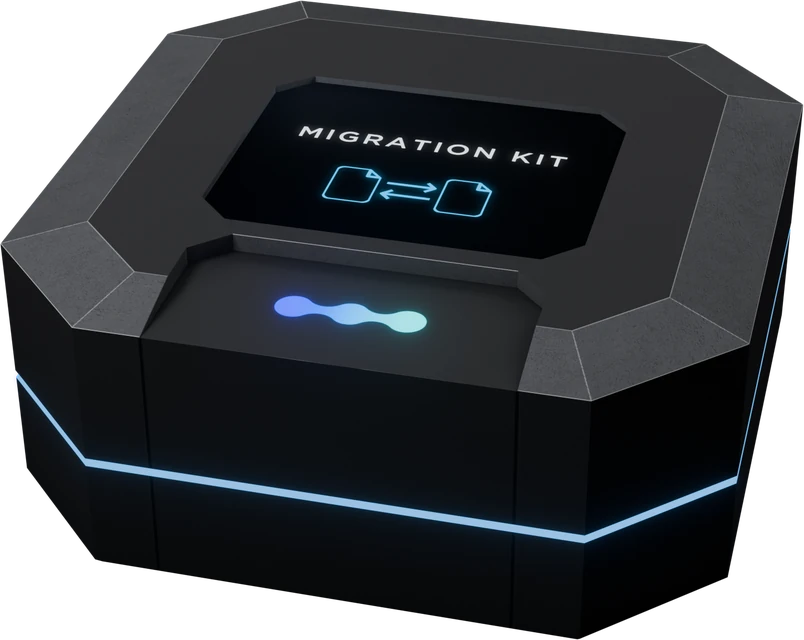
Coloque-o a partir do seu Starter Pack, depois clique com o botão esquerdoPlurion [Migration Kit]
O que preparar, sistema por sistema
| Saindo de | Antes de converter |
|---|---|
| CasperVend | Conecte o feed ao vivo cedo. Um vendor que vende nesse meio-tempo tem o produto criado para ele. |
| MD Vendor | Coloque na sua DropBox o item que cada vendor guarda e faça dele um produto, pela Inbox em Products ou pelo auto-sync quando seu histórico do MD usa os mesmos nomes. O kit reconhece o vendor por esse item. |
| Allomancy | O kit reconhece os vendors pelo nome, que precisa ser exatamente um nome sincronizado. |
| Outros sistemas, prims simples | Crie seus produtos primeiro (Produtos). Um vendor que guarda o item é reconhecido por ele. Caso contrário, você escolhe cada produto tocando no vendor. |
Como o kit encontra o produto de cada vendor
Na hora de soltar, o Plurion procura o produto do vendor nesta ordem e para na primeira correspondência:
- As próprias vendas passadas dele. O CasperVend registra qual vendor fez cada venda. Se você sincronizou o nome desse produto, o vendor recebe esse produto.
- O item dentro dele. O MD e o CasperVend guardam no vendor uma cópia do item que vendem. Se um dos seus produtos entrega um item com exatamente esse nome, o vendor recebe esse produto.
- O nome dele. O nome do vendor precisa ser exatamente um nome importado que você sincronizou. Um “Vendor” no fim do nome, como o Quick Setup do Allomancy acrescenta, não conta.
- Nada encontrado. O vendor é convertido mesmo assim e depois espera você escolher o produto dele (
Needs setup, abaixo).
O que o kit remove e o que fica
O kit exclui todo script, notecard e textura dentro do vendor cujo nome não começa com “Plurion”. Todo o resto fica no prim: objetos (inclusive o item que o vendor entregava), sons, animações, landmarks. O vendor mantém o nome e a imagem, que é pintada no prim.
Prepare o kit (uma vez)
- No Second LifeDesembale o kitNo seu inventário, abra a pasta
Plurion [Starter Pack](seus objetos Plurion). ColoquePlurion [Migration Kit]no seu terreno, clique nele com o botão esquerdo → Copy to Inventory (“Copiar para o inventário” se o seu viewer estiver em português). Uma pastaPlurion [Migration Kit]aparece no seu inventário. Daqui em diante, use essa pasta, não a caixa. - Na webCrie sua configuraçãoEm
Migrate, abra Convert your vendors. Confira se a loja no topo da barra lateral é a certa, depois marque I understand: they’re deleted for good. Clique em Create config e depois em Copy em2 · In-world. Sua configuração vale por 7 dias, só para esta loja. - No Second LifeCole-a no kitNa pasta nova, abra o notecard
Plurion [Config]. Cole sua configuração (duas linhas) abaixo do texto que começa com #, depois clique em Save. Mantenha-a privada.
Converta um vendor, depois os outros
- No Second LifeTeste com um vendorEscolha um vendor de pouco movimento. Arraste a pasta
Plurion [Migration Kit]do seu inventário para o vendor. Ele pulsa em azul por até 25 segundos enquanto o kit lê a imagem dele. - No Second LifeAceite a permissão de débitoO Second Life pergunta se o vendor pode tirar dinheiro de você. Clique em Allow access (permitir). Cada vendor convertido pede isso uma vez. Sem isso, o vendor mostra “Paused: accept DEBIT” e nenhum botão Pay (por que o Plurion precisa disso).
- Na webConfira o feedEm Convert your vendors, o vendor aparece no
Live conversion feedem poucos segundos.Matchedquer dizer que ele achou o produto dele; os outros status são explicados abaixo. - No Second LifeFaça os outros, uns dez em sequênciaSolte a mesma pasta nos vendors seguintes e aceite cada permissão. Se soltar em vendors demais de uma vez, algumas conversões perdem a vez. Se o seu bate-papo disser depois “backend unreachable - touch to retry”, toque nesse vendor.
O feed de conversões
| Status | O que significa | O que fazer |
|---|---|---|
Matched | Ligado ao produto dele. Ele vende assim que você permite o acesso. | Nada. |
Needs setup | Convertido, mas o produto dele não foi encontrado. Ele não mostra nenhum botão Pay, e seu bate-papo diz “linked - touch to pick the product”. | Toque nele, abra a página que ele oferece (“Set up this vendor”) e clique no produto dele, como em um vendor novo (Vendors). Depois permita o acesso. |
Needs photo pick | Duas imagens eram igualmente prováveis no vendor. | Clique em Candidate 1 ou Candidate 2 no feed e depois olhe o vendor no Second Life. |
Photo locked | O kit não conseguiu ler a imagem do vendor. | Dê uma imagem ao produto em Products. |
Se algo der errado
- Nada acontece quando você solta a pasta → você só pode soltar itens em um objeto que é seu e que você pode modificar.
Sempre que o kit não converte, ele se remove e deixa no lugar os scripts do sistema antigo. As linhas dele começam com “[Plurion] Migrate kit:”.
| O bate-papo diz… | O que fazer |
|---|---|
| “waiting for the 'Plurion [Config]' notecard...” | Nada. Os itens da pasta ainda estão chegando. |
| “no 'Plurion [Config]' notecard in the kit…” | O notecard está faltando ou foi renomeado. Mantenha o nome exato, Plurion [Config], e solte a pasta de novo. |
| “paste your 2 lines from … into 'Plurion [Config]'…” | Cole sua configuração, clique em Save e solte a pasta de novo. |
| “your 2 lines are expired or wrong…” | Crie uma nova configuração em Convert your vendors, troque-a no notecard e solte de novo. |
| “couldn't reach Plurion…” | Solte a pasta de novo. |
| “nothing to convert here…” | Esse objeto não tem nenhum outro sistema. Já é um vendor Plurion, ou está vazio. Um prim vazio agora guarda um script de vendor Plurion, então exclua-o do conteúdo dele se você não quer um vendor ali. |
| “this is a Plurion object, nothing to convert…” | Solte a pasta em um vendor. Depois exclua do conteúdo desse objeto Plurion os itens que o kit adicionou. |
Raramente, depois de uma tentativa interrompida, o vendor antigo deixa de mostrar o botão Pay. Reinicie os scripts dele pelo menu Build do seu viewer (Scripts → Reset Scripts).
Depois da troca
- Confira seus preços em
Products, porque os produtos criados durante a migração assumem o preço da sua venda mais recente. - Os objetos que você guardou nos seus vendors continuam lá dentro. Deixe-os ou pegue-os de volta.
- Mantenha Connect CasperVend conectado enquanto um vendor do CasperVend ainda estiver vendendo, ou enquanto o CasperVend repassar suas vendas do Marketplace.
- Quando terminar, clique em Mark as done no cartão
Convert your vendors. Isso só marca o cartão, e você pode desfazer.
Perguntas frequentes
Vou perder meu histórico de vendas?
Minha loja fecha enquanto eu converto?
Needs setup, assim que você escolhe o produto dele. Os vendors que você ainda não converteu continuam vendendo com seu sistema antigo.