02Primeiros passos · 5 min de leitura
Comece aqui
Do zero até a sua primeira venda, uma etapa de cada vez.
Você precisa deUm avatar do Second LifeUm terreno onde você possa colocar objetos e rodar scripts (não vale sandbox)Nada adiantado. O plano Free fica com 5% das vendas feitas pelos objetos do Plurion
Você precisa deUm avatar do Second LifeUm terreno onde você possa colocar objetos e rodar scripts (não vale sandbox)Nada adiantado. O plano Free fica com 5% das vendas feitas pelos objetos do Plurion
Você precisa deUm avatar do Second LifeSem precisar de terrenoGrátis: sem taxa sobre vendas importadas ou recebidas ao vivo
O cadastro, etapa por etapa
- Sign up
Escolha Sign up. Pay fees serve para pagar o plano Pro, mais tarde.
- Go to page
Seu link pessoal de cadastro abre no seu navegador.
- Create my account
Confira o nome do avatar e dê um clique.
O link expirou? Ele vale por 15 minutos. Toque no terminal de novo para receber um novo. Já tem uma conta? Então o terminal abre a página de login.
Cadastre-se no QG do PlurionSeu avatar é o seu login. Não há e-mail nem senha.
- No Second LifeTeletransporte-se para o QG do Plurion e toque no Merchants Terminal.
- No Second LifeEscolha Sign up e depois Go to page.
- Na webClique em Create my account.
- No Second LifeAceite a caixa
Plurion [Starter Pack]que o Plurion envia para você.
Só quer observar? Você não vai precisar do pack.
Você vai saber que funcionou quandoa página cumprimenta você pelo nome do seu avatar.
Não é o que você vê? Solução de problemas · Capítulo completo: Criar sua conta →
- Sign up
Criar sua loja
- Create shop
Em uma conta nova, o Hub mostra esta área em
My shops. - Create shop
Seus clientes veem esse nome. Você pode mudá-lo depois em
Settings. - My shops
Criar a loja não a abre. Clique na linha dela.
Na webCrie sua lojaSua loja é a sua marca. Seus produtos e suas vendas ficam nela.
- Na webClique em Open your hub.
- Na webClique em Create shop.
- Na webDigite o nome da sua marca → Create shop.
- Na webClique nela, em
My shops, para abri-la.
Você vai saber que funcionou quandoo
Dashboardda sua loja abre, com o menu à esquerda.Não é o que você vê? Solução de problemas · Capítulo completo: O Hub e suas lojas →
- Create shop
Você está aqui
Uma pergunta, e ela escolhe as etapas 04–07 para você
Como você vai usar o Plurion?
Configurar sua DropBox
- Copy to Inventory
Uma pasta
Plurion [Starter Pack]aparece no seu inventário. Você pode pegar a caixa de volta. - Go to page
Espere aparecer “[Plurion DropBox] registered. Touch me for your link.” no seu bate-papo e então toque nela.
- Linked
Em menos de meio minuto, seu bate-papo confirma e o texto vermelho some.
Apareceu “OFFLINE - URL denied” em vez disso? O lote não tem mais URLs de script livres: coloque a caixa em outro lote. Não encontra o pack? Procure
Starter Packno seu inventário. Não está lá? No seu Hub, Settings → Resend Starter Pack.Conecte sua DropBoxA DropBox guarda o que você vende e entrega uma cópia a cada comprador.
- No Second LifeColoque
Plurion [Starter Pack]→ clique com o botão esquerdo → Copy to Inventory. - No Second LifeNa nova pasta, coloque
Plurion [Dropbox]onde ela possa ficar; toque nela → Go to page. - Na webA página a vincula sozinha à sua loja.
Caiu em uma página de login? Digite o nome do seu avatar e clique em Login code. O código aparece na hora no seu bate-papo local.
Você vai saber que funcionou quandoo texto vermelho acima da caixa some.
Não é o que você vê? Solução de problemas · Capítulo completo: Configurar sua DropBox →
- Copy to Inventory
Seu primeiro produto
- Content
Não mexa nos dois scripts do Plurion. O contador da caixa sobe em um.
- Make it a product
Só objetos aparecem aqui. Ainda sem linha? Espere alguns segundos e volte à página, ou recarregue-a.
- Create product
Seu preço em L$ inteiros (1), depois Create product (2). A foto pode esperar.
Adicione seu item, transforme-o em produtoUm produto é o seu item com um preço.
- No Second LifeClique com o botão direito na DropBox → Edit → Content e arraste seu item para dentro (só objetos: ponha roupas, texturas ou notecards em uma caixa antes).
- Na webAbra
Products, ou volte a ela se já estiver aberta. NaInbox, clique em Make it a product. - Na webDigite um preço em L$ → Create product.
Você precisa poder transferir o item (permissão de transferir), senão a DropBox não consegue entregá-lo.
Você vai saber que funcionou quandoseu item está em
Products, marcado como Active.Não é o que você vê? Solução de problemas · Capítulo completo: A Inbox →
- Content
Configurar seu vendor
- Set up this vendor
Ele mostra “Ready to connect” até ser vinculado. Só você, o proprietário, recebe o link.
- Pick a product to sync
A página lista seus produtos Active.
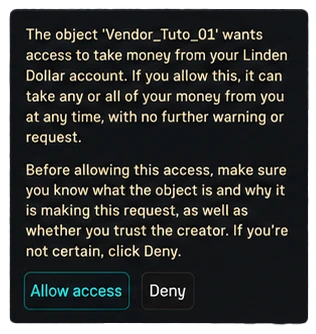 Allow access
Uma vez por vendor. O texto é do próprio Second Life.
“Paused: accept DEBIT” em âmbar? Você clicou em Deny ou perdeu a janela. Clique no vendor → Sync now → Allow access. Vende pelos seus próprios quadros de vendor? Veja “Posso manter meus próprios prims de vendor?” abaixo deste guia.
Configure seu vendorO vendor é o objeto em que os clientes clicam para pagar.
- No Second LifeNa mesma pasta, coloque
Plurion [Vendor]onde os clientes vão vê-lo; toque nele → Go to page. - Na webClique no seu produto.
- No Second LifeClique em Allow access quando o Second Life pedir.
O Plurion só usa essa permissão para reembolsar compradores e pagar partes (como os 5% dele no plano Free). Sem ela, não há botão Pay. Por que DEBIT
Você vai saber que funcionou quandoo pôster mostra “SYNC OK” (ou a imagem do seu produto).
Não é o que você vê? Solução de problemas · Capítulo completo: Vendors →
- Set up this vendor
Sua primeira venda
- Pay
Um botão, com o seu preço nele.
- Receive
O item vem da sua DropBox, com o nome dele, e o vendor agradece no seu bate-papo local.
- Sales
A nova venda no topo, com origem Plurion.
Nada chegou? Em
Sales, abra a venda (ⓘ). Ela diz o que deu errado, ou que o Plurion ainda está tentando de novo e o que verificar. Uma venda com falha também aparece em Undelivered, e uma que ainda não foi entregue depois de 15 minutos, em Late.Compre você mesmoUma compra de verdade testa toda a configuração.
- No Second LifeClique com o botão esquerdo no seu vendor e pague. Use seu próprio avatar, um alt ou um amigo.
- No Second LifeAceite o item que sua DropBox envia.
- Na webAbra
Sales.
É uma venda de verdade. No plano Free, os 5% do Plurion se aplicam (L$5 em L$100).
Você vai saber que funcionou quandoa venda aparece no topo de
Sales.Não é o que você vê? Solução de problemas · Capítulo completo: Como funciona a entrega →
- Pay
Trazer seu histórico
- What's your goal?
Seu sistema, o Marketplace do SL e depois seu objetivo: aqui, Full migration.
- Import your history
Só exportações do CasperVend, MD e Allomancy são reconhecidas. Importar o mesmo arquivo de novo é seguro. Os duplicados são ignorados.
- Connect CasperVend
Bloco A: a URL para o My Casper. Bloco B: o Webhook Salt que o Casper devolve. As vendas feitas durante a troca continuam chegando.
Onde exportar. CasperVend: My Casper → Sales → Export CSV · MD: Admin panel → Reports → Export · Allomancy: dashboard → Sales → CSV.
Na webImporte seu históricoSuas vendas passadas e seus clientes entram, e sua loja continua vendendo.
- Na webAbra
Migrate(em Admin, no fim do menu) e responda às três perguntas. Como objetivo, escolha Full migration. - Na webAbra
Import your history, escolha o CSV das suas vendas e clique em Import <n> sales. - Na webNo CasperVend: abra
Connect CasperVend, cole a URL dela em My Casper → Overview → Webhooks, marque as duas compras e depois cole de volta o Webhook Salt.
Você vai saber que funcionou quandoa página mostra Import complete e conta as vendas em Imported.
Não é o que você vê? Solução de problemas · Capítulo completo: Importar seu histórico →
- What's your goal?
Sua DropBox, depois seu catálogo
- Go to page
Espere aparecer “[Plurion DropBox] registered. Touch me for your link.” no seu bate-papo e então toque nela. A página a vincula sozinha.
- Content
O contador mostra quantos itens há dentro. Você precisa poder transferi-los, senão a DropBox não consegue entregá-los.
- Review & sync
Fique com as correspondências certas, desmarque as outras e confirme.
Nomes sem item correspondente esperam na mesma página, para você vincular à mão.
Configure sua DropBox, sincronize seu catálogoSeus vendors atuais continuam vendendo, e nada muda neles ainda.
- No Second LifeDesembale seu Starter Pack (clique com o botão esquerdo → Copy to Inventory), coloque
Plurion [Dropbox]e toque nela → Go to page. - No Second LifeClique com o botão direito nela → Edit → Content, e arraste para dentro cada item que seus vendors vendem.
- Na webEm
Migrate, abraSync your catalog→ Review & sync → Sync the <n> kept.
Você vai saber que funcionou quandoa página mostra Auto-sync complete, com o número de produtos criados.
Não é o que você vê? Solução de problemas · Capítulo completo: Sincronizar seu catálogo →
- Go to page
Converter um vendor
- Create config
Marque a caixa (1), Create config (2) e depois Copy (3). Sua configuração vale só para esta loja. Mantenha-a privada.
- Plurion [Config]
Cole sua configuração abaixo do texto da notecard e clique em Save. Mais de 7 dias? Crie uma nova.
- Drop the folder
Ele brilha em azul enquanto trabalha; depois o Second Life pede a permissão DEBIT.
Ainda brilhando em azul depois de um minuto? Solte a pasta de novo. Um vendor marcado como Needs setup? Toque nele e escolha o produto dele.
Converta um vendor de pouco movimentoO vendor mantém o prim, o lugar e a imagem. Só o sistema antigo dentro dele é trocado.
Não pode ser desfeito: o kit exclui, dentro do vendor, todo script, notecard e textura cujo nome não seja Plurion. Os objetos ficam, mas retire antes a única cópia de qualquer item no-copy.
- Na web
Migrate→Convert your vendors: marque a caixa → Create config → Copy (vale por 7 dias). - No Second LifeColoque
Plurion [Migration Kit], clique nele com o botão esquerdo → Copy to Inventory. Cole sua configuração na notecardPlurion [Config]da pasta e clique em Save. - No Second LifeArraste a pasta inteira para UM vendor de pouco movimento e clique em Allow access.
Você vai saber que funcionou quandoele aparece no
Live conversion feedcomo Matched.Não é o que você vê? Solução de problemas · Capítulo completo: Converter seus vendors →
- Create config
Testar, depois o resto
- Pay
Um clique com o botão esquerdo no vendor convertido abre Pay, no preço do seu produto.
- Sales
A venda de teste no topo, com origem Plurion.
- Live conversion feed
Matched: ele já vende. Needs setup: toque nele e escolha o produto dele.
Nada chegou da venda de teste? Em
Sales, abra-a (ⓘ). Ela diz o que deu errado, ou que o Plurion ainda está tentando de novo e o que verificar. Uma venda com falha também aparece em Undelivered, e uma que ainda não foi entregue depois de 15 minutos, em Late.Teste-o, depois converta os outrosVeja se um vendor funciona antes de mexer nos outros.
- No Second LifeClique com o botão esquerdo no vendor convertido e pague. Use seu próprio avatar, um alt ou um amigo.
- Na webConfira a venda no topo de
Sales. - No Second LifeSolte a mesma pasta em cada um dos outros vendors, uns dez em sequência, e clique em Allow access em cada um.
Conte cerca de 30 s por vendor e fique na região. Os que você ainda não converteu continuam vendendo.
Você vai saber que funcionou quandotodo vendor do
Live conversion feedestá como Matched ou configurado.Não é o que você vê? Solução de problemas · Capítulo completo: Depois da troca →
- Pay
Trazer seu histórico
- What's your goal?
Seu sistema, o Marketplace do SL e depois seu objetivo: aqui, Watch first.
- Your migration plan
Sem conversão de vendor aqui: observar não muda nada no Second Life.
- Import your history
Importe de novo quando quiser: os duplicados são ignorados.
Na webImporte seu históricoSeus gráficos e sua lista de clientes já começam com o seu histórico.
- Na webExporte o CSV das suas vendas. CasperVend: My Casper → Sales → Export CSV · MD: Admin panel → Reports → Export · Allomancy: dashboard → Sales → CSV.
- Na webAbra
Migrate(em Admin, no fim do menu) e responda às três perguntas. Como objetivo, escolha Watch first. - Na webNo seu plano, abra
Import your history, solte o arquivo e clique em Import <n> sales.
Pule
Sync your catalog. Essa etapa precisa de uma DropBox no Second Life.Você vai saber que funcionou quando
Saleslista suas vendas passadas, com a origem de cada uma.Não é o que você vê? Solução de problemas · Capítulo completo: Importar seu histórico →
- What's your goal?
Conectar o CasperVend
- Paste this URL into My Casper
Deixe esta página aberta. Você volta a ela para o bloco B.
- Webhooks
Cole (1), marque as duas compras (2), salve e depois copie o salt (3). Um esboço, não a página real do Casper.
- Paste back the Webhook Salt
O Plurion confere o salt na primeira venda que o Casper enviar.
Na webCasperVend: ative o feed ao vivoO MD e o Allomancy não têm feed ao vivo. Pule esta etapa e importe um CSV de novo quando quiser números atualizados.
- Na webNo seu plano, abra
Connect CasperVende copie a URL do bloco A. - Na webEm My Casper → Overview → Webhooks: cole-a, marque Product purchase e SL Marketplace purchase e salve.
- Na webCole o Webhook Salt que o Casper mostra (uma palavra secreta que prova que cada venda vem mesmo do Casper) no bloco B → Save.
Você vai saber que funcionou quandoo bloco B mostra Salt saved.
Não é o que você vê? Solução de problemas · Capítulo completo: Conectar o CasperVend (feed ao vivo) →
- Paste this URL into My Casper
Conectar o Marketplace
- Connect Marketplace
O bloco A tem seu endereço privado. Deixe esta página aberta. Você volta a ela para o bloco B.
- Automatic Notifications (ANS)
Clique em Edit e anote o endereço antigo, cole o do Plurion (1), salve (2) e depois copie o Notification salt que a LL mostra (3). Um esboço, não a página real da LL.
- Paste back the salt LL gives you
Depois de salvo, o Plurion confere o salt na primeira notificação que a LL enviar.
Na webMarketplace: adicione o feedPule esta etapa se sua loja do Marketplace está ligada ao CasperVend, já que as vendas dela chegam com as do Casper. Em
Connect Marketplace, escolha Keep it on Casper.- Na webNo seu plano, abra
Connect Marketplacee copie a URL do bloco A. - Na webNo Marketplace: My merchant home → Automatic Notifications (ANS) → Edit. Anote o endereço que já está lá (colá-lo de volta desfaz isso), cole o do Plurion e salve.
- Na webCole o salt que a LL mostra no bloco B → Save.
- Na webDe volta à página do Marketplace, clique em Test.
Você vai saber que funcionou quandoa LL confirma o teste. Um teste não é uma venda, então ele não aparece em
Sales.Não é o que você vê? Solução de problemas · Capítulo completo: Conectar o Marketplace →
- Connect Marketplace
- Veja uma venda chegar
Confira se o Plurion lê suas vendas.
- No Second LifeFaça uma venda como de costume, ou espere a próxima.
- Na webAbra
Sales.
MD ou Allomancy: importe seu CSV de novo para vê-la.
Você vai saber que funcionou quandoela está no topo de
Salescom a origem: Casper live, Marketplace, ou MD CSV / Allomancy CSV depois de uma nova importação.Não é o que você vê? Solução de problemas · Capítulo completo: De onde vêm as vendas →
0 de 7
✓Você está no ar.
Sua loja vende, entrega e registra cada venda com o Plurion.
Quando você quiserAdicionar a imagem do seu produtoColocar o Plurion TerminalUm alerta no celular a cada vendaUma DropBox de reserva
✓Sua loja vende com o Plurion.
Seus vendors convertidos vendem, sua DropBox entrega e seu histórico já está aqui.
Quando você quiserColocar o Plurion TerminalUma DropBox de reservaUm alerta no celular a cada venda
✓Você vê tudo.
Suas vendas, seus clientes e seu histórico estão no seu painel. Nada mudou no Second Life, e as vendas importadas ou recebidas ao vivo não têm taxa.
Quando você quiserUm contador VisitorsSeus clientes
Travou? Pergunte no Discord do Plurion.
Perguntas frequentes
Por que o Second Life pede para deixar meu vendor tirar dinheiro?
Posso manter meus próprios prims de vendor?
Plurion [Vendor] do objeto Plurion [Vendor] (clique com o botão direito → Edit → Content, arraste-o para o seu inventário) e solte-o no seu próprio prim, mantendo o nome dele. Não precisa de notecard. Ele mostra a imagem do seu produto na face 1 desse prim, no lugar do que estiver lá. Vem do CasperVend, MD ou Allomancy? O kit de migração converte seus vendors existentes no lugar.