05Configure sua loja · 4 min de leitura
DropBoxes: onde ficam seus itens
No appStore → DropBoxes
Uma DropBox guarda os itens que você vende. Ela funciona enquanto a região dela estiver no ar, mesmo com você offline.
- Cliente paga a um vendor
- Plurion registra a venda
- Sua DropBox entrega o item
- O cliente recebe
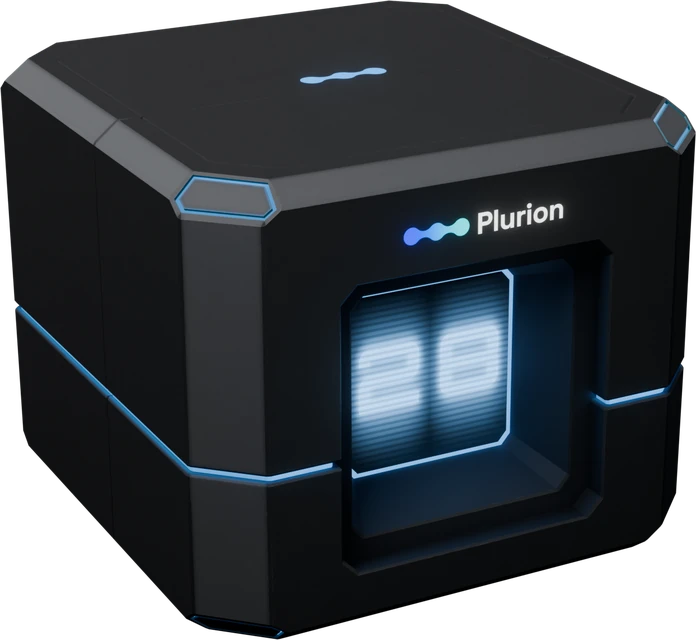
No seu Starter PackPlurion [Dropbox]
Configure sua DropBox
Você precisa da caixa do seu Starter Pack (onde encontrar), dos itens que você vende (transferíveis para você, senão a caixa não consegue entregá-los) e de um terreno onde scripts rodam e objetos ficam (sem sandbox nem auto-return).
- Coloque
Plurion [Dropbox]no seu terreno. Depois de alguns segundos, aparece um texto vermelho “NOT LINKED” acima dela. - Clique nela (só o proprietário pode) e escolha Go to page. Seu painel a conecta à sua loja. Com várias lojas, escolha uma antes (como funciona).
- Clique com o botão direito na caixa → Edit → Content e arraste seus itens para dentro. Confira antes as permissões de next owner, porque é isso que o comprador recebe. Deixe os dois scripts do Plurion no lugar.
Se o link não funcionar
- Abre uma página de login. Entre (com um código de acesso) e a caixa se conecta.
- “This link has expired”. Um link dura 24 horas. Clique na caixa de novo.
- Nada acontece. Só o proprietário recebe um link, e logo depois de colocar a caixa ela precisa de alguns segundos.
Entenda sua DropBox
A caixa mostra o estado dela no contador. Um texto flutuante vermelho aparece só quando ela precisa de você.
O que significam o contador e o texto vermelho
| O que você vê | O que significa |
|---|---|
| Nenhum texto, um número no contador | Conectada, com essa quantidade de itens para entregar. |
| O contador em azul mais claro | Enviando a lista de itens ao Plurion (alguns segundos). |
| Um triângulo no lugar do número | 100 itens ou mais (âmbar, laranja a partir de 150, vermelho a partir de 200). |
| “NOT LINKED - touch me for your link” | Ainda não conectada. Clique nela e abra o link. |
| “OFFLINE - URL denied” | O terreno ficou sem URLs de script livres, então ela não consegue entregar. Se o texto continuar depois de 5 minutos, mude a caixa para outro terreno. |
| “ALREADY LINKED - delete on dashboard, then touch” | Ela perdeu as configurações. Exclua o cartão dela em DropBoxes e depois clique nela. |
O menu do proprietário
Clique na caixa para abrir o menu dela. Só você recebe esse menu.
| Botão | O que faz |
|---|---|
| Log in | Abre a página de login. |
| Sync now | Envia de novo o nome e a lista de itens, depois de renomear a caixa ou se Products parecer desatualizado. |
| Reset identity | Exclui a caixa do seu painel para você conectá-la de novo. Os itens dela ficam dentro. |
| Print Info | Mostra detalhes técnicos no seu bate-papo, para o suporte. |
O que o Plurion vê na caixa
A caixa envia ao Plurion a lista de itens cerca de cinco segundos depois de qualquer mudança. Você escolhe nela ao criar um produto, então não há nada para digitar.
- Listados: objetos, notecards, texturas, sons, animações, roupas, partes do corpo e gestures. Um produto precisa de um objeto, então coloque antes uma notecard ou textura avulsa dentro de uma caixa.
- Nunca listados: scripts, landmarks e nomes que começam com ponto (útil para uma cópia reserva que você não vende).
- Os nomes precisam ser exatamente iguais. Renomeie um item na caixa e o produto dele não consegue entregar (ele aparece em No inventory em Products). Para uma nova versão, use a Inbox.
- Itens no-copy saem da caixa. Depois de uma venda, o produto não tem mais nada para entregar. Deixe dentro um original que possa ser copiado, e os compradores ainda recebem as permissões de próximo proprietário que você definiu.
Quantos itens por caixa
Não há limite, mas uma caixa com todo o seu catálogo faz cada venda esperar quando a região dela reinicia. A partir de 100 itens, o cartão dela fica âmbar (Filling up, depois Crowded com 150 e Overflowing com 200) e o contador mostra um triângulo. Essa é a hora de adicionar uma segunda caixa, de preferência em outra região, como reserva.
Várias caixas: prioridade e failover
DropBoxes mostra suas caixas na ordem em que o Plurion as tenta. A primeira caixa no ar que tem o item entrega, e se ela falhar, a próxima assume.
Mudar a ordem
- Número menor = tentada primeiro. Toda caixa começa em P100 (Default). Uma cópia mantém o número da original.
- Para mudar, clique no valor P de um cartão, escolha Primary · P1 ou Fallback · P50 e depois Save priority.
- Mesmo número: a caixa que deu sinal de vida mais recentemente vai primeiro. Cada caixa dá sinal a cada 10 minutos.
- Para conferir, escolha um produto em Simulate, e a página mostra o nome da caixa que o entregaria.
Mover, copiar ou remover uma caixa
| Você quer… | Faça isto |
|---|---|
| Movê-la | Pegue-a e coloque-a em outro lugar. Ela continua sendo a mesma caixa e atualiza a região sozinha. |
| Adicionar uma segunda caixa | Copie-a (Shift + arrastar, ou pegue uma cópia e coloque-a). A cópia entra na mesma loja como uma caixa separada, com os mesmos itens e a mesma prioridade. Daí em diante, abasteça cada caixa separadamente. Mais sobre cópias |
| Passar por uma reinicialização de região | Nada a fazer. A caixa recebe um novo endereço sozinha. |
| Conectá-la a outra loja, ou recomeçar | Clique na caixa → Reset identity, ou exclua o cartão dela em DropBoxes (a caixa percebe em até 10 minutos, na hora com Sync now). Depois clique nela e escolha a loja. Os itens e o histórico de vendas dela ficam. |
| Removê-la de vez | Pegue ou exclua o objeto no Second Life e depois exclua o cartão dela em DropBoxes, para que as entregas parem de tentá-la. |