28Estatísticas · 6 min de leitura
Visitantes
No appCustomers → Visitors
Um contador Visitors é um objeto pequeno que você coloca na sua loja. Ele anota o nome de cada avatar que passa. É opcional, mas é ele que alimenta os números de conversão do seu Dashboard e faz valer os banimentos de nível 3. Você vai encontrá-lo na sua pasta Plurion [Starter Pack] (seus objetos Plurion).
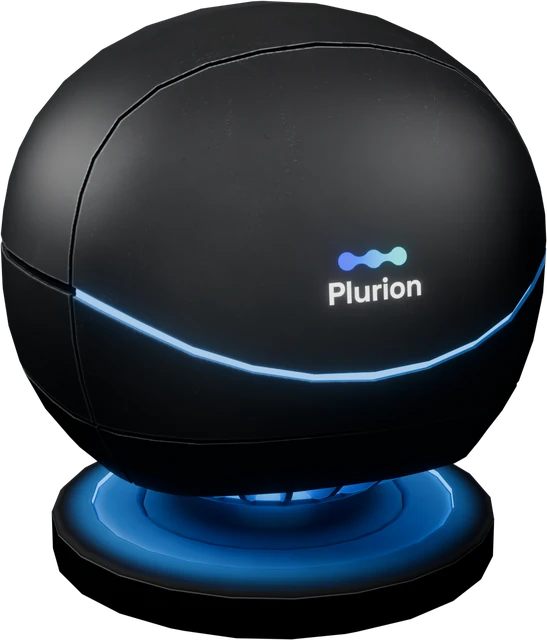
No seu inventário — coloque-o na sua lojaPlurion [Visitors]
Instale seu contador
- No Second LifeColoque-o onde seus clientes passamArraste
Plurion [Visitors]do seu inventário para o chão da sua loja, perto da entrada. Ele não precisa ficar à vista. Depois de alguns segundos, um texto vermelho aparece acima dele: “NOT LINKED - touch me for your link”. - No Second LifeToque nele e clique em Go to pageClique em Go to page na janela que se abre (o link também está no seu bate-papo). Se nada abrir, toque de novo alguns segundos depois.
- Na webConecte-o à sua lojaEntre na sua conta se for pedido. Com uma só loja, ele se conecta sozinho. Com várias, escolha a loja e clique em Connect to …. Você chega na página do próprio contador (conectando um objeto).
- Na webEscolha o que ele contaUm contador novo começa no modo Radius (os avatares a até 30 m). Se a sua loja ocupa um lote só dela, clique em Edit settings, escolha Parcel e depois Save changes. O contador aplica a mudança em até 5 minutos, ou na hora se você tocar nele e escolher Sync now.
- No Second LifeConfira se ele contaFique perto dele por um minuto e veja a página do contador. Seu próprio nome aparece em
Right now. Você conta como qualquer visitante.
Se algo der errado
- Nada acontece quando você toca nele → só o proprietário recebe resposta. Confira se o contador é seu (clique com o botão direito → Edit, aba General).
- “ALREADY LINKED - delete on dashboard, then touch” → esse objeto já foi conectado a uma loja e perdeu a memória. Em
Visitors, abra esse contador, clique em Delete e toque no objeto de novo. - Os números parecem baixos para uma loja movimentada → ele provavelmente ainda está no modo Radius (30 m, no máximo 16 avatares por varredura). Mude para Parcel (passo 4).
Escolhendo o que ele conta
Mude quando quiser com Edit settings, na página do contador. A contagem continua, sem nada para refazer no Second Life.
| Modo | Bom para |
|---|---|
Parcel | A maioria das lojas: uma loja no seu próprio lote, comprado ou alugado. |
Radius | Um estande em um mall, uma sala só, um canto de uma sim movimentada. Ele conta menos do que deveria em um lugar lotado. |
Region | Uma loja ou um evento que ocupa a região inteira. |
Você não precisa ser dono do terreno para contar visitantes.
Lendo os números
No topo de Visitors, quatro números cobrem os últimos 30 dias, somando todos os seus contadores: Unique visitors, Conversion · 30d, Returning rate e Spend / visitor. Abaixo fica Monthly visitors, um gráfico que você pode mudar para hoje, 7, 30 ou 90 dias. Depois vem uma linha por contador, com as visitas de hoje, dos últimos 7 e dos últimos 30 dias.
Unique visitors conta cada avatar uma vez, e os gráficos contam um avatar uma vez por dia. As colunas Today, 7d e 30d contam uma visita para cada hora em que um avatar fica. Quem passa a tarde na sua loja é um visitante, mas quatro visitas.
A conversão é a parte dos visitantes que compraram. Ela fica verde acima de 5%, neutra entre 1 e 5%, e âmbar suave abaixo de 1%. Um traço significa nenhum visitante nos últimos 30 dias. Com visitantes mas nenhuma venda, ela mostra 0%.
Um contador em detalhe
Clique em um contador para abrir a página dele. Right now lista os avatares que ele detectou nos últimos 5 minutos, com os clientes que já compraram de você em verde. Abaixo vêm o gráfico de visitantes dele, Peak hours (horários de pico, alterne UTC / SLT) e três visões das pessoas que passaram:
| Visão | Para que serve |
|---|---|
| Swarm | Uma nuvem de pontos: o formato do seu tráfego num relance |
| Funnel | Primeira visita → Retorno → Cliente → Melhor cliente, com a queda entre cada etapa |
| Table | Uma linha por pessoa: filtre por categoria, busque, ordene por visitas ou por gasto |
Toque em um contador conectado (como proprietário) para abrir o menu dele. Sync now envia na hora o nome, a região e as últimas visitas. Use depois de renomear o objeto ou mudar as configurações. Print Info escreve os detalhes dele no seu bate-papo. Reset identity faz ele recomeçar como um contador novo (veja abaixo).
Copiar, mover ou remover um contador
- Outro contador: arraste um contador conectado com Shift, ou use Take Copy e coloque-o. A cópia entra na mesma loja, com o mesmo modo e o mesmo raio.
- Em outra região: coloque a cópia lá do mesmo jeito. Ela leva alguns minutos para virar seu próprio contador. Enquanto isso, o painel pode mostrar o original na região da cópia.
- Mover: pegue-o para o inventário e coloque-o de novo. Ele continua sendo o mesmo contador, sem nada a refazer.
- Loja errada, ou o objeto sumiu: na página do contador, clique em Delete (Owner ou Admin) e depois em Delete it. As visitas dele continuam nas suas estatísticas. Se o objeto ainda existe, ele recomeça como um contador novo na próxima verificação. Toque nele para obter um link novo. No Second Life, Reset identity no menu dele faz o mesmo.