12Mais objetos no Second Life · 6 min de leitura
Caixas de demo
No appStore → Demos
Um comprador toca a caixa e recebe seus itens de demo, de graça. O Plurion registra quem pegou a demo e depois conta quem comprou o produto de verdade. Você vê quais demos vendem, e em quanto tempo.
Coloque-o a partir do seu Starter PackPlurion [Demo]
- Um comprador toca a caixa de demo
- A caixa entrega os itens dela
- O Plurion registra a retirada
- Uma compra posterior do produto conta como comprado depois
A caixa entrega primeiro e avisa depois. Se o Plurion estiver fora do ar, os compradores recebem a demo mesmo assim.
Configurar uma
- No Second LifeColoque o painelArraste
Plurion [Demo]do seu inventário para o seu terreno. Seu bate-papo mostra “registered. Touch the demo to get your link.” - No Second LifeColoque seus itens de demo dentroClique com o botão direito no painel → Edit → Content e arraste seus itens de demo para dentro.
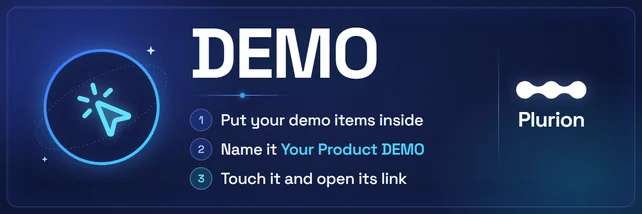
- No Second LifeDê o nome do produtoPara o produto Aurora Dress, chame a caixa de Aurora Dress DEMO. O Plurion lê o nome, sem a palavra DEMO, para encontrar o produto.
- No Second LifeToque nela e abra o linkToque na caixa e clique em Go to page na janela “Link this demo to your Plurion dashboard”.
- Na webConecte-a à sua lojaFaça login se for pedido, com o avatar proprietário da caixa. Com uma só loja, a página a conecta sozinha. Com várias, escolha a loja em Link it to (Conectar a) e clique em Connect to …. Você chega em
Demos.
Uma demo, várias caixas
O Plurion reconhece uma demo pelo nome dela. Todas as caixas chamadas Aurora Dress DEMO, em qualquer região, somam na mesma demo. Mude o nome de uma caixa e ela vira outra demo.
Para colocar a demo em vários lugares, copie a caixa com Shift. A cópia entra na sua loja sozinha. Para outro produto, mude o nome da cópia e troque os itens dela.
Ligar uma demo a um produto
A primeira retirada liga a demo quando o nome bate sem dúvida: uma família com esse nome, senão um produto com esse nome, senão o único produto cujo nome começa assim. Senão, a demo espera em Demos sob + Link a product, com até três sugestões.
Ligue uma demo a uma família para contar a compra de qualquer versão do item. Para mudar a ligação, clique nela em Demos e escolha outro produto ou outra família.
O que conta como comprado depois
Um comprador conta uma vez por demo, a partir da primeira retirada. Ele conta como comprado depois se comprar mais tarde o produto ligado, ou qualquer produto da família ligada. As vendas que você importa também contam.
A página Demos
| Parte | O que mostra |
|---|---|
| Período | Week, Month, 90 days ou Year, cada um comparado ao período anterior. |
| Os quatro cartões | Demos taken, Bought after com os L$ dessas vendas, Conversion e Time to buy: o tempo mediano entre a primeira retirada e a primeira compra. |
| Alertas | Uma caixa que não dá sinal há mais de um dia, uma demo que converte bem menos que no período anterior, uma demo com retiradas mas sem produto ligado. |
| Rhythm | Retiradas e compras por dia, por semana ao longo de um ano. |
| Latest grabs | As últimas pessoas que pegaram a demo, pelo nome (só dono, admins e managers), e se compraram. |
| Demos | Uma linha por demo. Top converter e Needs attention marcam a melhor e a mais fraca. Clique numa linha para ver as caixas dela in-world, com região e posição. |
Lembrar quem ainda está decidindo
Still deciding lista as pessoas que pegaram uma demo ligada há 2 a 30 dias e não compraram. Clique em Remind ao lado de um nome, ou em Remind all.
Cada pessoa recebe uma mensagem da sua DropBox no bate-papo local. Se a caixa de demo tiver uma notecard, ela também recebe a primeira. O Plurion lembra uma pessoa uma única vez por demo.
Ative o Auto-remind e o lembrete sai sozinho, 48 h depois de uma retirada. Edit message define as palavras ({name}, {product}, {shop}, {when} e {link} são preenchidos). {link} é um teleporte para a caixa, ou um link para o anúncio do produto no Marketplace. Sem ele, o link vai no fim.
Os clientes podem desligar esses lembretes com o interruptor Receive demo reminders from …, na página deles na sua loja. O nome deles passa a mostrar Reminders off, e nada é enviado a eles.
O menu do dono
| Botão | O que faz |
|---|---|
| Get demo | Entrega a demo para você, sem contar. |
| Print Info | Escreve no seu bate-papo o id da caixa, a demo, a região e o número de itens. |
| Reset identity | Recomeça como uma caixa de demo nova. A antiga sai do seu dashboard, mas as retiradas dela ficam. |
Demos do Marketplace e importadas
Uma venda gratuita com DEMO no nome, no Marketplace ou importada de outro sistema, conta como demo. Cada retirada aparece em Demos com a origem e fica fora de Sales e Customers. Uma demo paga continua sendo uma venda.
Vincule-a uma vez ao produto, como uma caixa, para ver quem comprou depois de experimentar. Um lembrete a esses compradores vai só para o bate-papo local deles, a menos que uma das suas caixas de demo tenha o mesmo nome e uma notecard.
Com que frequência um comprador pode pegar a demo?
Como eu removo uma caixa?
Demos, abra a demo e clique na lixeira ao lado da caixa. As retiradas dela ficam nos seus números.E se a minha loja estiver suspensa?
Para onde foram minhas vendas DEMO gratuitas?
Demos. Uma retirada gratuita de um anúncio de demo não é uma venda: ela não aparece mais nas suas vendas, nos seus totais nem na sua lista de clientes.