12Autres objets in-world · 6 min de lecture
Boîtes de démo
Dans l’appStore → Demos
Un client touche la boîte et reçoit vos objets de démo, gratuitement. Plurion enregistre qui a pris la démo, puis compte qui a acheté le vrai produit ensuite. Vous voyez quelles démos font vendre, et en combien de temps.
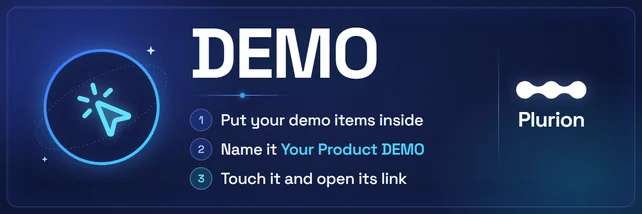
Rezzez-le depuis votre Starter PackPlurion [Demo]
- Un client touche la boîte de démo
- La boîte lui donne ses objets
- Plurion enregistre la prise
- Un achat du produit ensuite compte comme acheté après
La boîte donne d’abord et signale ensuite. Si Plurion est injoignable, les clients reçoivent quand même leur démo.
En installer une
- Dans Second LifeRezzez le panneauFaites glisser
Plurion [Demo]de votre inventaire sur votre terrain. Votre chat affiche « registered. Touch the demo to get your link. » - Dans Second LifeMettez vos objets de démo dedansClic droit sur le panneau → Edit → Content, puis faites glisser vos objets de démo dedans.
- Dans Second LifeNommez-la d’après le produitPour le produit Aurora Dress, nommez la boîte Aurora Dress DEMO. Plurion lit le nom, sans le mot DEMO, pour trouver le produit.
- Dans Second LifeTouchez-la et ouvrez son lienTouchez la boîte, puis cliquez Go to page dans la fenêtre « Link this demo to your Plurion dashboard ».
- Sur le webReliez-la à votre boutiqueConnectez-vous si on vous le demande, avec l’avatar propriétaire de la boîte. Avec une seule boutique, la page la relie toute seule. Avec plusieurs, choisissez la boutique sous Link it to (Relier à) et cliquez Connect to …. Vous arrivez sur
Demos.
Une démo, plusieurs boîtes
Plurion reconnaît une démo à son nom. Toutes les boîtes nommées Aurora Dress DEMO, dans n’importe quelle région, comptent pour la même démo. Renommez une boîte et elle devient une autre démo.
Pour placer la démo à plusieurs endroits, copiez la boîte avec Maj. La copie rejoint votre boutique toute seule. Pour un autre produit, renommez la copie et changez ses objets.
Relier une démo à un produit
La première prise relie la démo quand le nom correspond sans doute possible : une famille de ce nom, sinon un produit de ce nom, sinon le seul produit dont le nom commence ainsi. Sinon, la démo attend dans Demos sous + Link a product, avec jusqu’à trois suggestions.
Reliez une démo à une famille pour compter l’achat de n’importe quelle version de l’article. Pour changer un lien, cliquez dessus dans Demos et choisissez un autre produit ou une autre famille.
Ce qui compte comme acheté après
Un client compte une fois par démo, à partir de sa première prise. Il compte comme acheté après s’il achète ensuite le produit relié, ou n’importe quel produit de la famille reliée. Les ventes que vous importez comptent aussi.
La page Demos
| Partie | Ce qu’elle montre |
|---|---|
| Période | Week, Month, 90 days ou Year, chacune comparée à la période d’avant. |
| Les quatre cartes | Demos taken, Bought after avec les L$ de ces ventes, Conversion, et Time to buy : le délai médian entre la première prise et le premier achat. |
| Alertes | Une boîte qui ne s’est pas manifestée depuis plus d’un jour, une démo qui convertit bien moins que la période d’avant, une démo prise mais reliée à aucun produit. |
| Rhythm | Les prises et les achats par jour, par semaine sur un an. |
| Latest grabs | Les derniers preneurs, avec leur nom (propriétaire, admins et managers seulement), et s’ils ont acheté. |
| Demos | Une ligne par démo. Top converter et Needs attention signalent la meilleure et la plus faible. Cliquez une ligne pour voir ses boîtes in-world, avec leur région et leur position. |
Relancer ceux qui hésitent
Still deciding liste les personnes qui ont pris une démo reliée il y a 2 à 30 jours sans l’acheter. Cliquez Remind à côté d’un nom, ou Remind all.
Chaque personne reçoit un message de votre DropBox dans son chat local. Si la boîte de démo contient une notecard, elle reçoit aussi la première. Plurion relance une personne une seule fois par démo.
Activez Auto-remind et le rappel part tout seul, 48 h après une prise. Edit message règle ses mots ({name}, {product}, {shop}, {when} et {link} sont remplis). {link} est une téléportation vers la boîte, ou un lien vers l’annonce Marketplace du produit. Sans lui, le lien va à la fin.
Les clients peuvent couper ces rappels avec l’interrupteur Receive demo reminders from …, sur leur page dans votre boutique. Leur nom affiche alors Reminders off, et rien ne leur est envoyé.
Le menu du propriétaire
| Bouton | Ce qu’il fait |
|---|---|
| Get demo | Vous donne la démo, sans la compter. |
| Print Info | Écrit dans votre chat l’identifiant de la boîte, sa démo, sa région et son nombre d’objets. |
| Reset identity | Repart de zéro comme une nouvelle boîte de démo. L’ancienne quitte votre dashboard, mais ses prises restent. |
Démos Marketplace et importées
Une vente gratuite avec DEMO dans son nom, sur le Marketplace ou importée d’un autre système, compte comme une démo. Chaque prise apparaît dans Demos avec sa provenance, et reste hors de Sales et de Customers. Une démo payante reste une vente.
Reliez-la une fois à son produit, comme une boîte, pour voir qui a acheté après l’avoir essayée. Un rappel à ces clients part seulement dans leur chat local, sauf si l’une de vos boîtes de démo porte le même nom et contient une notecard.
À quelle fréquence un client peut-il prendre la démo ?
Comment retirer une boîte ?
Demos, ouvrez la démo et cliquez la corbeille à côté de la boîte. Ses prises restent dans vos chiffres.Et si ma boutique est suspendue ?
Où sont passées mes ventes DEMO gratuites ?
Demos. Une prise gratuite d’une annonce de démo n’est pas une vente : elle ne figure plus dans vos ventes, vos totaux ni votre liste de clients.