29Venir d’un autre système · 12 min de lecture
Migrer vers Plurion
Dans l’appAdmin → Migrate
Watch first (observer d’abord) ne change rien à votre boutique. Plurion se contente de lire vos ventes, et vous découvrez le dashboard sur vos vrais chiffres. Full migration (migration complète) convertit aussi vos vendors. Pas encore d’autre système ? Voir Commencer ici. Seuls le propriétaire de la boutique et ses admins voient Migrate.
Trois questions, puis votre plan
La première fois que vous ouvrez Migrate, trois questions vous attendent. Vos réponses décident des cartes qui apparaissent sur votre plan :
- Avec quoi vous vendez aujourd’hui. Cochez chaque système que vous utilisez : CasperVend, MD Vendor, Allomancy, Other vendors.
- Si vous vendez aussi sur le Marketplace de SL : Yes ou No.
- Votre objectif : Watch first, Full migration ou Not sure yet (pas encore sûr, démarre en Watch first).
Vient ensuite Your migration plan : vos étapes, dans l’ordre conseillé. Vous pouvez ouvrir n’importe quelle carte à tout moment. Adjust profile rouvre les questions, et How it works résume chaque étape.
Quelles cartes apparaissent, et quand
| Carte | Apparaît si vous avez répondu |
|---|---|
| Connect CasperVend | CasperVend |
| Import your history | CasperVend, MD Vendor ou Allomancy |
| Connect Marketplace | Oui, vous vendez sur le Marketplace |
| Sync your catalog | CasperVend, MD Vendor ou Allomancy |
| Convert your vendors | Full migration, ou seulement Other vendors |
Les cartes écartées par vos réponses attendent, repliées, sous More steps.
Ce que vous pouvez défaire, et ce qui est définitif
Quatre cartes sur cinq ne font qu’ajouter des informations dans Plurion, et votre système actuel continue de tourner. La conversion de vos vendors est l’exception. Elle se passe in-world, et elle est définitive.
| Étape | Pour revenir en arrière |
|---|---|
| Connect CasperVend | Disconnect dans l’étape. Les ventes déjà reçues restent dans Plurion. |
| Import your history | Les ventes importées restent. Vous pouvez en supprimer une depuis son détail dans Sales. |
| Connect Marketplace | Disconnect dans l’étape, puis remettez votre ancienne adresse de notification dans les réglages de votre boutique Marketplace. |
| Sync your catalog | Reset mapping sur un nom. Les produits créés restent dans Products, où vous pouvez les supprimer. |
| Convert your vendors | Aucun retour possible. Les scripts, notecards et textures de l’ancien système sont supprimés. Commencez par un seul vendor. |
Connecter CasperVend (flux en direct)
Seul CasperVend prévient Plurion de chaque vente au moment où elle a lieu. Pour MD Vendor et Allomancy, importez un export plus récent pour vous remettre à jour. Le Webhook Salt que CasperVend vous donne permet à Plurion de vérifier que chaque vente vient bien de CasperVend.
- Sur le webCopiez l’adresse de PlurionSur votre plan, ouvrez Connect CasperVend. Sous
Paste this URL into My Casper, cliquez Copy. - Sur le webCollez-la dans My CasperDans My Casper, ouvrez l’onglet Overview → Webhooks. Collez l’adresse, cochez Product purchase et SL Marketplace purchase, puis enregistrez.
- Sur le webRapportez le saltMy Casper affiche alors un Webhook Salt. Copiez-le, collez-le sous
Paste back the Webhook Saltet cliquez Save.
Ces ventes ne sont que des relevés. CasperVend livre toujours l’objet, et Plurion ne livre rien et ne prend aucune commission dessus.
Importer votre historique
Un seul export CSV fait entrer des années de ventes, et les clients qui vont avec, dans Plurion. Plurion reconnaît tout seul les exports de CasperVend, MD Vendor et Allomancy. Les ventes importées sont de l’historique, et Plurion ne livre rien pour elles. Gardez le fichier comme sauvegarde.
| Vous vendez avec | Où exporter (comme l’indique la page d’import) |
|---|---|
| CasperVend | My Casper → Sales → Export CSV |
| MD Vendor | Admin panel → Reports → Export |
| Allomancy | dashboard → Sales → CSV |
- Sur le webOuvrez la carteSur votre plan, ouvrez Import your history.
- Sur le webChoisissez votre fichierCliquez Choose CSV file. Plurion affiche le format reconnu et quatre compteurs :
Ready,Skipped,Date range,Total paid. - Sur le webImportezSi les dates et le total vous semblent justes, cliquez Import … sales et attendez
Import complete.
Si quelque chose cloche
Unrecognized CSV format…→ le fichier n’est pas un export de ventes de l’un de ces trois systèmes. Refaites l’export du rapport des ventes.- Des lignes comptées en
Skipped→ ouvrezWhy some lines were skipped, sous les compteurs, pour voir pourquoi. - De nouvelles ventes depuis ? Importez un export plus récent. Les ventes déjà dans Plurion sont ignorées.
Connecter le Marketplace (facultatif)
Si vous vendez aussi sur le Marketplace de SL, Linden Lab peut prévenir Plurion de chaque vente Marketplace directement.
- Sur le webCopiez l’adresse de PlurionOuvrez Connect Marketplace. Sous
Paste this URL into Automatic Notifications (ANS), cliquez Copy. - Sur le webCollez-la sur le MarketplaceSur le Marketplace de SL, ouvrez My merchant home → Automatic Notifications (ANS) et cliquez Edit. Remplacez l’adresse qui s’y trouve par celle de Plurion, puis enregistrez.
- Sur le webRapportez le saltLe Marketplace affiche alors le
Notification saltsous l’adresse. Copiez-le, collez-le sousPaste back the salt LL gives youet cliquez Save.
Plusieurs marques sur une même boutique Marketplace
Une fois le flux connecté, Advanced settings apparaît en bas de l’étape. Si votre compte possède d’autres boutiques, Multi-shop routing (Marketplace) envoie chaque vente Marketplace vers la bonne boutique d’après un mot-clé du titre de l’annonce, dans l’ordre que vous fixez. Une vente qui ne correspond à aucune règle reste sur cette boutique.
Réglez les règles sur la boutique qui porte la connexion Marketplace, car une règle enregistrée sur une autre boutique ne se déclenche jamais. Elles ne valent que pour les nouvelles ventes.
Le même panneau sert à déclarer les parts de co-créateurs sur vos annonces, sous Marketplace co-creators. Voir les ventes Marketplace dans Splits.
Synchroniser votre catalogue
Synchroniser relie chaque nom de produit de vos ventes importées à un produit de votre catalogue. C’est ce qui permet à vos anciens acheteurs de se faire relivrer, à vos mises à jour de les atteindre, et au kit de migration de reconnaître vos vendors.
- Sur le webLaissez l’auto-sync faire l’essentielOuvrez Sync your catalog. Quand le bandeau
Auto-sync matched productsapparaît, cliquez Review & sync. Il liste les produits que Plurion peut créer : les noms importés qui correspondent exactement à un objet de vos DropBox et qui se sont vendus plus de 0 L$. - Sur le webVérifiez, puis synchronisezDécochez ce qui vous paraît faux et cliquez Sync the … kept. Chaque produit prend le prix de votre vente la plus récente de cet objet. Si cette vente était en promotion, corrigez le prix dans
Products. - Sur le webReliez le reste à la mainCliquez un nom restant, puis Create new Plurion product et Sync to Plurion, ou bien Match to existing : choisissez un produit et cliquez Map to selected. Pour un nom que vous ne vendez plus, cliquez Mark as no longer sold.
Pour corriger un mauvais lien, ouvrez le nom et cliquez Reset mapping. Les noms synchronisés sont retenus pour les imports suivants. Si vous n’êtes pas prêt, Skip for now sur la carte vous laisse avancer.
Convertir vos vendors
Le kit de migration transforme chacun de vos vendors existants en vendor Plurion, là où il est. L’objet, sa place et son image restent, et il n’y a rien à re-rezzer. Vous déposez le kit sur chaque vendor tour à tour, et chacun prend une trentaine de secondes.
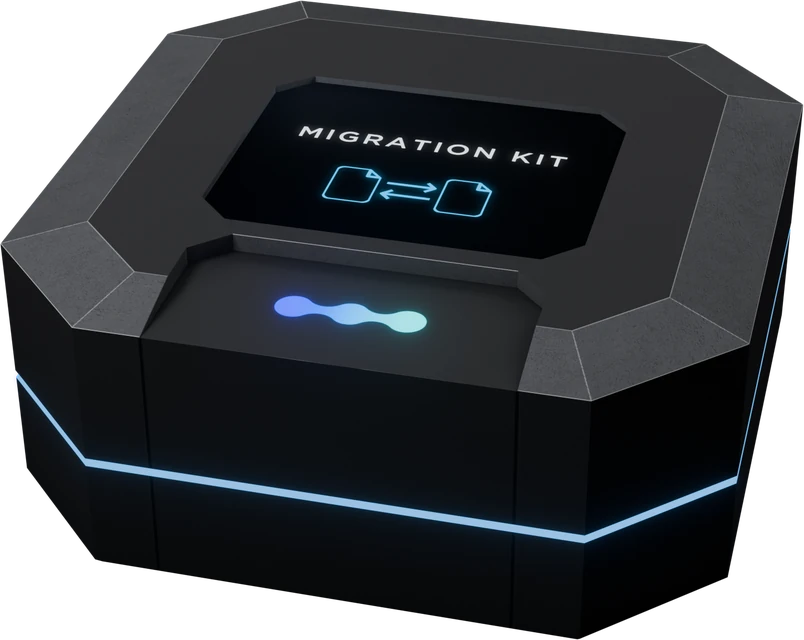
Rezzez-le depuis votre Starter Pack, puis clic gauchePlurion [Migration Kit]
Que préparer, système par système
| Vous quittez | Avant de convertir |
|---|---|
| CasperVend | Connectez le flux en direct tôt. Un vendor qui vend entre-temps voit son produit créé pour lui. |
| MD Vendor | Mettez dans votre DropBox l’objet que contient chaque vendor, et faites-en un produit, depuis l’Inbox de Products ou par l’auto-sync quand votre historique MD utilise les mêmes noms. Le kit reconnaît le vendor grâce à cet objet. |
| Allomancy | Le kit reconnaît les vendors par leur nom, qui doit correspondre exactement à un nom synchronisé. |
| Autres systèmes, simples prims | Créez d’abord vos produits (Produits). Un vendor qui contient l’objet est reconnu grâce à lui. Sinon, vous choisirez chaque produit en touchant le vendor. |
Comment le kit trouve le produit de chaque vendor
Au dépôt, Plurion cherche le produit du vendor dans cet ordre, et s’arrête à la première correspondance :
- Ses propres ventes passées. CasperVend enregistre quel vendor a fait chaque vente. Si vous avez synchronisé le nom de ce produit, le vendor reçoit ce produit.
- L’objet qu’il contient. MD et CasperVend gardent dans le vendor une copie de l’objet qu’ils vendent. Si l’un de vos produits livre un objet portant exactement ce nom, le vendor reçoit ce produit.
- Son nom. Le nom du vendor doit être exactement un nom importé que vous avez synchronisé. Un « Vendor » en fin de nom, comme l’ajoute le Quick Setup d’Allomancy, ne compte pas.
- Rien trouvé. Le vendor est quand même converti, puis attend que vous choisissiez son produit (
Needs setup, plus bas).
Ce que le kit retire, et ce qui reste
Le kit supprime chaque script, notecard et texture du vendor dont le nom ne commence pas par « Plurion ». Tout le reste demeure dans le prim : les objets (y compris celui que le vendor donnait), les sons, les animations, les landmarks. Le vendor garde son nom et son image, qui est peinte sur le prim.
Préparer le kit (une fois)
- Dans Second LifeDéballez le kitDans votre inventaire, ouvrez le dossier
Plurion [Starter Pack](vos objets Plurion). RezzezPlurion [Migration Kit]sur votre terrain, faites un clic gauche dessus → Copy to Inventory (« Copier dans l’inventaire » si votre viewer est en français). Un dossierPlurion [Migration Kit]apparaît dans votre inventaire. Désormais, utilisez ce dossier, pas la boîte. - Sur le webCréez votre configurationDans
Migrate, ouvrez Convert your vendors. Vérifiez que la boutique affichée en haut de la barre latérale est la bonne, puis cochez I understand: they’re deleted for good. Cliquez Create config, puis Copy sous2 · In-world. Votre configuration vaut 7 jours, pour cette boutique seulement. - Dans Second LifeCollez-la dans le kitDans le nouveau dossier, ouvrez la notecard
Plurion [Config]. Collez votre configuration (deux lignes) sous le texte qui commence par #, puis cliquez Save. Gardez-la privée.
Convertir un vendor, puis les autres
- Dans Second LifeEssayez sur un vendorChoisissez un vendor peu fréquenté. Faites glisser le dossier
Plurion [Migration Kit]depuis votre inventaire sur le vendor. Il pulse en bleu jusqu’à 25 secondes, le temps que le kit lise son image. - Dans Second LifeAcceptez la permission de débitSecond Life vous demande si le vendor peut prélever de l’argent sur votre compte. Cliquez Allow access (autoriser). Chaque vendor converti le demande une fois. Sans elle, le vendor affiche « Paused: accept DEBIT » et aucun bouton Pay (pourquoi Plurion en a besoin).
- Sur le webVérifiez le filSur Convert your vendors, le vendor apparaît dans le
Live conversion feeden quelques secondes.Matchedveut dire qu’il a trouvé son produit ; les autres statuts sont expliqués plus bas. - Dans Second LifeFaites les autres, une dizaine d’affiléeDéposez le même dossier sur les vendors suivants et acceptez chaque permission. Si vous le posez sur trop de vendors d’un coup, certaines conversions ratent leur tour. Si votre chat affiche ensuite « backend unreachable - touch to retry », touchez ce vendor.
Le fil des conversions
| Statut | Ce que ça veut dire | Quoi faire |
|---|---|---|
Matched | Relié à son produit. Il vend dès que vous autorisez l’accès. | Rien. |
Needs setup | Converti, mais son produit n’a pas été trouvé. Il n’affiche aucun bouton Pay, et votre chat indique « linked - touch to pick the product ». | Touchez-le, ouvrez la page qu’il propose (« Set up this vendor ») et cliquez son produit, comme pour un vendor neuf (Vendors). Puis autorisez l’accès. |
Needs photo pick | Deux images étaient aussi probables l’une que l’autre sur le vendor. | Cliquez Candidate 1 ou Candidate 2 dans le fil, puis regardez le vendor in-world. |
Photo locked | Le kit n’a pas pu lire l’image du vendor. | Donnez une image au produit dans Products. |
Si quelque chose cloche
- Rien ne se passe quand vous déposez le dossier → vous ne pouvez déposer des objets que dans un objet qui vous appartient et que vous pouvez modifier.
Chaque fois que le kit ne convertit pas, il se retire et laisse en place les scripts de l’ancien système. Ses lignes commencent par « [Plurion] Migrate kit: ».
| Le chat dit… | Quoi faire |
|---|---|
| « waiting for the 'Plurion [Config]' notecard... » | Rien. Les éléments du dossier sont encore en train d’arriver. |
| « no 'Plurion [Config]' notecard in the kit… » | La notecard manque ou a été renommée. Gardez son nom exact, Plurion [Config], puis redéposez le dossier. |
| « paste your 2 lines from … into 'Plurion [Config]'… » | Collez votre configuration, cliquez Save, redéposez le dossier. |
| « your 2 lines are expired or wrong… » | Créez une nouvelle configuration sur Convert your vendors, remplacez-la dans la notecard, redéposez. |
| « couldn't reach Plurion… » | Redéposez le dossier. |
| « nothing to convert here… » | Cet objet ne contient aucun autre système. C’est déjà un vendor Plurion, ou il est vide. Un prim vide contient désormais un script de vendor Plurion, alors supprimez-le de son contenu si vous ne voulez pas de vendor à cet endroit. |
| « this is a Plurion object, nothing to convert… » | Déposez plutôt le dossier sur un vendor. Supprimez ensuite du contenu de cet objet Plurion les éléments ajoutés par le kit. |
Rarement, après une tentative interrompue, l’ancien vendor n’affiche plus son bouton Pay. Réinitialisez ses scripts depuis le menu Build de votre viewer (Scripts → Reset Scripts).
Une fois la bascule faite
- Vérifiez vos prix dans
Products, car les produits créés pendant la migration prennent le prix de votre vente la plus récente. - Les objets que vous aviez stockés dans vos vendors y sont toujours. Laissez-les ou reprenez-les.
- Gardez Connect CasperVend connecté tant qu’un vendor CasperVend vend encore, ou tant que CasperVend vous transmet vos ventes Marketplace.
- Quand vous avez fini, cliquez Mark as done sur la carte
Convert your vendors. Cela coche seulement la carte, et vous pouvez l’annuler.
Questions fréquentes
Vais-je perdre mon historique de ventes ?
Ma boutique ferme-t-elle pendant la conversion ?
Needs setup, dès que vous choisissez son produit. Les vendors pas encore convertis continuent de vendre avec votre ancien système.