02Prise en main · 5 min de lecture
Commencer ici
De zéro à votre première vente, une étape à la fois.
Il vous fautUn avatar Second LifeUn terrain où rezzer et faire tourner des scripts (pas une sandbox)Rien à payer d’avance. L’offre Free prélève 5 % des ventes faites par les objets Plurion
Il vous fautUn avatar Second LifeUn terrain où rezzer et faire tourner des scripts (pas une sandbox)Rien à payer d’avance. L’offre Free prélève 5 % des ventes faites par les objets Plurion
Il vous fautUn avatar Second LifeAucun terrain nécessaireGratuit : aucune commission sur les ventes importées ou reçues en direct
L’inscription, étape par étape
- Sign up
Choisissez Sign up. Pay fees sert à payer l’offre Pro, plus tard.
- Go to page
Votre lien d’inscription personnel s’ouvre dans votre navigateur.
- Create my account
Vérifiez le nom de l’avatar, puis un clic.
Lien expiré ? Il dure 15 minutes. Touchez de nouveau le terminal pour en avoir un neuf. Vous avez déjà un compte ? Le terminal ouvre la page de connexion à la place.
Inscrivez-vous au QG de PlurionVotre avatar est votre identifiant : ni e-mail, ni mot de passe.
- Dans Second LifeTéléportez-vous au QG de Plurion et touchez le Merchants Terminal.
- Dans Second LifeChoisissez Sign up, puis Go to page.
- Sur le webCliquez Create my account.
- Dans Second LifeAcceptez la boîte
Plurion [Starter Pack]que Plurion vous envoie.
Vous voulez seulement observer ? Vous n’aurez pas besoin du pack.
Ça a marché sila page vous accueille par le nom de votre avatar.
Pas ce que vous voyez ? Dépannage · Chapitre complet : Créer votre compte →
- Sign up
Créer votre boutique
- Create shop
Sur un compte neuf, le Hub affiche ce panneau sous
My shops. - Create shop
Vos clients voient ce nom. Vous pourrez le changer plus tard dans
Settings. - My shops
Créer la boutique ne l’ouvre pas. Cliquez sa ligne.
Sur le webCréez votre boutiqueVotre boutique, c’est votre marque. Vos produits et vos ventes y vivent.
- Sur le webCliquez Open your hub.
- Sur le webCliquez Create shop.
- Sur le webTapez le nom de votre marque → Create shop.
- Sur le webCliquez-la sous
My shopspour l’ouvrir.
Ça a marché sile
Dashboardde votre boutique s’ouvre, avec le menu à gauche.Pas ce que vous voyez ? Dépannage · Chapitre complet : Le Hub et vos boutiques →
- Create shop
Vous êtes ici
Une question, et elle choisit les étapes 04–07 pour vous
Comment allez-vous utiliser Plurion ?
Installer votre DropBox
- Copy to Inventory
Un dossier
Plurion [Starter Pack]apparaît dans votre inventaire. Vous pouvez reprendre la boîte. - Go to page
Attendez « [Plurion DropBox] registered. Touch me for your link. » dans votre chat, puis touchez-la.
- Reliée
En moins d’une demi-minute, votre chat le confirme et le texte rouge disparaît.
« OFFLINE - URL denied » à la place ? La parcelle n’a plus d’URL de script libre : rezzez la boîte sur une autre parcelle. Vous ne trouvez pas le pack ? Cherchez
Starter Packdans votre inventaire. Il n’y est pas ? Sur votre Hub, Settings → Resend Starter Pack.Reliez votre DropBoxLa DropBox garde ce que vous vendez et en donne une copie à chaque acheteur.
- Dans Second LifeRezzez
Plurion [Starter Pack]→ clic gauche → Copy to Inventory. - Dans Second LifeDepuis le nouveau dossier, rezzez
Plurion [Dropbox]là où elle peut rester ; touchez-la → Go to page. - Sur le webLa page la relie toute seule à votre boutique.
Vous tombez sur une page de connexion ? Tapez le nom de votre avatar et cliquez Login code. Le code arrive aussitôt dans votre chat local.
Ça a marché sile texte rouge au-dessus de la boîte disparaît.
Pas ce que vous voyez ? Dépannage · Chapitre complet : Installer votre DropBox →
- Copy to Inventory
Votre premier produit
- Content
Ne touchez pas aux deux scripts Plurion. Le compteur de la boîte augmente d’un.
- Make it a product
Seuls les objets s’affichent ici. Pas encore de ligne ? Attendez quelques secondes et revenez sur la page, ou rechargez-la.
- Create product
Votre prix en L$ entiers (1), puis Create product (2). La photo peut attendre.
Ajoutez votre objet, faites-en un produitUn produit, c’est votre objet avec un prix.
- Dans Second LifeClic droit sur la DropBox → Edit → Content, et glissez-y votre objet (objets uniquement : mettez d’abord vêtements, textures ou notecards dans une boîte).
- Sur le webOuvrez
Products, ou revenez-y si la page est déjà ouverte. Dans l’Inbox, cliquez Make it a product. - Sur le webTapez un prix en L$ → Create product.
Vous devez pouvoir transférer l’objet (permission Transfer), sinon la DropBox ne peut pas le donner.
Ça a marché sivotre objet est dans
Products, marqué Active.Pas ce que vous voyez ? Dépannage · Chapitre complet : L’Inbox →
- Content
Installer votre vendor
- Set up this vendor
Il affiche « Ready to connect » tant qu’il n’est pas relié. Vous seul, son propriétaire, recevez le lien.
- Pick a product to sync
La page liste vos produits Active.
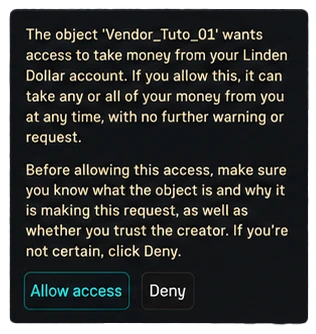 Allow access
Une fois par vendor. Le texte est celui de Second Life.
« Paused: accept DEBIT » en orange ? Vous avez cliqué Deny ou manqué la boîte. Cliquez le vendor → Sync now → Allow access. Vous vendez depuis vos propres panneaux ? Voyez « Puis-je garder mes propres prims de vente ? » sous ce guide.
Installez votre vendorLe vendor est l’objet sur lequel vos clients cliquent pour payer.
- Dans Second LifeDepuis le même dossier, rezzez
Plurion [Vendor]là où vos clients le verront ; touchez-le → Go to page. - Sur le webCliquez votre produit.
- Dans Second LifeCliquez Allow access quand Second Life le demande.
Plurion ne se sert de cette permission que pour rembourser les acheteurs et verser des parts (comme ses 5 % sur l’offre Free). Sans elle, il n’y a pas de bouton Pay. Pourquoi DEBIT
Ça a marché sile poster affiche « SYNC OK » (ou l’image de votre produit).
Pas ce que vous voyez ? Dépannage · Chapitre complet : Vendors →
- Set up this vendor
Votre première vente
- Pay
Un seul bouton, qui affiche votre prix.
- Recevoir
L’objet vient de votre DropBox, sous son nom, et le vendor vous remercie dans votre chat local.
- Sales
La nouvelle vente en tête, source Plurion.
Rien reçu ? Dans
Sales, ouvrez la vente (ⓘ). Elle dit ce qui a coincé, ou que Plurion réessaie encore et quoi vérifier. Une vente en échec apparaît aussi sous Undelivered, et une vente toujours pas livrée après 15 minutes sous Late.Achetez-le vous-mêmeUn vrai achat teste toute l’installation.
- Dans Second LifeFaites un clic gauche sur votre vendor et payez. Utilisez votre propre avatar, un alt ou un ami.
- Dans Second LifeAcceptez l’objet que votre DropBox envoie.
- Sur le webOuvrez
Sales.
C’est une vraie vente. Sur l’offre Free, les 5 % de Plurion s’appliquent (5 L$ sur 100 L$).
Ça a marché sila vente est en tête de
Sales.Pas ce que vous voyez ? Dépannage · Chapitre complet : Comment se passe la livraison →
- Pay
Faire venir votre historique
- What's your goal?
Votre système, le Marketplace SL, puis votre objectif : ici, Full migration.
- Import your history
Seuls les exports de CasperVend, MD et Allomancy sont reconnus. Réimporter le même fichier est sans risque. Les doublons sont ignorés.
- Connect CasperVend
Bloc A : l’URL pour My Casper. Bloc B : le Webhook Salt que Casper vous rend. Les ventes faites pendant la bascule continuent d’arriver.
Où exporter. CasperVend : My Casper → Sales → Export CSV · MD : Admin panel → Reports → Export · Allomancy : dashboard → Sales → CSV.
Sur le webImportez votre historiqueVos ventes passées et vos clients arrivent, et votre boutique continue de vendre.
- Sur le webOuvrez
Migrate(sous Admin, en bas du menu) et répondez à ses trois questions. Comme objectif, choisissez Full migration. - Sur le webOuvrez
Import your history, choisissez le CSV de vos ventes et cliquez Import <n> sales. - Sur le webSur CasperVend : ouvrez
Connect CasperVend, collez son URL dans My Casper → Overview → Webhooks, cochez les deux achats, puis recollez le Webhook Salt.
Ça a marché sila page affiche Import complete et compte les ventes Imported.
Pas ce que vous voyez ? Dépannage · Chapitre complet : Importer votre historique →
- What's your goal?
Votre DropBox, puis votre catalogue
- Go to page
Attendez « [Plurion DropBox] registered. Touch me for your link. » dans votre chat, puis touchez-la. La page la relie toute seule.
- Content
Le compteur indique combien d’objets elle contient. Vous devez pouvoir les transférer, sinon la DropBox ne peut pas les donner.
- Review & sync
Gardez les bonnes correspondances, décochez les autres, et confirmez.
Les noms sans objet correspondant attendent sur la même page, à relier vous-même.
Installez votre DropBox, synchronisez votre catalogueVos vendors actuels continuent de vendre, et rien n’y change encore.
- Dans Second LifeDéballez votre Starter Pack (clic gauche → Copy to Inventory), rezzez
Plurion [Dropbox], touchez-la → Go to page. - Dans Second LifeClic droit dessus → Edit → Content, et glissez-y chaque objet que vendent vos vendors.
- Sur le webDans
Migrate, ouvrezSync your catalog→ Review & sync → Sync the <n> kept.
Ça a marché sila page affiche Auto-sync complete, avec le nombre de produits créés.
Pas ce que vous voyez ? Dépannage · Chapitre complet : Synchroniser votre catalogue →
- Go to page
Convertir un vendor
- Create config
Cochez la case (1), Create config (2), puis Copy (3). Votre configuration ne vaut que pour cette boutique. Gardez-la pour vous.
- Plurion [Config]
Collez votre configuration sous le texte de la notecard, puis Save. Plus de 7 jours ? Créez-en une nouvelle.
- Déposer le dossier
Il brille en bleu pendant le travail, puis Second Life demande la permission DEBIT.
Encore bleu au bout d’une minute ? Redéposez le dossier. Un vendor marqué Needs setup ? Touchez-le et choisissez son produit.
Convertissez un vendor peu fréquentéLe vendor garde son prim, sa place et son image. Seul l’ancien système à l’intérieur est remplacé.
Irréversible : le kit supprime chaque script, notecard et texture du vendor dont le nom n’est pas Plurion. Les objets restent, mais sortez d’abord la seule copie de tout objet no-copy.
- Sur le web
Migrate→Convert your vendors: cochez la case → Create config → Copy (valable 7 jours). - Dans Second LifeRezzez
Plurion [Migration Kit], faites un clic gauche dessus → Copy to Inventory. Collez votre configuration dans la notecardPlurion [Config]du dossier et cliquez Save. - Dans Second LifeGlissez le dossier entier sur UN vendor peu fréquenté, puis cliquez Allow access.
Ça a marché siil apparaît dans le
Live conversion feedcomme Matched.Pas ce que vous voyez ? Dépannage · Chapitre complet : Convertir vos vendors →
- Create config
Tester, puis le reste
- Pay
Un clic gauche sur le vendor converti ouvre Pay, au prix de votre produit.
- Sales
La vente test en tête, source Plurion.
- Live conversion feed
Matched : il vend déjà. Needs setup : touchez-le et choisissez son produit.
Rien reçu de la vente test ? Dans
Sales, ouvrez-la (ⓘ). Elle dit ce qui a coincé, ou que Plurion réessaie encore et quoi vérifier. Une vente en échec apparaît aussi sous Undelivered, et une vente toujours pas livrée après 15 minutes sous Late.Testez-le, puis convertissez les autresVérifiez qu’un vendor marche avant de toucher aux autres.
- Dans Second LifeFaites un clic gauche sur le vendor converti et payez. Utilisez votre propre avatar, un alt ou un ami.
- Sur le webVérifiez la vente en tête de
Sales. - Dans Second LifeDéposez le même dossier sur chacun des autres vendors, une dizaine à la suite, et cliquez Allow access pour chacun.
Comptez environ 30 s par vendor, et restez dans la région. Ceux que vous n’avez pas convertis continuent de vendre.
Ça a marché sichaque vendor du
Live conversion feedest Matched ou configuré.Pas ce que vous voyez ? Dépannage · Chapitre complet : Une fois la bascule faite →
- Pay
Faire venir votre historique
- What's your goal?
Votre système, le Marketplace SL, puis votre objectif : ici, Watch first.
- Your migration plan
Aucune conversion de vendor dedans : observer ne change rien dans Second Life.
- Import your history
Réimportez quand vous voulez : les doublons sont ignorés.
Sur le webImportez votre historiqueVos graphiques et votre liste de clients contiennent votre historique dès le départ.
- Sur le webExportez le CSV de vos ventes. CasperVend : My Casper → Sales → Export CSV · MD : Admin panel → Reports → Export · Allomancy : dashboard → Sales → CSV.
- Sur le webOuvrez
Migrate(sous Admin, en bas du menu) et répondez à ses trois questions. Comme objectif, choisissez Watch first. - Sur le webDans votre plan, ouvrez
Import your history, déposez le fichier et cliquez Import <n> sales.
Passez
Sync your catalog. Cette étape demande une DropBox dans Second Life.Ça a marché si
Salesliste vos ventes passées, avec leur source.Pas ce que vous voyez ? Dépannage · Chapitre complet : Importer votre historique →
- What's your goal?
Brancher CasperVend
- Paste this URL into My Casper
Gardez cette page ouverte. Vous y reviendrez pour le bloc B.
- Webhooks
Collez (1), cochez les deux achats (2), enregistrez, puis copiez le salt (3). Un schéma, pas la vraie page de Casper.
- Paste back the Webhook Salt
Plurion vérifie le salt sur la première vente envoyée par Casper.
Sur le webCasperVend : activez le flux en directMD et Allomancy n’ont pas de flux en direct. Passez cette étape, et réimportez un CSV quand vous voulez des chiffres frais.
- Sur le webDans votre plan, ouvrez
Connect CasperVendet copiez l’URL du bloc A. - Sur le webDans My Casper → Overview → Webhooks : collez-la, cochez Product purchase et SL Marketplace purchase, enregistrez.
- Sur le webCollez le Webhook Salt que Casper affiche (un mot secret qui prouve que chaque vente vient bien de Casper) dans le bloc B → Save.
Ça a marché sile bloc B affiche Salt saved.
Pas ce que vous voyez ? Dépannage · Chapitre complet : Connecter CasperVend (flux en direct) →
- Paste this URL into My Casper
Brancher le Marketplace
- Connect Marketplace
Le bloc A contient votre adresse privée. Gardez cette page ouverte. Vous y reviendrez pour le bloc B.
- Automatic Notifications (ANS)
Cliquez Edit et notez l’ancienne adresse, collez celle de Plurion (1), enregistrez (2), puis copiez le Notification salt que LL affiche (3). Un schéma, pas la vraie page de LL.
- Paste back the salt LL gives you
Après l’enregistrement, Plurion vérifie le salt sur la première notification envoyée par LL.
Sur le webMarketplace : ajoutez son fluxSautez cette étape si votre boutique Marketplace est reliée à CasperVend, puisque ses ventes arrivent déjà avec celles de Casper. Dans
Connect Marketplace, choisissez Keep it on Casper.- Sur le webDans votre plan, ouvrez
Connect Marketplaceet copiez l’URL du bloc A. - Sur le webSur le Marketplace : My merchant home → Automatic Notifications (ANS) → Edit. Notez l’adresse déjà présente (la recoller annule ce réglage), collez celle de Plurion et enregistrez.
- Sur le webCollez le salt que LL affiche dans le bloc B → Save.
- Sur le webDe retour sur la page du Marketplace, cliquez Test.
Ça a marché siLL confirme le test. Un test n’est pas une vente, il n’apparaît donc pas dans
Sales.Pas ce que vous voyez ? Dépannage · Chapitre complet : Connecter le Marketplace →
- Connect Marketplace
- Regardez une vente arriver
Vérifiez que Plurion lit vos ventes.
- Dans Second LifeFaites une vente comme d’habitude, ou attendez la prochaine.
- Sur le webOuvrez
Sales.
MD ou Allomancy : réimportez votre CSV pour la voir.
Ça a marché sielle est en tête de
Salesavec sa source : Casper live, Marketplace, ou MD CSV / Allomancy CSV après une réimportation.Pas ce que vous voyez ? Dépannage · Chapitre complet : D’où viennent les ventes →
0 sur 7
✓Vous êtes en ligne.
Votre boutique vend, livre et enregistre chaque vente avec Plurion.
Quand vous voudrezAjouter l’image de votre produitRezzer le Plurion TerminalUne alerte sur votre téléphone à chaque venteUne DropBox de secours
✓Votre boutique vend avec Plurion.
Vos vendors convertis vendent, votre DropBox livre, et votre historique est déjà là.
Quand vous voudrezRezzer le Plurion TerminalUne DropBox de secoursUne alerte sur votre téléphone à chaque vente
✓Vous voyez tout.
Vos ventes, vos clients et votre historique sont dans votre dashboard. Rien n’a bougé dans Second Life, et les ventes importées ou reçues en direct ne paient aucune commission.
Quand vous voudrezUn compteur de visiteursVos clients
Bloqué ? Demandez sur le Discord de Plurion.
Questions fréquentes
Pourquoi Second Life demande-t-il de laisser mon vendor prendre de l’argent ?
Puis-je garder mes propres prims de vente ?
Plurion [Vendor] de l’objet Plurion [Vendor] (clic droit → Edit → Content, glissez-le dans votre inventaire) et déposez-le dans votre propre prim, en gardant son nom. Pas de notecard. Il affiche l’image de votre produit sur la face 1 de ce prim, à la place de ce qui s’y trouve. Vous venez de CasperVend, MD ou Allomancy ? Le kit de migration convertit vos vendors existants sur place.