10Más objetos en Second Life · 5 min de lectura
El Plurion Terminal
En la appSin página propia. Lo que vende aparece en Sales y en Marketing → Gift Cards
El Plurion Terminal es el objeto que tus clientes tocan para abrir su página, comprar crédito de tienda o enviar un regalo. Te ahorra la mayoría de los mensajes de “perdí mi objeto”, porque tus clientes se reenvían sus compras ellos mismos.
No lo confundas con el Merchants Terminal de Plurion HQ, donde pagas tu plan. Este es tuyo, de tu Starter Pack (Tus objetos de Plurion).
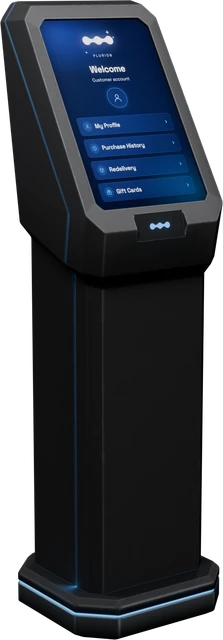
Colócalo desde tu inventarioPlurion [Terminal]
- Un cliente toca el terminal
- Access my page: sus compras, su crédito de tienda, sus solicitudes de soporte
- Buy credit: agrega L$ a su propio crédito de tienda en tu tienda
- Send a gift: crédito de tienda para otra persona
Cómo configurarlo
Quédate en la región del terminal hasta el final, porque Second Life solo muestra la ventana de DEBIT a un propietario que está en la región.
- En Second LifeColoca
Plurion [Terminal]donde tus clientes lo veanCerca de tu entrada o de tu rincón de reenvíos. Después de unos segundos aparece un texto flotante rojo encima: “NOT LINKED - touch me for your link”. - En Second LifeTócalo y abre su enlaceTu viewer ofrece abrir “Link this terminal to your shop” (el enlace también está en tu chat). Haz clic en Go to page.
- En la webConéctalo a tu tiendaInicia sesión si te lo piden, con el avatar propietario del terminal. Con una sola tienda, la página lo conecta sola. Con varias, elige la tienda en Link it to (Conectar a) y haz clic en Connect to ….
- En Second LifeAcepta DEBITDe vuelta en Second Life, tu chat dice “linked: ready for customers.” Luego Second Life te pide que permitas que el terminal tome L$ de tu cuenta (por qué). Haz clic en Allow access.
Si algo no cuadra
| Lo que ves | Haz esto |
|---|---|
| Sin ventana de DEBIT, o los clientes leen “payments are paused here for now.” | Toca tú mismo el terminal, desde su región. Hasta que concedas DEBIT, cada toque tuyo lo pide de nuevo. Haz clic en Allow access. |
| La página dice “This object belongs to a different avatar” | Inicia sesión con la cuenta de Plurion del avatar que es propietario del terminal en Second Life. |
| La página dice “This link has expired” | Los enlaces duran 24 horas. Toca el terminal para obtener uno nuevo. |
Lo que ven tus clientes
Un toque abre este menú, con el nombre de tu tienda arriba. El terminal atiende a un cliente a la vez y pide a los demás que lo toquen de nuevo en un momento.
Para pagar, el cliente hace clic derecho en el terminal → Pay (Pagar) y escribe la cantidad que quiera. Cada paso espera aproximadamente un minuto y medio antes de que la sesión caduque.
Access my page
Abre la página propia del cliente en tu tienda, con sus compras (y el reenvío donde lo permitas), su crédito de tienda, tu tienda en línea y sus solicitudes de soporte. Sin cuenta ni contraseña. Cada toque crea un enlace de un solo uso, válido 15 minutos (El portal del cliente).
Buy credit
El cliente agrega L$ a su crédito de tienda en tu tienda. Los L$ te llegan de inmediato, y el pago aparece en Sales como un Top-up. Gasta ese crédito más tarde en la tienda en línea de su página.
Send a gift
El cliente escribe el username del destinatario (nombre.apellido, como jane.doe, no su display name), confirma el nombre, agrega un mensaje o escribe skip, y luego paga la cantidad que quiera. El destinatario recibe un mensaje en su chat local, y el crédito lo espera en su cuenta. El comprador recibe un enlace de tarjeta para compartir (Tarjetas de regalo y crédito de tienda).
A dónde va el dinero
Tanto si un cliente compra crédito aquí para sí mismo como si lo compra de regalo, son L$ reales en tu cuenta de inmediato. Al mismo tiempo, el terminal paga a tus socios de split que valen para toda la tienda y, en el plan Free, el 5% de Plurion. Gastar el crédito después ya no mueve más L$.
- Un cliente paga L$100 en el terminal
- L$100 de crédito de tienda en su saldo, y un Top-up en tu Sales
- De inmediato, el terminal paga L$10 a tu socio y L$5 a Plurion
- Te quedan L$85
Las reglas de split definidas en un solo producto no se pagan sobre el crédito, porque nadie sabe todavía qué comprará.
Clientes vetados
Un cliente que vetaste no puede comprar crédito, enviar un regalo ni recibir uno en tu terminal. El terminal lo rechaza antes de que se mueva dinero, o reembolsa en el acto. Con un veto de nivel 2 o 3, tampoco puede abrir su página (Vetar a un cliente).
Mover, copiar o empezar de cero
| Quiero… | Haz esto |
|---|---|
| Empezar de cero, o cambiarlo de tienda | Tócalo → Reset identity, luego tócalo otra vez y elige la tienda. Es la única forma, porque el terminal no tiene página en el panel. Los regalos y el crédito ya vendidos siguen registrados. |
| Agregar otro terminal | Arrastra con Shift uno conectado (o usa Take Copy y coloca la copia), en cualquier región. La copia se une a la misma tienda, sin nada que conectar. Acepta DEBIT para ella. En otra región tarda unos minutos. |
| Moverlo | Tómalo y vuelve a colocarlo, en cualquier región. Sigue siendo el mismo terminal. |
| Regalarlo | Olvida tu tienda y empieza de cero para su nuevo propietario. |
Si todavía tienes el antiguo terminal de reenvío o el quiosco de regalos
Siguen funcionando, así que nada se rompe mientras haces el cambio. Pero cada uno hace solo una de las tres cosas. Reemplázalos por un Plurion Terminal la próxima vez que ordenes tu tienda.